
Opomba
Funkcija SharePointovih prostorov bo marca 2025 ukinjena . Priporočamo, da raziščete Microsoft Mesh za novo potopno 3D-vsebino v M365.
Spletni gradniki so vsebniki različnih vrst vsebine v prostoru. Za 360°, 3D-in 2D-vsebino so na voljo različni spletni gradniki.
Oglejte si ta videoposnetek in se naučite dodati spletne gradnike prostoru ter preberite spodnja navodila, če želite več podrobnosti.
V tem članku
- Dodajanje spletnega gradnika
- Podvojitev spletnega gradnika
- Nastavitev velikosti
- Nastavite kot
- Nastavitev razdalje
- Nastavitev višine
- Nastavitev sukanja
- Več informacij o spletnih gradnikih, ki jih lahko uporabite v prostoru
- Več informacij
Dodajanje spletnega gradnika
| 1. Če še niste v načinu urejanja, v zgornjem desnem kotu prostora izberite Uredi. Na platnu izberite obkroženo ikono + . | Screenshot |
|---|---|
| 2. Izberite vrsto spletnega gradnika, ki ga želite dodati. |
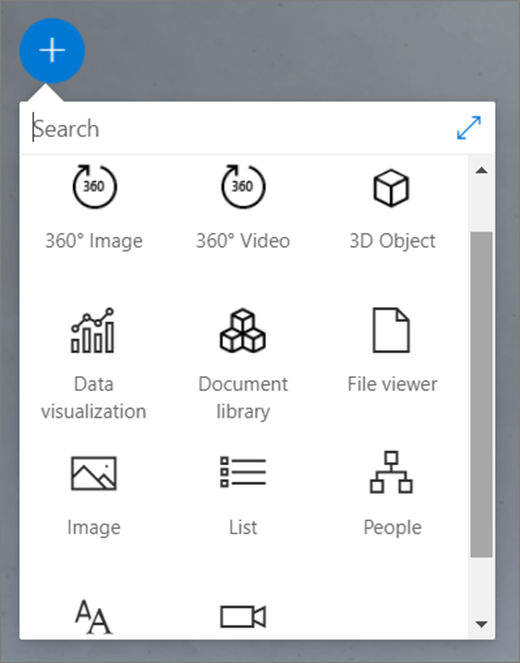
|
| 3. Kliknite, če ga želite postaviti kamor koli na konstrukcijo (tla). V podoknu, ki se odpre, izberite datoteko, ki jo želite uporabiti, in nato izberite Odpri. S tem dodate spletni gradnik v prostor. | |
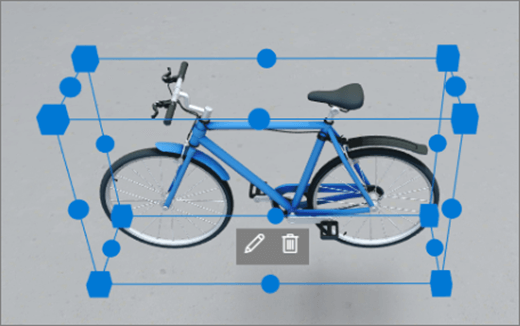
| 4. Če želite spremeniti dodano datoteko, v prostoru izberite spletni gradnik in nato še ikono svinčnika. S tem odprete podokno z lastnostmi. |
|
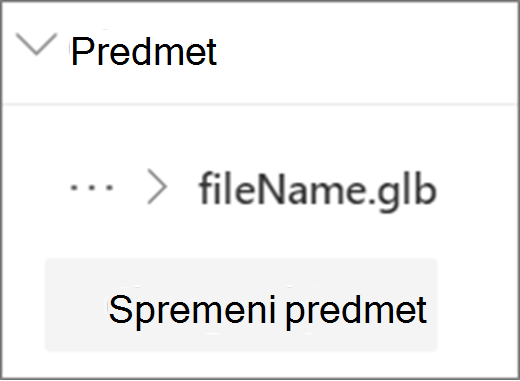
| 5. Če želite spremeniti datoteko, izberite Spremeni predmet (vrsto vsebine). |
|
Opomba
Ko dodajate vsebino v prostor, jo shranite na mesto, ki ima ustrezna dovoljenja za vaše občinstvo. Tako zagotovite, da bodo imeli gledalci, ko daste vsebino v skupno rabo, dovoljenja za ogled vsebine.
Podvojitev spletnega gradnika
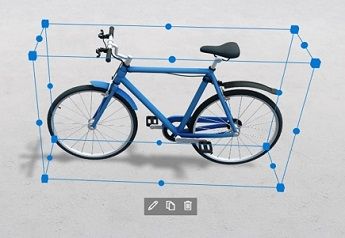
Spletni gradnik lahko podvojite na dva načina.
Uporaba ukaza na tipkovnici:
|
|
|---|
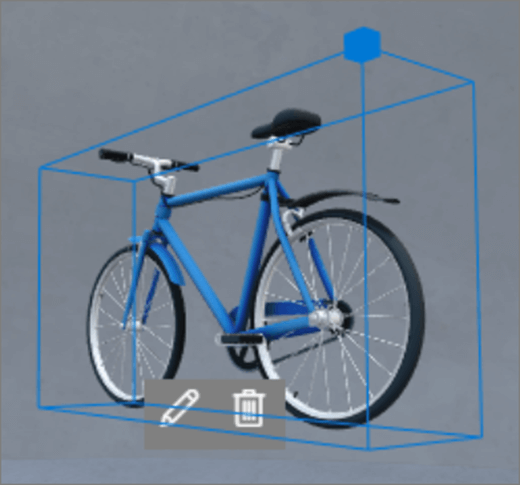
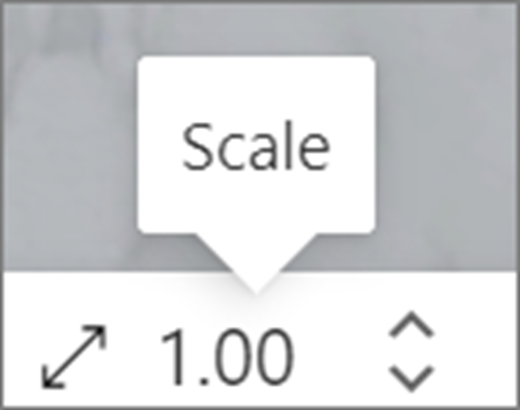
Nastavitev velikosti spletnega gradnika
Velikost spletnega gradnika lahko med urejanjem nastavite na dva načina.
Uporaba mejnega okvirja:
|
|
|---|
Namig
1,00 = 1 meter.
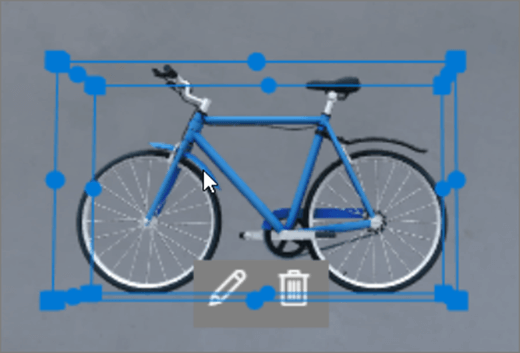
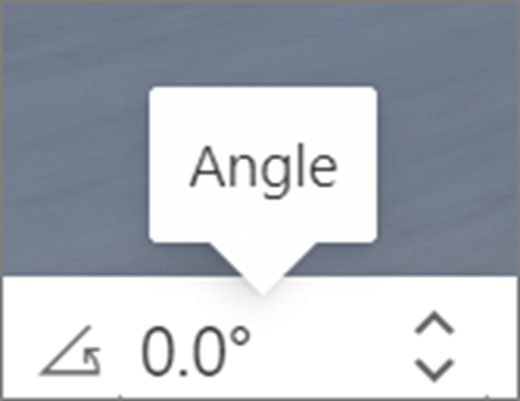
Nastavitev kota spletnega gradnika
Kot spletnega gradnika lahko med urejanjem nastavite na dva načina.
Uporaba mejnega okvirja:
|
|
|---|
Namig
0° je naravnost pred kamero.
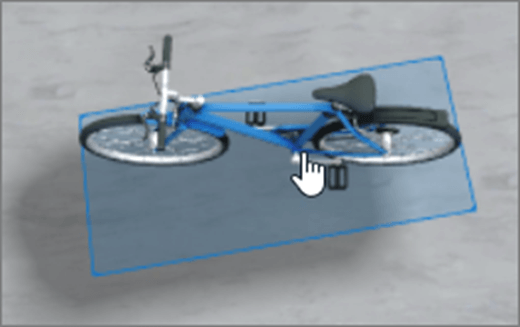
Nastavitev razdalje spletnega gradnika
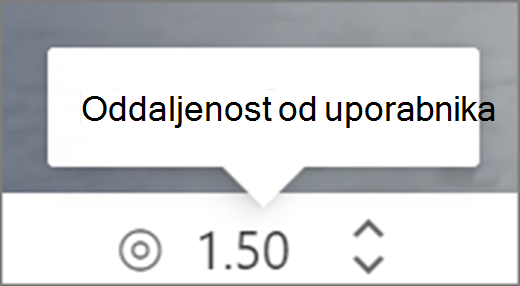
Razdaljo spletnega gradnika od uporabnika (ali kamere) lahko med urejanjem nastavite na dva načina.
Uporaba mejnega okvirja:
|
|
|---|
Namig
1,00 = 1 meter. Približno 1,5 metra je udobna razdalja za ogled.
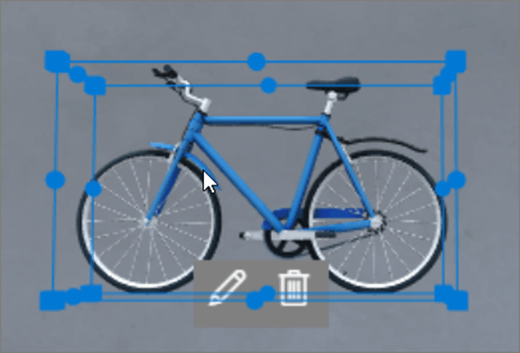
Nastavitev višine spletnega gradnika
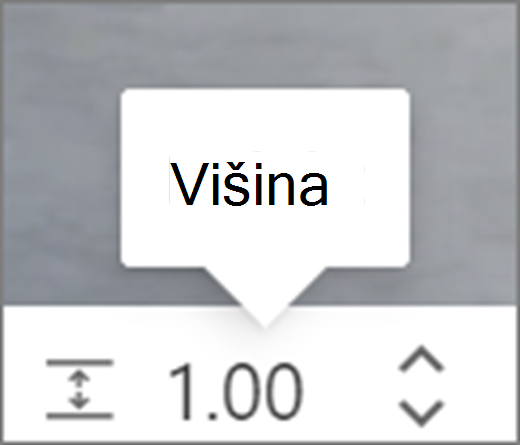
Višino spletnega gradnika lahko med urejanjem nastavite na dva načina.
Uporaba mejnega okvirja:
|
|
|---|
Namig
1,00 = 1 meter.
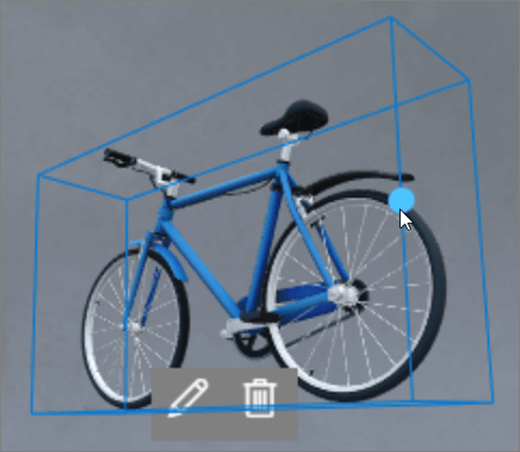
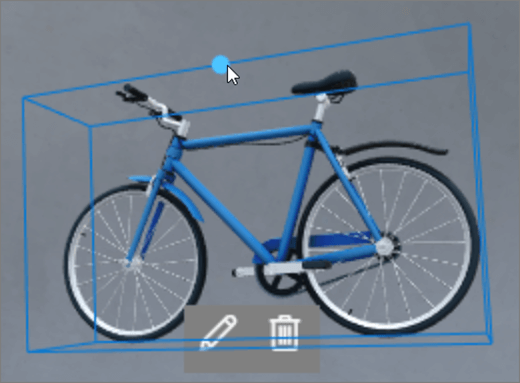
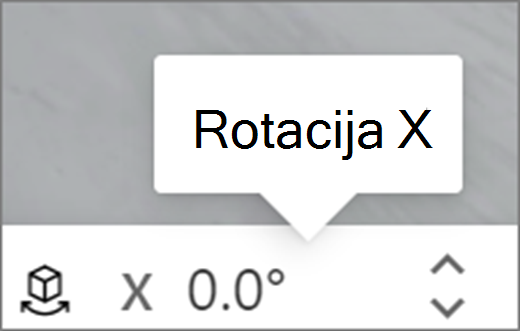
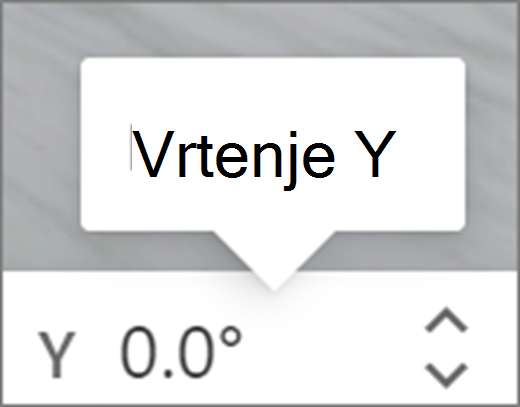
Nastavitev vrtenja spletnega gradnika
Zavrtenje spletnega gradnika med urejanjem lahko nastavite na dva načina.
Uporaba mejnega okvirja:
|
|
|---|
Več informacij o spletnih gradnikih, ki jih lahko uporabite v prostoru
- Dodajanje besedila v SharePointov prostor
- Dodajanje 3D-predmeta v SharePointov prostor
- Dodajanje 360° slike v SharePointov prostor
- Dodajanje slike v SharePointov prostor
- Dodajanje 360° videoposnetka v SharePointov prostor
- Dodajanje 2D-videoposnetka v SharePointov prostor
- Dodajanje organigrama v SharePointov prostor
- Dodajanje pregledovalnika datotek v SharePointov prostor
- Dodajanje knjižnice dokumentov v SharePointov prostor
Več informacij
Odstranjevanje spletnega gradnika iz SharePointovega prostora