
Opomba
Funkcija SharePointovih prostorov je marca 2025 zastarela . Priporočamo, da raziščete Microsoft Mesh za novo potopno 3D-vsebino v M365.
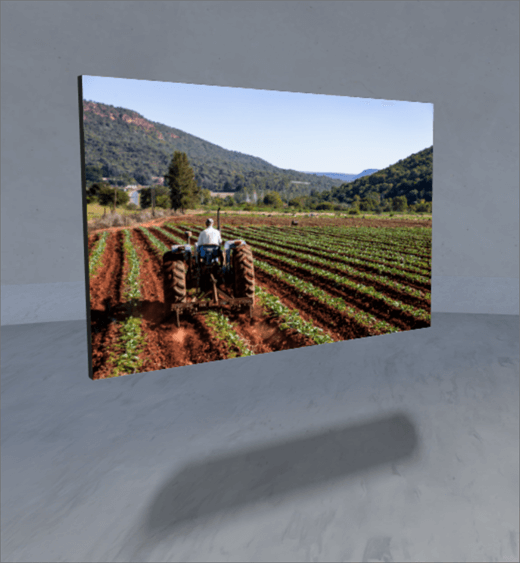
1. Če še niste v načinu urejanja, v zgornjem desnem kotu prostora izberite Uredi.
2. Na platnu izberite obkroženo ikono + .
3. Izberite sliko.
4. Kliknite, če želite spletni gradnik postaviti kamor koli v strukturo (tla).
5. V izbirniku datotek izberite slikovno datoteko, ki jo želite uporabiti, in nato izberite Odpri.
6. Izberite spletni gradnik in nato še ikono svinčnika . S tem odprete ploščo z lastnostmi.
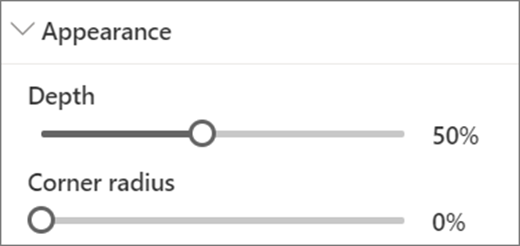
7. Izberite nastavitve za videz slike:
- Globina plošče za sliko
- Polmer kota
8. (Izbirno) Izberite in vnesite nadomestno besedilo.
9. (Izbirno) Če želite, da je pod sliko prikazan oder, izberite Pokaži stopničke. Razdaljo med sliko in stopničkami nastavite z drsnikom »Višina od stopničk «.
10. Shrani kot osnutek ali objavi.
Opomba
Navodila za spreminjanje velikosti in umeščanje spletnih gradnikov najdete v članku Dodajanje in uporaba spletnih gradnikov v SharePointovem prostoru.
Dodajanje dejanj sliki
Dejanja naredijo spletne gradnike interaktivne. Dejanja lahko izberete med urejanjem spletnega gradnika. Interaktivne postanejo, ko shranite prostor kot osnutek ali ga objavite. Dodajanje dejanj je izbirno.
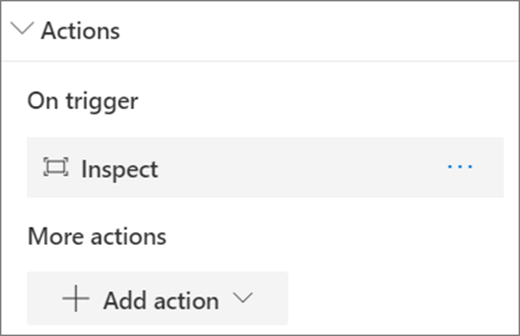
1. Med urejanjem izberite spletni gradnik slike in nato še ikono svinčnika . S tem odprete ploščo z lastnostmi. Pomaknite se navzdol do možnosti »Dejanja«.
2. Izberite »Dodaj dejanje«.
- Ko izberete spletni gradnik, se izvede dejanje sprožilca »Vklop« .
- Ko kliknete z desno tipko miške (miška) ali dolg pritisk (krmilnik), se prikaže več dejanj.
Opomba
Za ta spletni gradnik je privzetodejanje sprožilca ob pregledu (približa spletni gradnik). Če želite to spremeniti, izberite ... (tri pike) >Izbriši. Če želite konfigurirati več dejanj, izberite »Dodaj dejanje« in nato izberite ... (tri pike). Če želite spremeniti vrstni red dejanj, jih povlecite v želeni vrstni red.
3. Za dejanje »Ob sprožilcu« ali »Več dejanj« izberite med temi možnostmi:
- Pregled: približa spletni gradnik.
- Povezava do drugega prostora: odpre povezan SharePointov prostor.
- Predvajaj zvok: predvaja priloženo zvočno datoteko.
- Povezava do strani ali elementa: odpre povezan URL (na primer SharePointova stran ali javno spletno mesto).
4. (Izbirno) Vnesite opis.
5. Če želite preskusiti svoja dejanja, izberite »Shrani kot osnutek « ali »Objavi«.