Na klasično SharePointovo stran lahko dodate predstavnost (na primer video, zvok ali sliko). Predstavnostna datoteka lahko prihaja iz vašega računalnika, SharePointa ali z drugega mesta, na primer iz skupne rabe datotek. Vdelate lahko videoposnetek s spletnega mesta za skupno rabo videoposnetkov, kot je YouTube, Vimeo ali Hulu.
Opozorilo
Če prenesete zvočno datoteko v program . WAV, se lahko prikaže sporočilo, ki ni pravilno za večino brskalnikov. V sporočilu piše: »Spletni gradnik predvajalnika predstavnosti ne more predvajati datotek v tej obliki zapisa.« To ni pravilno za vse podprte brskalnike, razen za Chrome. Prezrite sporočilo in nadaljujte prenos datoteke.
Pomembno
Če želite slediti temu postopku, morate imeti dovoljenje za urejanje strani.
Vstavljanje videoposnetka na klasično stran programa SharePoint 2016 ali 2013
Odprite stran, na katero želite dodati predstavnost.
Izberite zavihek Stran, nato pa na traku kliknite Uredi.
Na strani kliknite v območju strani, ki ga je mogoče urediti.
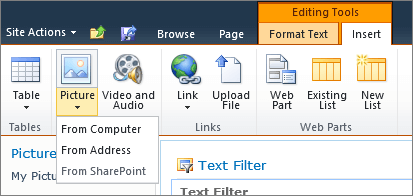
Izberite zavihek »Vstavljanje « in v skupini » Predstavnost « na traku kliknite »Video- in zvočni posnetki«.
Prikažejo se naslednje možnosti.
- Iz računalnika
- Vdelaj
- Iz SharePointa
- Z naslova
Če želite izvedeti, kako vstavite predstavnost z eno od teh možnosti, kliknite eno od teh povezav.
Prenos datoteke iz računalnika
Če želite prenesti datoteko iz računalnika, upoštevajte ta postopek.
- Kliknite Iz računalnika.
- Prebrskajte do mesta, kjer je shranjena želena datoteka, izberite datoteko in nato kliknite Odpri.
- Določite ciljno knjižnico, v katero želite shraniti datoteko.
Priporočamo vam, da za cilj določite knjižnico sredstev. Knjižnica sredstev je oblikovana posebej za predstavnostne vsebine in samodejno vključuje funkcije, kot so predogled slike in sličice za videoposnetke. Te funkcije vam olajšajo delo s predstavnostnimi datotekami.
Če želite izvedeti, kako nastavite knjižnico sredstev za predstavnostne datoteke, glejte nastavitev knjižnice sredstev za shranjevanje slikovnih, video- in zvočnih datotek. - Kliknite V redu.
Vdelava videoposnetka s spletnega mesta za skupno rabo videoposnetkov
Če želite vdelati videoposnetek s spletnega mesta za skupno rabo videoposnetkov, kot je YouTube, Vimeo, Hulu ali podobnih spletnih mest, sledite tem osnovnim korakom.
Na strani »Video« naredite to:
- Izberite video, ki ga želite uporabiti.
- Poiščite video in ga kliknite » Skupna raba «.
- Odvisno od spletnega mesta boste morda morali klikniti povezavo za vdelavo ali pa jo boste našli prav tam. Kliknite vdelano kodo in pritisnite CTRL+C, da jo kopirate, ali pa kliknite z desno tipko miške in kliknite »Kopiraj « v priročnem meniju.
Opomba
SharePoint zaradi varnosti podpira le vdelano kodo z oznako <»iframe«> .
Na SharePointovem spletnem mestu naredite to:
Kliknite Vdelaj.
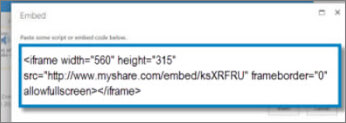
Nato prilepite vdelano kodo v pogovorno okno.
Namig
Vdelano kodo za videoposnetek lahko običajno preprosto dobite na priljubljenih spletnih mestih za skupno rabo videoposnetkov. Preprosto poiščite možnost vdelave ali skupne rabe in sledite navodilom na zaslonu, da prikažete vdelano kodo. Ko se prikaže vdelana koda, jo kopirajte in nato prilepite kodo, kot je prikazano na prejšnji sliki.
Kliknite Vstavi.
Dodajanje videa s SharePointovega mesta
Če želite dodati videoposnetek z mesta na SharePointovem mestu, upoštevajte te korake.
- Kliknite V SharePointu. Odpre se izbirnik sredstev, s katerim lahko poiščete želeno mapo ali knjižnico.
- Prebrskajte do mesta na spletnem mestu, kot je knjižnica sredstev, kjer so shranjene video- in zvočne datoteke.
- Izberite želeno datoteko in kliknite Vstavi.
Dodajanje videa z drugega mesta
Če želite dodati videoposnetek z drugega mesta v spletu, upoštevajte te korake.
- Kliknite Z naslova.
- Vnesite naslov URL datoteke, ki jo želite vdelati, in nato kliknite V redu. Naslov URL mora kazati neposredno na videodatoteko. Primer: http://contoso.com/VideoFile.wmv.
Urejanje lastnosti predstavnosti in spletnega gradnika za predstavnost
Ko na stran dodate video ali zvok, SharePoint vstavi spletni gradnik za predstavnost. Ko dodate predstavnost, lahko prilagodite spletni gradnik. Morda boste želeli spremeniti njeno velikost ali lokacijo, urediti naslov ali dodati logotip kataloga.
Vsakič ko dodate video na stran, se prepričajte, da ste vključili napise in zvočne opise vsebine. Napisi omogočajo seznanitev z vsebino za uporabnike s težavami s sluhom in zagotavljajo pomoč tujim govorcem, ki si ogledajo video.
Če želite spremeniti spletni gradnik za predstavnost na strani, sledite tem korakom:
- Obiščite stran, na kateri je videoposnetek.
- Izberite zavihek Stran, nato pa kliknite Uredi.
- Ko se videoposnetek prikaže na strani, kliknite kjer koli na sliki videoposnetka, da odprete zavihek »Predstavnost« na traku.
- Na traku v skupini »Predogled « pokažite na možnost »Spremeni sliko « in izberite slikovno datoteko, ki jo želite prikazati kot predogled za zvočno datoteko ali videodatoteko. Če slike predogleda ne posodobite, se prikaže privzeta slika za vrsto datoteke.
- V skupini »Lastnosti « lahko vnesete ali spremenite naslov, ki se prikaže. Določite lahko tudi, ali želite, da se datoteka predvaja samodejno, ko se stran naloži, ali pa naj se ponavlja, dokler ni ustavljena.
- V skupini »Slogi predvajalnika « na traku pokažite na »Slogi « in izberite želeni slog za igralca.
- V skupini »Velikost « na traku lahko določite tudi želene spremembe vodoravne in navpične velikosti predvajalnika.
- Če želite urediti spletni gradnik za predstavnost, pomaknite kazalec miške na naslov predstavnosti in nato kliknite prikazano puščico, da odprete meni spletnega gradnika za predstavnost.
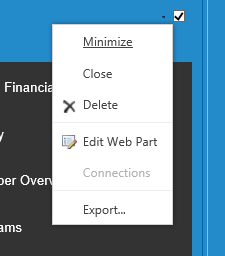
- Če želite odpreti okno za urejanje ob strani zaslona, izberite »Uredi spletni gradnik «.
- V podoknu za urejanje spletnega gradnika izberite lastnosti, ki jih želite spremeniti. Ko ste naredili vse spremembe, kliknite »Uporabi«.
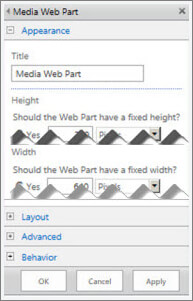
- Kliknite »V redu «, da zaprete okno za urejanje in se vrnete na stran.
- Ko ste naredili vse spremembe na strani, izberite zavihek Stran, nato pa kliknite Shrani. Če je stran rezervirana za vas, se bo prikazalo opozorilo s povezavo, prek katere lahko stran sprostite.
Vdelava zvočne datoteke na stran s prepisom
Spodaj je opisan postopek, kako na spletno stran postavite veliko manjšo, osnovnejšo vrstico s kontrolniki. Ta vrstica s kontrolniki je najbolj primerna za zvočne datoteke, kot so poddaje, v katerih bi bil polni spletni gradnik za predstavnost prevelik.
Prenesite zvočno datoteko in datoteko s prepisom v svojo mapo Osnovna sredstva mesta.
- Če želite odpreti meni »Nastavitve «, v zgornjem desnem kotu izberite » Nastavitve « .
- Izberite povezavo Vsebina mesta.
- Pomaknite se v mapo Osnovna sredstva mesta.
- Povlecite zvok in datoteko s prepisom v mapo.
- Pridobite URL-je za datoteke. Če želite odpreti meni datoteke z dejanji, ob imenu datoteke izberite tri pike. Kopirajte povezavo v meniju z dejanji in jo prilepite v drugo datoteko. To povezavo boste potrebovali pozneje, in sicer v vdelani kodi zvoka.
Za odpiranje traku Urejanje in vnos načina Uredi na strani, kjer želite prikazati video, izberite povezavo Urejanje.
Postavite fokus na mesto, kjer želite prikazati video.
Za odpiranje pogovornega okna Vdelava na zavihku Vstavljanje odprite skupino Video- in zvočni posnetki in izberite Vdelava.
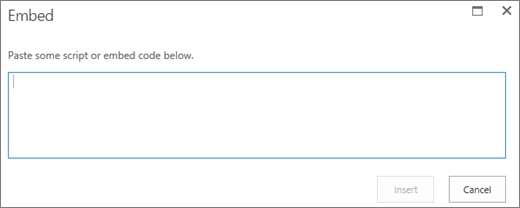
Prilepite vdelano kodo v polje, pri čemer mora biti URL zvočne datoteke za »src = « in med narekovaji.
<audio src="your-audio-file-URL-here.mp3"controls="controls"></audio>
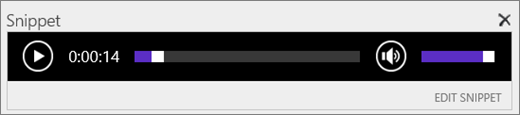
Ta koda postavi vrstico s kontrolniki za predstavnost na stran. V vrstici lahko uporabniki začnejo in ustavijo predvajanje.Namig
Če vdelana koda ni pravilno oblikovana ali kaže na mesto datoteke, ki ne obstaja, gumb »Vstavi« ne bo aktiven.
Ko končate, izberite »Vstavljanje «, da postavite kontrolnik za zvok na stran. Vdelani kontrolnik za zvok je podoben temu:
Postavite fokus na konec izrezka kontrolnika za zvok in, če se želite premakniti v naslednjo vrstico, pritisnite tipko Enter.
Vstavite povezavo do datoteke z zvočnim prepisom.
Če želite odpreti pogovorno okno Izberite sredstvo, na zavihku Vstavljanje izberite Povezava in Iz SharePointa.
Izberete datoteko z zvočnim prepisom in pritisnite Vstavi. Tako vstavite hiperpovezavo z imenom datoteke kot besedilo povezave.
Postavite fokus v povezavo, in sicer tik pred zadnjim znakom v imenu datoteke. Počasi pritiskajte tipko Backspace, če želite odstraniti vse znake, razen prvega in zadnjega znaka v imenu datoteke.
Namig
Na ta način ohranite celovitost povezave in ohranite kazalec točno na želenem mestu, da lahko spreminjate besedilo povezave.
Vnesite želeno besedilo za povezavo. Na primer, za zvočni prepis vnesite Ogled zvočnega prepisa.
Izbrišite preostale znake imena datoteke.
Ko končate, na vrhu strani kliknite Shrani, da shranite vse spremembe.
Video Microsoft 365 ali videoposnetek Microsoft Stream
Če uporabljate SharePoint Classic, lahko na stran dodate Office 365 Video ali Microsoft Stream. Oglejte si Vdelava videoposnetka iz storitve Microsoft 365 Video ali uporaba spletnega gradnika Stream.
Dodajanje slike z nadomestnim besedilom
Če uporabljate fotografije, slike, slikovne izrezke ali zvok, morate spoštovati avtorske pravice.
Za odpiranje traku Urejanje in vnos načina Uredi na strani, ki jo želite urediti, izberite povezavo Urejanje.
Postavite fokus na mesto, kjer želite prikazati sliko.
Za odpiranje pogovornega okna Prenesi sliko na zavihku Vstavljanje odprite skupino Slika in izberite Iz računalnika.
Namig
Če želite vstaviti sliko iz interneta tako, da prilepite URL slike, izberite Z naslova. Če želite vstaviti sliko s SharePointovega mesta, izberite »Iz SharePointa«.
Izberite datoteko in nato ciljno mapo na SharePointovem mestu (privzeta izbira je mapa » Osnovna sredstva mesta «) ter vključite morebitne opombe o drugi različici slike.
Če želite vstaviti sliko in aktivirati zavihek Slika , izberite V redu.
Namig
Zavihek Slika je viden le, če je izbrana slika.
Pomaknite se v polje Nadomestno besedilo na zavihku Slika in vnesite nadomestno besedilo za sliko.
Ko končate, kliknite Shrani.
Namigi za boljšo dostopnost vsebine
- Nadomestno besedilo mora biti kratko, vendar opisno.
- Dobro nadomestno besedilo poslušalca obvešča, zakaj je slika pomembna.
Če želite več informacij o nadomestnem besedilu, vključno s primeri in povezavami do dodatnih informacij, obiščite stran z nadomestnim besedilom WebAIM .
Dodajanje spletnega gradnika za predstavnost na stran
S spletnim gradnikom za predstavnost lahko predvajate video- ali zvočne izrezke na strani. Če želite informacije o določenih oblikah zapisa videa in zvoka, ki jih podpira spletni gradnik za predstavnost, glejte Podprte oblike zapisa predstavnosti in protokoli v vtičniku Silverlight.
Če želite slediti temu postopku, morate imeti dovoljenje za urejanje strani.
Odprite stran, ki jo želite posodobiti.
Na zavihku » Stran« na traku kliknite »Uredi«.
Naredite nekaj od tega:
- Če urejate stran wiki ali stran za objavljanje, kliknite mesto za urejanje na strani, kamor želite dodati spletni gradnik za predstavnost, kliknite zavihek »Vstavljanje « v razdelku » Orodja za urejanje « na traku in nato kliknite »Video- in zvočni posnetki«.
- Če urejate stran spletnega gradnika, kliknite Dodaj spletni gradnik v stolpec ali območje, kamor želite vdelati predstavnost. V razdelku »Kategorije« kliknite »Predstavnost in vsebina«. V razdelku »Spletni gradniki« kliknite »Spletni gradnik za predstavnost« in nato »Dodaj«.
Ko se spletni gradnik za predstavnost prikaže na strani, kliknite besedilo, ki navaja »Kliknite tukaj, da konfigurirate«.
Na traku kliknite zavihek »Možnosti predstavnosti «.
Če želite konfigurirati spletni gradnik za predstavnost za prikaz določene zvočne datoteke ali videodatoteke, pokažite na »Spremeni predstavnost« in izberite nekaj od tega:
Če želite prenesti datoteko iz računalnika, kliknite »Iz računalnika«, poiščite želeno datoteko in nato kliknite »V redu«.
Če želite vdelati videoposnetek, ki je že shranjen na SharePointovem mestu, kliknite »Iz SharePointa«, nato pa se premaknite do mesta na spletnem mestu, kot je knjižnica sredstev, kjer so shranjene video- in zvočne datoteke. Izberite želeno datoteko in kliknite V redu.
Če želite vdelati videoposnetek s spletnega mesta za skupno rabo videoposnetkov, kliknite »Z naslova«, vnesite URL datoteke, ki jo želite uporabiti, in kliknite » V redu«.
Spletni gradnik za predstavnost podpira predvajanje datotek z naslovov URL, ki kažejo neposredno na videodatoteko. Primer: http://contoso.com/VideoFile.wmv. Če uporabite vdelano kodo ali povezavo za skupno rabo za strani, ki gostijo video, ti ne bodo delovali. Če želite več informacij o vdelovanju videoposnetkov z vdelano kodo, glejte Vdelava videoposnetka na stran z vdelano kodo.
Ko izberete želeno datoteko, kliknite » V redu«.
V skupini »Predogled « pokažite na »Spremeni sliko« in izberite slikovno datoteko, ki jo želite prikazati kot predogled za zvočno datoteko ali videodatoteko. Če slike predogleda ne posodobite, bo prikazana privzeta slika za vrsto datoteke.
V skupini »Lastnosti « določite naslov, ki ga želite prikazati za spletni gradnik. Določite lahko tudi, ali želite, da se datoteka predvaja samodejno, ko se stran naloži, ali pa naj se ponavlja, dokler ni ustavljena.
V skupini »Slogi predvajalnika « na traku pokažite na »Slogi « in izberite želeni slog za predvajalnik.
V skupini »Velikost« na traku lahko po želji določite poljubne spremembe vodoravne in navpične velikosti predvajalnika.
Konfiguriranje spletnega gradnika Poizvedba za vsebino za prikaz videa
S spletnim gradnikom Poizvedba za vsebino lahko na stran dodate dinamičen prikaz video- ali zvočnih datotek. To je uporabno, če želite na stran dodati razdelek z »najbolje ocenjenimi« videoposnetki ali vse videoposnetke z določeno oznako metapodatkov.
Ko spletni gradnik Poizvedba za vsebino dodate na stran, ga lahko konfigurirate tako, da pošlje poizvedbo za vse elemente vsebine na mestu, ki izpolnjujejo določene pogoje. Nato na strani prikaže rezultate te poizvedbe. Če je na mesto dodana nova vsebina, ki izpolnjuje pogoje za poizvedbo, bo prikazana tudi v spletnem gradniku. Spletni gradnik za poizvedbo po vsebini lahko vrne vsebino s posameznega seznama ali iz knjižnice ali z več seznamov in knjižnic v zbirki mest.
Če želite slediti temu postopku, morate imeti dovoljenje za urejanje strani.
Ta postopek predvideva, da želite prikazati videe, vendar bo deloval tudi za zvočne ali slikovne datoteke.
Odprite stran, ki jo želite posodobiti.
Na zavihku strani na traku kliknite »Uredi«. Naredite nekaj od tega:
- Če urejate stran wiki ali stran za objavljanje, kliknite območje strani, ki ga je mogoče urejati, kamor želite dodati spletni gradnik Poizvedba za vsebino. Na traku »Orodja za urejanje« kliknite zavihek »Vstavljanje« in nato »Spletni gradnik«. V razdelku »Kategorije« kliknite »Skupna vrednost vsebine«. V razdelku »Spletni gradniki« kliknite »Poizvedba za vsebino« in nato »Dodaj«.
- Če urejate stran s spletnimi gradniki, kliknite Dodaj spletni gradnik v stolpcu ali območju, kamor želite dodati spletni gradnik Poizvedba za vsebino. V razdelku Kategorije kliknite Paket vsebine. V razdelku Spletni gradniki kliknite Poizvedba po vsebini in nato Dodaj.
V spletnem gradniku poizvedbe po vsebini kliknite puščico in nato Uredi spletni gradnik.
Kliknite povezavo odpiranje podokna z orodji .
V podoknu z orodji za poizvedbo vsebine kliknite, da razširite Poizvedbo.
V razdelku Vir določite mesto za elemente, ki jih želite prikazati. Po potrebi poiščite lokacijo določenega mesta, podmesta ali seznama.
Če ste poizvedbo omejili na mesto, v razdelku Vrsta seznama določite vrsto seznama, s katerega želite prikazati elemente. Če ste v 6. koraku izbrali določen seznam ali knjižnico, bo to polje samodejno izpolnjeno.
V razdelku Vrsta vsebine v razdelku Pokaži elemente te skupine vrst vsebine izberite Vrste vsebine digitalnih sredstev.
V razdelku Pokaži elemente te vrste vsebine izberite Videoposnetek. Če je vaša organizacija ustvarila prilagojene različice vrst vsebine digitalnih sredstev, boste morda želeli potrditi tudi polje Vključi podrejene vrste vsebine .
V razdelku Ciljanje na ciljne skupine lahko izberete uporabo filtriranja ciljnih skupin, ki bo določenim ciljnim skupinam prikazalo določene elemente, odvisno od tega, kako je ciljanje na ciljne skupine konfigurirano za vaše spletno mesto.
V razdelku Dodatni filtri lahko uporabite metapodatke elementa za filtriranje prikazanega elementa. Če želite na primer prikazati videoposnetke, ki so označeni z določeno ključno besedo, izberite Ključne besede podjetja z operaterjem, ki vsebuje katero koli od njih, in nato vnesite želene vrednosti.
Če želite dodati več filtrov, kliknite In aliAli in določite dodatne filtre.
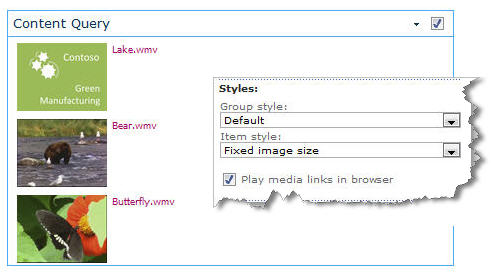
Razširite možnost Predstavitev, naredite želene prilagoditve v razdelku Združevanje in razvrščanje, Slogi in Polja. V razdelku Slogi je koristno, da se prepričate, da je potrditveno polje Predvajaj povezave predstavnosti v brskalniku potrjeno, če želite, da obiskovalci mesta predvajajo predstavnostne posnetke neposredno v brskalniku.
Ko najprej konfigurirate spletni gradnik poizvedbe po vsebini, morda ne veste, kako želite konfigurirati elemente v razdelkuPredstavitev. Morda bi bilo koristno, če si najprej ogledate predogled poizvedbe v spletnem gradniku in jo nato znova uredite, da prilagodite videz informacij.
Če na primer ne prilagodite nobene nastavitve v razdelku Predstavitev, se lahko videoposnetki prikažejo z veliko sliko predogleda, ki morda ne bo delovala z načrtom strani. V tem primeru boste morda želeli izbrati Fiksna velikost slike v razdelku Slogi | Slog elementa , ki obiskovalcem spletnega mesta zagotavlja majhne slike za predogled, ki jih lahko kliknejo, da predvajajo videoposnetke. V tem primeru je prikazan spletni gradnik poizvedbe za vsebino, v katerem so prikazani trije videoposnetki. Konfiguriran je bil s fiksno velikostjo slike.
Kliknite V redu.
Shranite spremembe na stran.
Če želite več informacij o spletnem gradniku poizvedbe za vsebino, glejte Prikaz dinamičnega pogleda vsebine na strani z dodajanjem spletnega gradnika poizvedbe za vsebino.
Vdelava videoposnetka na stran s kodo za vdelavo
Če želite videoposnetek dodati na stran s kodo za vdelavo s spletnega mesta za skupno rabo videoposnetkov drugega izdelovalca, lahko to storite tako, da vdelano kodo dodate v spletni gradnik urejevalnika vsebine.
Če želite slediti temu postopku, morate imeti dovoljenja Designer.
Poiščite videoposnetek, ki ga želite vdelati na stran, in kopirajte kodo za vdelavo.
Pojdite na stran, ki jo želite posodobiti.
Na zavihku Stran na traku kliknite Uredi. Naredite nekaj od tega:
- Če urejate stran wiki, kliknite mesto na strani, kamor želite dodati spletni gradnik urejevalnika vsebine, kliknite zavihek Vstavljanje na traku Orodja za urejanje in nato kliknite Spletni gradnik. V razdelku Kategorije kliknite Predstavnost in vsebina. V razdelku Spletni gradniki kliknite Urejevalnik vsebine in nato Dodaj.
- Če urejate stran spletnega gradnika, kliknite Dodaj spletni gradnik v stolpcu ali območju, kamor želite vdelati predstavnost. V razdelku Kategorije kliknite Predstavnost in vsebina. V razdelku Spletni gradniki kliknite Urejevalnik vsebine in nato Dodaj.
V spletnem gradniku urejevalnika vsebine pokažite na puščico in kliknite Uredi spletni gradnik.
V spletnem gradniku urejevalnika vsebine vnesite besedilo, ki ga želite prikazati, da predstavite videoposnetek.
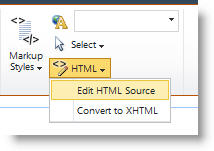
Na zavihku Oblikovanje besedila na traku Orodja za urejanjev skupini Oznake kliknite HTML in nato Uredi vir HTML.
Prilepite vdelano kodo v pogovorno okno Vir HTML in kliknite V redu.
Shranite stran (ali shranite in prijavite, če je za strani na spletnem mestu potrebna rezervacija).
Kliknite gumb za predvajanje na vdelanem predvajalniku videoposnetkov, da predvajate videoposnetek.
Dodajanje slik z nadomestnim besedilom
Če želite, da bo vaša vsebina dostopna vsem uporabnikom, upoštevajte te smernice.
Dodajanje slike z nadomestnim besedilom
Pri uporabi fotografij, slik, slikovnih izrezkov ali zvoka ste odgovorni za spoštovanje avtorskih pravic.
Za odpiranje traku Urejanje in vnos načina Uredi na strani, ki jo želite urediti, izberite povezavo Urejanje.
Postavite fokus na mesto, kjer želite prikazati sliko.
Če želite dodati sliko, na zavihku Vstavljanje odprite skupino Slika in izberite Iz računalnika.
Namig
Če želite vstaviti sliko iz interneta tako, da prilepite URL slike, izberite Z naslova. Če želite vstaviti sliko s SharePointovega mesta, izberite Iz SharePointa.
Izberite datoteko, izberite ciljno mapo na SharePointovem mestu (privzeta izbira je mapa Sredstva mesta ) in vključite morebitne opombe o drugi različici slike.
Če želite vstaviti sliko in aktivirati zavihek Orodja za slike , izberite V redu.
Namig
Zavihek Orodja za slike je viden le, če je izbrana slika.
Pomaknite se v polje Nadomestno besedilo na zavihku Slika in vnesite nadomestno besedilo za sliko.
Ko končate, kliknite Shrani.
Namigi za boljšo dostopnost vsebine
- Nadomestno besedilo mora biti kratko, vendar opisno.
- Dobro nadomestno besedilo poslušalca obvešča, zakaj je slika pomembna.
Za več informacij o nadomestnem besedilu, vključno s primeri in povezavami do več informacij, obiščite stran WebAIM Alternative Text .
Podprte oblike zapisa videa
Spletni gradnik predstavnosti uporablja video HTML5 in podpira oblike zapisa videoposnetkov .asf, .avi, .mpg, .mp3, .mp4, .ogg, .ogv, .webm, .wma in .wmv.
Klasični spletni gradnik za medije Silverlight podpira .asf, .mp3, .mp4, .wma in .wmv.
Opomba: Čeprav so vsi zgoraj navedeni formati podprti, niso vsi dostopni iz škatle (na primer .wmv). Prosimo, uporabite format .mp4 za najbolj dostopno rešitev.