
Najprej začnite z načrtovanjem SharePointovega mesta za komunikacijo. Med načrtovanjem boste izvedeli, kako razmišljati o krmarjenju po mestu, dovoljenjih in prilagoditvah, s katerimi boste pripravljeni na ustvarjanje SharePointovega mesta za komunikacijo. V tem članku je opisano, kako ustvarite SharePointovo mesto za komunikacijo.
Ali želite ustvariti spletno mesto skupine? Kljub temu lahko upoštevate navodila v tem članku, vendar morate razumeti, da je na spletnem mestu skupine na splošno veliko manjše občinstvo z zelo specifičnimi cilji in opravili, ki jih je treba izpolniti. Mesta za komunikacijo so zasnovana za obsežnejšo komunikacijo.
Ustvarite svoje spletno mesto
Mesto za komunikacijo lahko ustvarite z enim od standardnih načrtov (tema, predstavitev, prazno) ali načrtom mesta po meri, ustvarjenim za vašo organizacijo. Če imate Skrbnikova dovoljenja, lahko omogočite tudi enega od načrtov mesta v lookbooku kot izhodišče za svoje spletno mesto.
Preglejte ta vodnik po korakih za ustvarjanje spletnega mesta za komunikacijo.
Lahko pa tudi preskočite na ustvarjanje spletnega mesta za komunikacijo.
Prilagajanje videza in delovanja
Temo, glavo in logotip mesta lahko prilagodite tako, da so usklajeni z vašo organizacijo ali blagovno znamko mesta. Naučite se prilagoditi videz SharePointovega mesta. Če je vaše spletno mesto del zvezdišča, ne boste mogli spremeniti teme mesta. Če ne vidite možnosti za spreminjanje videza mesta, je skrbnik morda onemogočil to zmogljivost.
Dostop do teh sprememb v nastavitvah > Spreminjanje videza
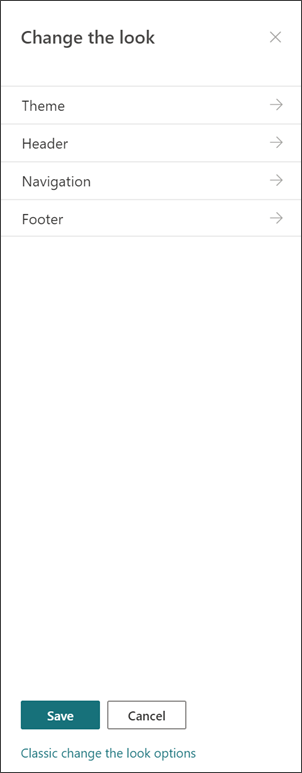
Specifikacije logotipov:
- Logotip spletnega mesta je lahko v obliki JPG, GIF ali PNG. Uporaba datoteke PNG omogoča prosojno ozadje
- Če želite za spletno mesto uporabljati kvadratni logotip, so minimalne dimenzije 64 x 64 slikovnih pik
- Pravokotni logotip ima pravokotne dimenzije 192 x 64
- Podvojite te dimenzije za najboljši zaslon v visoki ločljivosti
- Če želite zmanjšati vpliv na učinkovitost delovanja spletnega mesta, za logotip spletnega mesta ne uporabljajte slike, večje od 300 MB
Nastavitev knjižnice strani mesta
Knjižnica strani mesta je posebna vrsta knjižnice dokumentov, ki gostuje vse strani na spletnem mestu. Na svojem spletnem mestu imate lahko le eno knjižnico strani mesta. Objave novic so shranjene v knjižnici strani spletnega mesta na spletnem mestu, ker so le posebna vrsta strani mesta.
Namig: Če želite poenostaviti ogled strani »Novice« in katere so »običajne« strani mesta, dodajte stolpec »Povišano stanje« v poglede v knjižnici strani spletnega mesta. Objave novic so povišane Država = 2. »Navadne« strani mesta imajo povišano stanje = 0.
Namig: Nastavite pogled »Vse strani« za privzeti pogled za strani mesta. V tem pogledu poleg vrste in imena prikažite te stolpce: Naslov (povezan z elementom z menijem za urejanje), povišano stanje, različica, število všečkov in število pripomb. Vse te stolpce razen stolpca »Različica« lahko dodate tako, da izberete spustni seznam za + stolpec in nato »Pokaži/skrij stolpce«. Izberite stolpce, ki jih želite prikazati, in kliknite »Uporabi«. Če želite v pogled dodati različico, izberite spustni meni pogleda in nato »Uredi trenutni pogled«. Nato potrdite polje pred razdelkom »Različica« in pritisnite »V redu«, da shranite pogled.
Razumevanje vsebine mesta
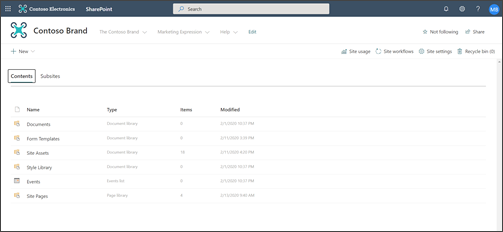
Na vsakem mestu za komunikacijo je več privzetih seznamov in knjižnic:
- Knjižnica dokumentov – mesto za prenos datotek. Na spletnem mestu je na voljo ena privzeta knjižnica, vendar jih lahko po potrebi dodate še več.
- Seznam dogodkov – seznam, na katerem so shranjeni vnosi v koledarju.
- Knjižnica strani mesta – knjižnica, kjer so shranjene vse strani mesta.
- Predloge obrazcev in knjižnica slogov – te knjižnice so podedovane knjižnice, prenesene iz prejšnjih različic SharePointa
Namigi za konfiguracijo vsebine mesta:
- Preden dodate sliko na stran, dodajte naslov strani. Če najprej dodate naslov strani, je lahko ime podmape »Sredstva mesta« (na voljo v razdelku »Sredstva mesta«) za stran sestavljeno iz niza naključnih znakov, zaradi česar boste sliko, povezano s stranjo, pozneje veliko težje našli.
- Ne prenašajte dokumentov s spletnim gradnikom hitrih povezav. Vedno jih prenesite v knjižnico dokumentov in nato ustvarite povezavo do njih iz hitrih povezav. Če prenesete dokument, medtem ko ste dodajali povezavo v hitre povezave, bo dokument shranjen v knjižnici sredstev mesta, zato ga boste težje našli, če ga boste morali pozneje posodobiti.
- Če želite izboljšati berljivost, vstavite med besede v imenih datotek presledke (ne pomišljajev ali podčrtajev). Imena datotek in naslovi dokumentov bi morali biti smiselni za uporabnike, saj te informacije postanejo pomembne, ko bodo uporabniki iskali vsebino na spletnem mestu.
- V imenih datotek ne uporabljajte datumov in številk različic. SharePoint bo samodejno sledil različicam namesto vas. Če imenu datoteke dodate datum in nato dodate novejšo kopijo datoteke, povezave do stare datoteke ne bodo samodejno posodobljene. Če prenesete novo različico datoteke, ki ima enako ime kot obstoječa datoteka, se povezave samodejno posodobijo.
- Za vse hiperpovezave uporabite prepoznavne oznake. Ne izmišljajte si izrazov, ko ustvarjate povezavo do vsebine na spletnem mestu. Če želite dodatna navodila o oznakah povezav, si oglejte navodila za oznake v razdelku Načrtovanje krmarjenja za sodobno SharePointovo izkušnjo. Navodila za poimenovanje oznak v tem članku ne veljajo le za oznake za krmarjenje na vrhu, temveč tudi za katere koli povezave na strani.
Določite, kako želite, da uporabniki uporabljajo vaše strani
Ena ključnih prednosti sodobnih SharePointovih izkušenj je, da je na voljo nekaj vgrajenih načinov, kako se obiskovalci lahko vključijo v vaše spletno mesto in strani:
- Pripombe na strani. Vsaka stran je ustvarjena z omogočenim stikalom za pripombe na strani. To lahko pustite omogočeno ali onemogočeno. Če pustite pripombe na strani omogočene, se prepričajte, da pogosto pregledujete pripombe, da boste lahko odgovorili tako, kot je potrebno.
- Shranite za pozneje. Ta funkcija omogoča bralcem, da shranijo stran za poznejši pregled. Shranjene strani so prikazane na SharePointovi začetni strani ali v mobilni aplikaciji.
- Št. oznak »Všeč mi je«. Obiskovalci lahko s to funkcijo izrazijo afiniteto z vašo stranjo. Skupno število všečkov je prikazano za vsako stran in članek z novicami.
- Pogledi. Ta funkcija lastnikom in obiskovalcem spletnih mest sporoči, kolikokrat ste si ogledali stran.
- Pogovori v storitvi Yammer. Če dodate spletni gradnik storitve Yammer , si lahko obiskovalci strani ogledajo, začnejo in sodelujejo v pogovoru skupnosti Yammer na SharePointovi strani.
Usmerjanje vsebine k ciljnim občinstvom
Najboljši način, da zagotovite, da bo vsebina mesta primernejša za obiskovalce, je ta, da prilagodite način, kako obiskovalci gledajo strani in novice, tako da uporabite izbiro občinstva. Izbira občinstva omogoča prikaz vsebine uporabnikom, ki so del določenega občinstva. Izbira občinstva omogoča tudi, da se novice prednostno določijo članom občinstva na SharePointovi začetni strani, v mobilni aplikaciji in v spletnem gradniku »Novice«.
Izbira občinstva je najprej konfigurirana v knjižnici strani mesta in nato v spletnih gradnikih »Novice« ali »Označena vsebina«. Če je za stran določeno občinstvo, bo ta s temi spletnimi gradniki prikazana le osebam, ki so člani občinstva. Osebe, ki niso člani, lahko vsebino najdejo z iskanjem, ker ciljanje strani ni enako varnosti strani. Vendar pa nečlani ne bosta predstavljena stran ali članek z novicami.
Izbiro občinstva lahko dodate tudi v krmarjenje po spletnem mestu. Tako lahko izberete, kdo vidi katero vsebino v krmarjenju po vašem mestu z istimi občinstvi, ki so na voljo za strani.
Ustvarjanje samodejnih odobritev strani
Ali želite, da nekdo ali skupina odobri strani, preden so objavljene? Glavne različice in podrazličice so privzeto omogočene v knjižnici strani spletnega mesta. Ko je ta funkcija omogočena, lahko preprosto konfigurirate odobritev strani na spustnem meniju »Avtomatiziraj« v knjižnici »Strani mesta«. To je lahko dobra zamisel, če načrtujete več avtorjev in želite pregledati zadnje strani, preden so objavljene. Upoštevajte, da si lahko strani, ki niso objavljene, tudi brez omogočene odobritve strani ogledajo le člani in lastniki (obiskovalci pa si lahko ogledajo zadnjo objavljeno različico strani).
Prilagajanje dovoljenj za sezname in knjižnice
Ali želite imeti sezname ali knjižnice, kjer lahko obiskovalci spletnega mesta prispevajo? Če želite dodeliti dovoljenja za prispevanje skupini obiskovalcev, lahko prilagodite dovoljenja za enega ali več seznamov ali knjižnic na spletnem mestu. Najboljši postopek je, da se izognete prekinitvi dovoljenj v knjižnici strani mesta. Prekinitev dovoljenj v knjižnici strani mesta lahko povzroči zapletene in zmedene uporabniške izkušnje, zato jih je treba zelo skrbno upravljati, da se prepričate, da ne boste pomotoma odstranili dovoljenj s strani, ki jo potrebujejo vsi uporabniki. Uporabite lahko tudi spletni gradnik Microsoft Forms, da dodate obrazec na stran, kjer lahko obiskovalci prispevajo, ali spletni gradnik Power Apps, da dodate aplikacijo, ki ste jo konfigurirali.
Posebni premisleki za posodobitev klasičnega spletnega mesta
Če posodabljate obstoječe klasično SharePointovo mesto, da ustvarite mesto za komunikacijo ali pretvarjate iz druge platforme v SharePoint, boste verjetno imeli vsebino za selitev na novo mesto.
Najboljše prakse za selitev:
Uporabite premik na novo spletno mesto za komunikacijo, da ponovno razmislite o zgodbi svojega spletnega mesta in zagotovite, da je vsebina še vedno relevantna. Načrtujte novo spletno mesto z uporabo prej opisanih smernic. To ne pomeni, da morate pozabiti na to, kar že imate – še posebej, če se vsebina uporablja in je posodobljena. Ampak, ali to velja za vso vašo trenutno vsebino?
Pogovorite se z obiskovalci spletnega mesta. Ugotovite, kaj resnično potrebujejo. Ali vsebina na prejšnjem spletnem mestu še vedno izpolnjuje cilje novega spletnega mesta? Oglejte si podatke o uporabi obstoječega spletnega mesta. S temi informacijami določite, katero vsebino je treba preseliti na novo spletno mesto.
Ustvarite in preglejte inventar vsebine za trenutno spletno mesto. Za vsak element v popisu določite, ali mora biti:
- Izbrisano - če je tako, to storite zdaj!
- Arhivirano - ker gre za poslovni zapis
- Preselil se - ker je aktualen in ga še vedno potrebujete
- Posodobljeno in nato seljeno
- Postavljeno na drugo spletno mesto in povezano na vašem spletnem mestu
Vsebina bi si morala zaslužiti svoje mesto na vašem novem spletnem mestu.
- Ali ta vsebina dodaja vrednost podjetju / obiskovalcu?
- Ali sem zavezan k posodabljanju?
- Ali je za to vsebino odgovorna moja poslovna skupina? Če ne, je čas, da se poslovite od vsebine. Če ni vaša, prosite lastnika, da jo doda na svoje spletno mesto in ustvarite povezavo do vsebine na vašem spletnem mestu.
Poiščite »dom« za novo vsebino. Prepričajte se, da ima vsak element dom, in če ne, razmislite, ali ste morda zamudili kategorijo v svojem načrtovanju.