
Ustvarite SharePointovo spletno mesto skupine , kjer lahko vi in vaša skupina sodelujete pri delu v projektih ter si izmenjujete informacije kjer koli in v poljubni napravi. Spletno mesto skupine vključuje skupino povezanih spletnih strani, privzeto knjižnico dokumentov za datoteke, sezname za upravljanje podatkov in spletne gradnike, ki jih lahko prilagodite lastnim potrebam.
Ali naj ustvarim spletno mesto skupine ali spletno mesto za komunikacijo?
Spletno mesto skupine uporabite, ko želite sodelovati z drugimi člani skupine ali drugimi osebami pri določenem projektu. Spletno mesto skupine omogoča, da lahko običajno vsi oz. večina članov dodaja vsebino na spletno mesto, informacije na mestu pa so omejene na člane skupine ali projekta in določene zainteresirane skupine. Če pa nameravate le objavljati informacije za širše občinstvo, je boljša izbira spletno mesto za komunikacijo. Na spletnem mestu za komunikacijo običajno lahko dodaja vsebino le majhen nabor članov, to vsebino pa si nato ogleduje širše občinstvo. Tukaj se naučite, kako ustvarite spletno mesto za komunikacijo.
Koraki za ustvarjanje spletnega mesta skupine (za predogled)
SharePoint Build omogoča vsakomur – ne glede na to, ali ste nov uporabnik SharePointa ali izkušen uporabnik, da ustvari mesto za sodelovanje, komunikacijo ali upravljanje vsebine. Če želite začeti, upoštevajte ta navodila:
Naredite nekaj od tega:
Če uporabljate Microsoft 365, se vpišite. Za pomoč glejte Kje se vpisati v Microsoft 365.
V zgornjem levem kotu strani izberite ikono zaganjalnika programov in nato izberite SharePointovo ploščico. Če SharePointova ploščica ni prikazana, kliknite ploščico »Več programov « ali v iskalno polje na vrhu okna na vrhu okna vnesite »SharePoint«.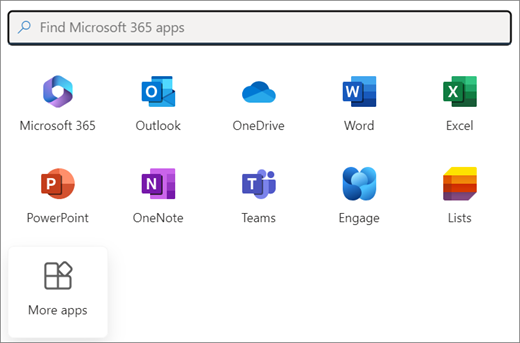
Opomba
Če ploščica SharePoint ali Spletna mesta ni prikazana, vaša naročnina na Microsoft 365 morda ne vključuje SharePointa v okolju Microsoft 365. Obrnite se na osebo, ki upravlja Microsoft 365 v vaši organizaciji. Če ste skrbnik za najemnika Microsoft 365, si oglejte razdelek Zamenjava trenutnega paketa z drugim paketom storitve Microsoft 365 za podjetja , da dodate SharePoint v Microsoft 365 v svojo naročnino.
Če uporabljate SharePoint Server 2019, se prijavite v SharePoint.
Na levi strani SharePointove domače strani kliknite vozlišče »Zgradi « v vrstici s programi.
Na domači strani SharePointove gradnje poiščite razdelek »Začni graditi «. Kliknite kartico mesta , če želite začeti ustvarjati novo mesto.
Opomba
- Če bi radi povezali novo spletno mesto skupine s SharePointovim spletnim mestom zvezdišča, lahko postopek izboljšate tako, da se najprej premaknete v spletno mesto zvezdišča in kliknete povezavo Ustvari spletno mesto v zgornjem desnem kotu. Novo spletno mesto skupine bo samodejno povezano s tem spletnim mestom zvezdišča.
- Če je kartica mesta v razdelku » Začni gradnjo « zatemnjena, je v SharePointu morda onemogočeno samopostrežno ustvarjanje mesta. Obrnite se na osebo, ki je skrbnik storitve SharePoint v vaši organizaciji, da ustvarite spletno mesto skupine. Če ste skrbnik najemnika, glejte Upravljanje ustvarjanja spletnega mesta v SharePointu, da omogočite samopostrežno ustvarjanje mesta za organizacijo, ali Upravljanje spletnih mest v Skrbniškem središču za SharePoint, da ustvarite spletno mesto iz SharePointa v Skrbniško središče za Microsoft 365. Ustvarjanje spletnih mest v mobilni aplikaciji SharePoint trenutno ni na voljo.
V pojavnem oknu izberite vrsto » Spletno mesto skupine «. Nato prebrskajte razpoložljive predloge.
Izberite predlogo, preglejte njene podrobnosti in vizualni predogled. Oglejte si razdelek » Zmogljivosti mesta «, da razumete, kaj je vključeno. Ko končate, kliknite »Uporabi predlogo«. Če želite ustvariti splošno spletno mesto skupine, izberite Standardno predlogo skupine.
Poimenujte novo spletno mesto skupine. E-poštni naslov skupine v storitvi Microsoft 365 je samodejno ustvarjen z enakim imenom kot spletno mesto skupine, razen če uporabljate SharePoint Server 2019. Med vnašanjem besedila lahko vidite, ali je izbrano ime na voljo.
Opomba
Če so Skupine storitve Microsoft 365 onemogočene v SharePointu v okolju Microsoft 365, polje za e-poštni naslov ne bo prikazano.
V polje » Opis mesta « vnesite ustrezno besedilo, ki uporabnikom razkriva namen vašega spletnega mesta.
Izberite oznako občutljivosti za spletno mesto. Za nasvete in najboljše prakse uporabite navodila za nastavitev v desnem podoknu.
Če je razdelek Nastavitve zasebnosti prikazan, izberite Javno – dostop do tega mesta imajo vsi v organizaciji ali Zasebno – dostop do tega mesta imajo le člani, da nadzorujete, kdo lahko dostopa do spletnega mesta.
Če je skrbnik omogočil, izberite klasifikacijo spletnega mesta v razdelku Klasifikacija spletnega mesta. Navedene možnosti se lahko nanašajo na občutljivost informacij ali na življenjski cikel informacij na spletnem mestu.
Če uporabljate SharePoint Server 2019, izberite »Dokončaj« in postopek je končan. Če ga ne uporabljate, nadaljujte postopek.
Izberite jezik spletnega mesta in nato izberite »Ustvari mesto«.
Pozor
Ko izberete privzeti jezik za spletno mesto in ustvarite mesto, ga kasneje ne morete spremeniti oziroma zamenjati z drugim. Lahko pa dodate nadomestne podprte jezike.
Med omogočanjem spletnega mesta lahko v SharePointu v okolju Microsoft 365 dodate imena ali e-poštne naslove vseh oseb, za katere želite, da so člani ali lastniki vašega spletnega mesta. Člani/lastniki, dodani v skupino okolja Microsoft 365, ki je povezana s spletnim mestom, so samodejno dodani v skupino članov/lastnikov spletnega mesta.
Ko je spletno mesto pripravljeno in v skladu s pravilnikom organizacije glede lastništva, lahko kliknete Pojdi na mesto.Opomba
Avtor spletnega mesta je samodejno član skupine lastnikov mesta.
Če ste izbrali predlogo spletnega mesta po meri, se bo pri vrhu spletnega mesta prikazal trak s stanjem nastavitve vašega novega spletnega mesta. Če želite videti, katere nastavitve so bile uporabljene za predlogo mesta, kliknite »
 > za selitev SPO.
Ko bo spletno mesto ustvarjeno, bo prikazano med mesti, ki jih spremljate. Spletno mesto ne podeduje nastavitev dovoljenj ali krmarjenja drugih mest. Če želite več podrobnosti, si oglejte razdelek o upravljanju dovoljenj mesta Upravljanje nastavitev SharePointovega spletnega mesta skupine.
Koraki za ustvarjanje spletnega mesta skupine
Naredite nekaj od tega:
Če uporabljate Microsoft 365, se vpišite. Za pomoč glejte Kje se vpisati v Microsoft 365.
V zgornjem levem kotu strani izberite ikono zaganjalnika programov in nato izberite SharePointovo ploščico. Če SharePointova ploščica ni prikazana, kliknite ploščico »Več programov « ali v iskalno polje na vrhu okna na vrhu okna vnesite »SharePoint«.
Opomba
Če ploščica SharePoint ali Spletna mesta ni prikazana, vaša naročnina na Microsoft 365 morda ne vključuje SharePointa v okolju Microsoft 365. Obrnite se na osebo, ki upravlja Microsoft 365 v vaši organizaciji. Če ste skrbnik za najemnika Microsoft 365, si oglejte razdelek Zamenjava trenutnega paketa z drugim paketom storitve Microsoft 365 za podjetja , da dodate SharePoint v Microsoft 365 v svojo naročnino.
Če uporabljate SharePoint Server 2019, se prijavite v SharePoint.
Na vrhu SharePointove strani izberite + Ustvari mesto in izberite možnost »Spletno mesto skupine «.
Opomba
- Če bi radi povezali novo spletno mesto skupine s SharePointovim spletnim mestom zvezdišča, lahko postopek izboljšate tako, da se najprej premaknete v spletno mesto zvezdišča in kliknete povezavo Ustvari spletno mesto v zgornjem desnem kotu. Novo spletno mesto skupine bo samodejno povezano s tem spletnim mestom zvezdišča.
- Če ne vidite povezave + Ustvari mesto , je samopostrežno ustvarjanje spletnega mesta morda onemogočeno v SharePointu. Obrnite se na osebo, ki je skrbnik storitve SharePoint v vaši organizaciji, da ustvarite spletno mesto skupine. Če ste skrbnik najemnika, glejte Upravljanje ustvarjanja spletnega mesta v SharePointu, da omogočite samopostrežno ustvarjanje mesta za organizacijo, ali Upravljanje spletnih mest v Skrbniškem središču za SharePoint, da ustvarite spletno mesto iz SharePointa v Skrbniško središče za Microsoft 365. Ustvarjanje spletnih mest v mobilni aplikaciji SharePoint trenutno ni na voljo.

Izberite predlogo spletnega mesta skupine, ki je vnaprej izpolnjena z vsebino za določen scenarij. Če pa želite ustvariti splošno spletno mesto skupine, izberite Standardno predlogo skupine.
Poimenujte novo spletno mesto skupine. E-poštni naslov skupine v storitvi Microsoft 365 je samodejno ustvarjen z enakim imenom kot spletno mesto skupine, razen če uporabljate SharePoint Server 2019. Med vnašanjem besedila lahko vidite, ali je izbrano ime na voljo.
Opomba
Če so Skupine storitve Microsoft 365 onemogočene v SharePointu v okolju Microsoft 365, polje za e-poštni naslov ne bo prikazano.
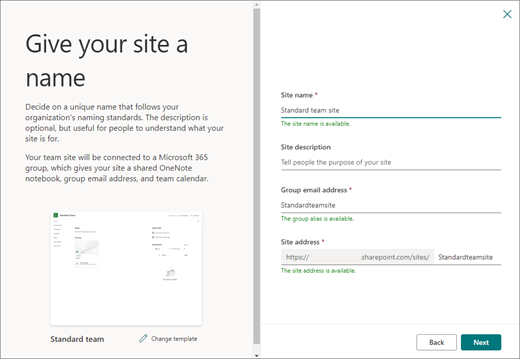
V polje » Opis mesta « vnesite ustrezno besedilo, ki uporabnikom razkriva namen vašega spletnega mesta.
Če je razdelek Nastavitve zasebnosti prikazan, izberite Javno – dostop do tega mesta imajo vsi v organizaciji ali Zasebno – dostop do tega mesta imajo le člani, da nadzorujete, kdo lahko dostopa do spletnega mesta.
Če je skrbnik omogočil, izberite klasifikacijo spletnega mesta v razdelku Klasifikacija spletnega mesta. Navedene možnosti se lahko nanašajo na občutljivost informacij ali na življenjski cikel informacij na spletnem mestu.
Če uporabljate SharePoint Server 2019, izberite »Dokončaj« in postopek je končan. Če ga ne uporabljate, nadaljujte postopek.
Izberite jezik spletnega mesta in nato izberite »Ustvari mesto«.
Pozor
Ko izberete privzeti jezik za spletno mesto in ustvarite mesto, ga kasneje ne morete spremeniti oziroma zamenjati z drugim. Lahko pa dodate nadomestne podprte jezike.
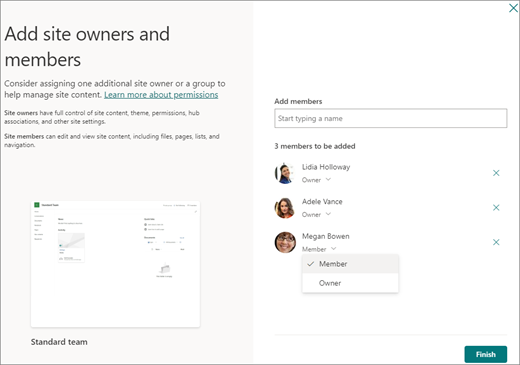
V SharePointu v okolju Microsoft 365 dodajte imena ali e-poštne naslove vseh oseb, za katere želite, da so člani vašega spletnega mesta, v polje Dodaj člane , nato pa kliknite »Dokončaj«. Člani, dodani v skupino okolja Microsoft 365, ki je povezana s spletnim mestom, so samodejno dodani v skupino članov spletnega mesta.
Če želite počakati in kasneje dodati dodatne lastnike, člane ali obiskovalce, kliknite Dokončaj.Opomba
Avtor spletnega mesta je samodejno član skupine lastnikov mesta.
Če ste izbrali predlogo spletnega mesta po meri, se bo pri vrhu spletnega mesta prikazal trak s stanjem nastavitve vašega novega spletnega mesta. Če želite videti, katere nastavitve so bile uporabljene za predlogo mesta, kliknite »> za selitev SPO.
Ko bo spletno mesto ustvarjeno, bo prikazano med mesti, ki jih spremljate. Spletno mesto ne podeduje nastavitev dovoljenj ali krmarjenja drugih mest. Če želite več podrobnosti, si oglejte razdelek o upravljanju dovoljenj mesta Upravljanje nastavitev SharePointovega spletnega mesta skupine.
Klasično ustvarjanje mesta
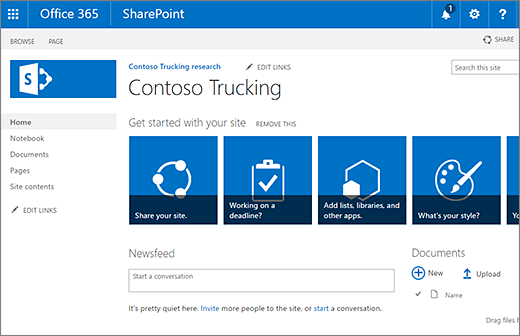
Če se slika na vašem zaslonu ne ujema z zgornjimi slikami, je skrbnik možnost ustvarjanja spletnega mesta nastavil na klasično ustvarjanje mesta. V tem primeru ustrezna skupina Microsoft 365 ne bo ustvarjena.
Kliknite + Ustvari mesto.
Poimenujte mesto in kliknite Ustvari.
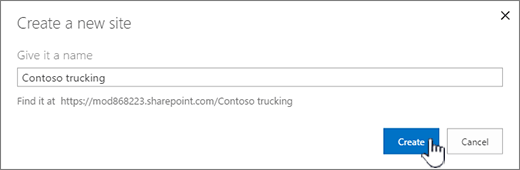
Spletno mesto bo ustvarjeno na lokaciji, ki jo je vnaprej določil skrbnik, in bo prikazano med mesti, ki jih spremljate. Vaše spletno mesto ne podeduje nastavitev dovoljenj ali krmarjenja drugih mest.
Naslednji koraki
Zdaj, ko ste ustvarili spletno mesto, se naučite še, kako ga lahko prilagodite in kar najbolje izkoristite:
- Prilagajanje SharePointovega mesta
- Spreminjanje videza SharePointovega mesta
- Spreminjanje logotipa, naslova in opisa SharePointovega mesta
- Prilagajanje krmarjenja na SharePointovem mestu
- Prilagajanje »sodobnih« izkušenj v SharePoint Onlineu
- Ustvarjanje in deljenje novic na SharePointovih spletnih mestih
- Ustvarjanje in uporaba sodobnih strani na SharePointovem spletnem mestu
- Uporaba spletnih gradnikov na SharePointovih straneh
- Prenos, ogled in odstranitev datotek ali dokumentov projekta
- Ustvarjanje knjižnice dokumentov v SharePointu
- Ustvarjanje seznama
- Spreminjanje naslova, opisa, logotipa in nastavitev informacij o mestu
- Brisanje SharePointovega mesta ali podmesta