
Prikažite vsebino klasičnih SharePointovih strani s konfiguracijo preprostih in naprednih poizvedb v spletnem gradniku iskanja vsebine.
Ta spletni gradnik je zasnovan za klasične strani. Če ne uporabljate klasičnih strani, si oglejte spletni gradnik za označeno vsebino.
Spletni gradnik iskanja vsebine
Ko obiskovalci odprejo stran, ki vsebuje spletni gradnik iskanja vsebine, spletni gradnik samodejno izda poizvedbo. Rezultati iskanja se prikažejo v spletnem gradniku iskanja vsebine. V večini primerov obiskovalci sploh ne bodo vedeli, da se za prikaz vsebine, ki si jo ogledujejo, uporablja tehnologija iskanja. Po njihovem mnenju bo videti in delovala kot katera koli druga spletna stran.
Ko konfigurirate poizvedbo v spletnem gradniku iskanja vsebine, lahko določite, katero vsebino bodo obiskovalci videli, ko bodo odprli stran, ki vsebuje spletni gradnik iskanja vsebine. Privzeto je poizvedba v spletnem gradniku iskanja vsebine konfigurirana tako, da pokaže tri nedavno spremenjene elemente na mestu. S konfiguriranjem poizvedbe lahko spremenite število elementov, ki so prikazani v spletnem gradniku iskanja vsebine, in vsebino, ki je prikazana. Poizvedbo lahko na primer konfigurirate tako, da spletni gradnik iskanja vsebine prikaže devet elementov seznama z določenega seznama ali zadnjih šest dokumentov, ki jih je obiskovalec ustvaril v knjižnici dokumentov.
Dodajanje spletnega gradnika za iskanje vsebine
- Na mestu, kamor želite dodati spletni gradnik, preverite, ali ste član SharePointove skupine »Načrtovalci«.
- Odprite stran, na katero želite dodati spletni gradnik.
- Iz razdelka »Nastavitve«
 izberite »Uredi stran«.
 - V območju, kamor želite dodati spletni gradnik, izberite Dodaj spletni gradnik.
- Na seznamu kategorij izberite Skupna vrednost vsebine.
- Na seznamu gradnikov izberite » Iskanje>vsebine« Dodaj.
Prikaz vsebine s konfiguriranjem preproste poizvedbe v spletnem gradniku iskanja vsebine
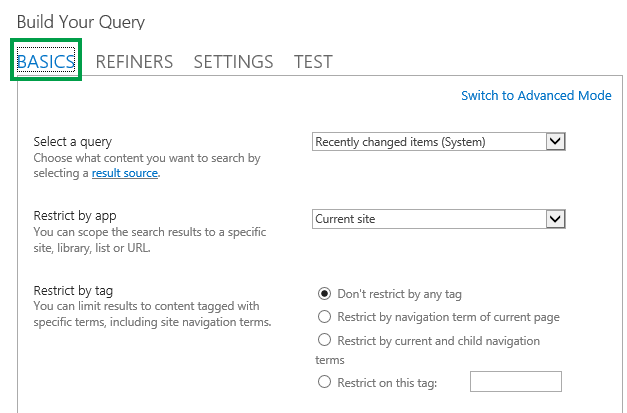
Če je poizvedba, ki naj jo izda spletni gradnik iskanja vsebine, preprosta, na primer, če želite omejiti rezultate iskanja na vir rezultata ali na določeno oznako, boste verjetno morali uporabiti le možnosti konfiguracije na zavihku »OSNOVE «.
- Preverite, ali ste na mestu, ki vsebuje spletni gradnik iskanja vsebine, član SharePointove skupine »Načrtovalci«.
- Pojdite na stran, ki vsebuje spletni gradnik iskanja vsebine, ki ga želite urediti.
- Iz razdelka »Nastavitve« izberite »Uredi stran«.
- V spletnem gradniku izberite puščico menija spletnega gradnika iskanja po vsebini » >Urejanje spletnega gradnika«.
- V podoknu z orodji spletnega gradnika v razdelku Lastnosti, razdelku s pogoji iskanja izberite Spremeni poizvedbo.
Odpre se pogovorno okno, kot je prikazano na zgornji sliki. Tukaj lahko konfigurirate poizvedbo, kot je opisano v spodnji tabeli.
| Izbira poizvedbe | Izberite možnost »Upravljanje virov rezultatov«, če želite določiti, katero vsebino želite preiskati. |
|---|---|
| Omejevanje rezultatov po aplikaciji | Izberite možnost na seznamu, če želite omejiti rezultate na določeno spletno mesto, knjižnico, seznam ali URL. |
| Omeji z oznako | Rezultate lahko omejite na vsebino, ki je označena z izrazom. Izberite nekaj od tega:Ne omejuj z nobeno oznakoRezultati iskanja niso omejeni z izrazom. Omeji glede na pogoj krmarjenja trenutne straniRezultati iskanja so omejeni na vsebino, ki je označena z izrazom za krmarjenje trenutne strani. Izraz za krmarjenje je prikazan kot zadnji del enostavnega URL-ja. Ta možnost je smiselna le za mesta, ki uporabljajo upravljano krmarjenje. Omeji glede na trenutno krmarjenje in krmarjenje otrokaRezultati iskanja so omejeni na vsebino, ki je označena s pojem za krmarjenje trenutne strani (prikazana kot zadnji del enostavnega URL-ja), in vsebino, ki je označena s podpogoji trenutnega izraza za krmarjenje. Ta možnost je smiselna le za mesta, ki uporabljajo upravljano krmarjenje. Opomba: V primeru objavljanja na več mestih bo ta izbira delovala le, če je vir rezultata, ki ste ga izbrali v meniju »Izberite poizvedbo «, vir rezultatov kataloga, ki je bil ustvarjen, ko ste mesto za objavljanje povezali s katalogom. Omeji za to oznakoRezultati iskanja so omejeni na vsebino, ki je označena z oznako, ki jo vnesete v polje. |
Prikaz vsebine s konfiguriranjem napredne poizvedbe v spletnem gradniku iskanja vsebine
Če je poizvedba, ki jo želite izdati v spletnem gradniku iskanja vsebine, napredna, na primer uporabiti sklic sintakse Keyword Query Language (KQL), boste morali uporabiti možnosti konfiguracije, ki so na voljo v Naprednem načinu na zavihku »OSNOVE«.
Ko poizvedbo konfigurirate v naprednem načinu, lahko uporabite tudi spremenljivke poizvedbe . Spremenljivke poizvedbe so označbe mesta, ki jih ob zagonu poizvedbe zamenjajo vrednosti. Primeri spremenljivk poizvedbe so {User.Name}, ki je označba mesta za ime uporabnika, ki si ogleduje stran, ali {URLToken.1}, ki je označba mesta za prvo vrednost v URL-ju, prešteto od desne proti levi.
- Preverite, ali ste na mestu, ki vsebuje spletni gradnik iskanja vsebine, član SharePointove skupine »Načrtovalci«.
- Pojdite na stran, ki vsebuje spletni gradnik iskanja vsebine, ki ga želite urediti.
- Iz razdelka »Nastavitve« izberite »Uredi stran«.
- V podoknu z orodji spletnega gradnika v razdelku Lastnosti, razdelku s pogoji iskanja izberite Spremeni poizvedbo.
- V pogovornem oknu, ki se odpre, izberite Preklopi v napredni način.
- Konfigurirajte poizvedbo, kot je opisano v teh tabelah:
| Zavihek »Osnove« |
|---|
| Izbira poizvedbe |
| Filter ključnih besed |
| Filter lastnosti |
| Besedilo poizvedbe |
| ZAVIHEK »NATANČNEJŠE OPREDELITVE« |
|---|
| Ta zavihek uporabite, če želite, da so rezultati iskanja omejeni na elemente z eno ali več natančnejšimi vrednostmi. Upravljane lastnosti, ki so v shemi iskanja omogočene kot natančnejše opredelitve, so navedene v razdelku Izberite natančnejše opredelitve . Na seznamu izberite vrednost natančnejše opredelitve, nato pa izberite »Dodaj «, da jo dodate v poizvedbo. Če želite, da so rezultati iskanja prikazani kot skupina za eno ali več upravljanih lastnosti, izberite Pokaži več. To je uporabno, če želite prikazati več različic za določen element in jih želite zbrati v en rezultat. |
| Zavihek »RAZVRŠČANJE« |
|---|
| Na tem zavihku lahko določite, kako naj bodo razvrščeni rezultati iskanja. Upravljane lastnosti, ki so v shemi iskanja nastavljene kot razvrščljive, so navedene na spustnem seznamu » Razvrsti po« . Na tem seznamu izberite upravljano lastnost in nato izberite »Padajoče« ali »Naraščajoče«. Če želite dodati več ravni razvrščanja, izberite »Dodaj raven razvrščanja«. Če ste na seznamu »Razvrsti po« izbrali »Razvrsti«, lahko dodate več pravil in pogojev tako, da izberete »Dodaj pravilo dinamičnega razvrščanja«. |
| SETTINGS tab |
|---|
| Pravila poizvedbe |
| Vnovično pisanje URL-ja |
| Nalaganje |
| Priority (Prioriteta) |
| Predpomnjenje |
| Zavihek TEST | Opis |
|---|---|
| Na tem zavihku si lahko ogledate predogled podrobnosti poizvedbe, ki jo pošlje spletni gradnik iskanja vsebine. | |
| Besedilo poizvedbe | Prikaže poizvedbo, ki jo bo zagnal spletni gradnik iskanja vsebine. |
| Izberite »Pokaži več«, da prikažete dodatne informacije. | |
| Predloga poizvedbe | Pokaže vsebino predloge poizvedbe, ki je uporabljena v poizvedbi. |
| Natančneje določil | Prikazuje natančnejše opredelitve, uporabljene za poizvedbo, kot je določeno na zavihku NATANČNEJŠE opredelitve . |
| Združeno po | Prikaže rezultate iskanja, ki so združeni glede na upravljano lastnost, kot je določena na zavihku NATANČNEJŠE opredelitve . |
| Veljavna pravila poizvedbe | Prikaže, katera pravila poizvedbe so uporabljena za poizvedbo. |
| Spremenljivke predloge poizvedbe | Prikaže spremenljivke poizvedbe, ki so uporabljene za poizvedbo, in vrednosti teh spremenljivk, ko veljajo za trenutno stran. Če si želite ogledati predogled rezultatov, izberite »Preskusna poizvedba«. |
| Če želite preskusiti, kako poizvedba deluje za različne izraze segmenta uporabnikov, izberite »Dodaj izraz segmenta uporabnika «. Če si želite ogledati predogled rezultatov, izberite »Preskusna poizvedba«. | |
| Besedilo poizvedbe | Prikaže poizvedbo, ki jo bo izdal delovni program za enakovrednostne papirje. |
Nadziranje prikaza vsebine v spletnem gradniku za iskanje vsebine
Če želite nadzorovati, kako je vsebina prikazana v spletnem mestu za vsebino, morate prilagoditi predloge prikaza. Če želite izvedeti, kako ustvarite predlogo prikaza po meri, glejte Predloge prikaza programa SharePoint 2013 Design Manager
Namigi za konfiguracijo spletnega gradnika za iskanje vsebine za skrajšanje časa nalaganja strani
Delovna stran CSWP ponuja veliko prilagodljivosti za konfiguriranje poizvedbe. Če pa konfigurirate spletni gradnik tako, da uporablja zelo zapleteno poizvedbo, se mora SharePoint bolj potruditi, da razreši poizvedbo, kar lahko spet povzroči daljši čas nalaganja strani. V iskalnem žargonu je to enako kot povečana zakasnitev poizvedbe.
S temi nasveti lahko zmanjšate zapletenost poizvedbe in čas nalaganja strani:
- Izogibajte se uporabi več operaterjev operacijskega programa. Operatorji OR povečajo kompleksnost poizvedbe bolj kot operatorji AND. Če poizvedba vsebuje operatorje OR, poskusite poizvedbo spremeniti tako, da bo namesto tega uporabljala operatorje AND.
- Izogibajte se uporabi operatorja nadomestnih znakov (*). Namesto tega poskusite konfigurirati poizvedbo tako, da uporablja natančno ujemanje.
- Izogibajte se uporabi ključnih besednih zvez. Namesto tega poskusite uporabiti eno ključno besedo.
- Izogibajte se uporabi spremenljivk poizvedbe, ki vsebujejo lastnosti uporabnika ali lastnosti izrazov in nabora izrazov. Glejte Spremenljivke poizvedbe v strežniku SharePoint Server 2013 za informacije in primere teh lastnosti.
- Izogibajte se dodajanju razvrščanja po meri, kot so ravni razvrščanja in pravila dinamičnega razvrščanja. Namesto tega poskusite uporabiti privzete možnosti razvrščanja v spustnem meniju Razvrsti po na zavihku RAZVRŠČANJE
- Če ne uporabljate pravil poizvedbe, na zavihku NASTAVITVE izberite Ne uporabi pravil poizvedbe.
- Če spletnega mesta za klikove ne uporabljate za prikaz vsebine iz kataloga izdelkov, na zavihku NASTAVITVE izberite Ne prepisuj URL-jev.
Glejte tudi
Spreminjanje nastavitev spletnega gradnika rezultatov iskanja