
Ko na spletno mesto dodate sodobno stran, dodate in prilagodite spletne gradnike, ki predstavljajo gradnike vaše spletne strani.
V tem članku je opisan spletni gradnik za označeno vsebino.
S tem spletnim gradnikom dinamično prikažete vsebino (dokumente, strani, novice, videoposnetke, slike itd.) iz knjižnice dokumentov, spletnega mesta, nabora mest, zbirke mest ali vseh spletnih mest. Privzeto so v tem spletnem gradniku prikazani najnovejši dokumenti. Če na spletnem mestu nimate dokumentov, datotek ali strani , jih boste morali najprej ustvariti ali prenesti.
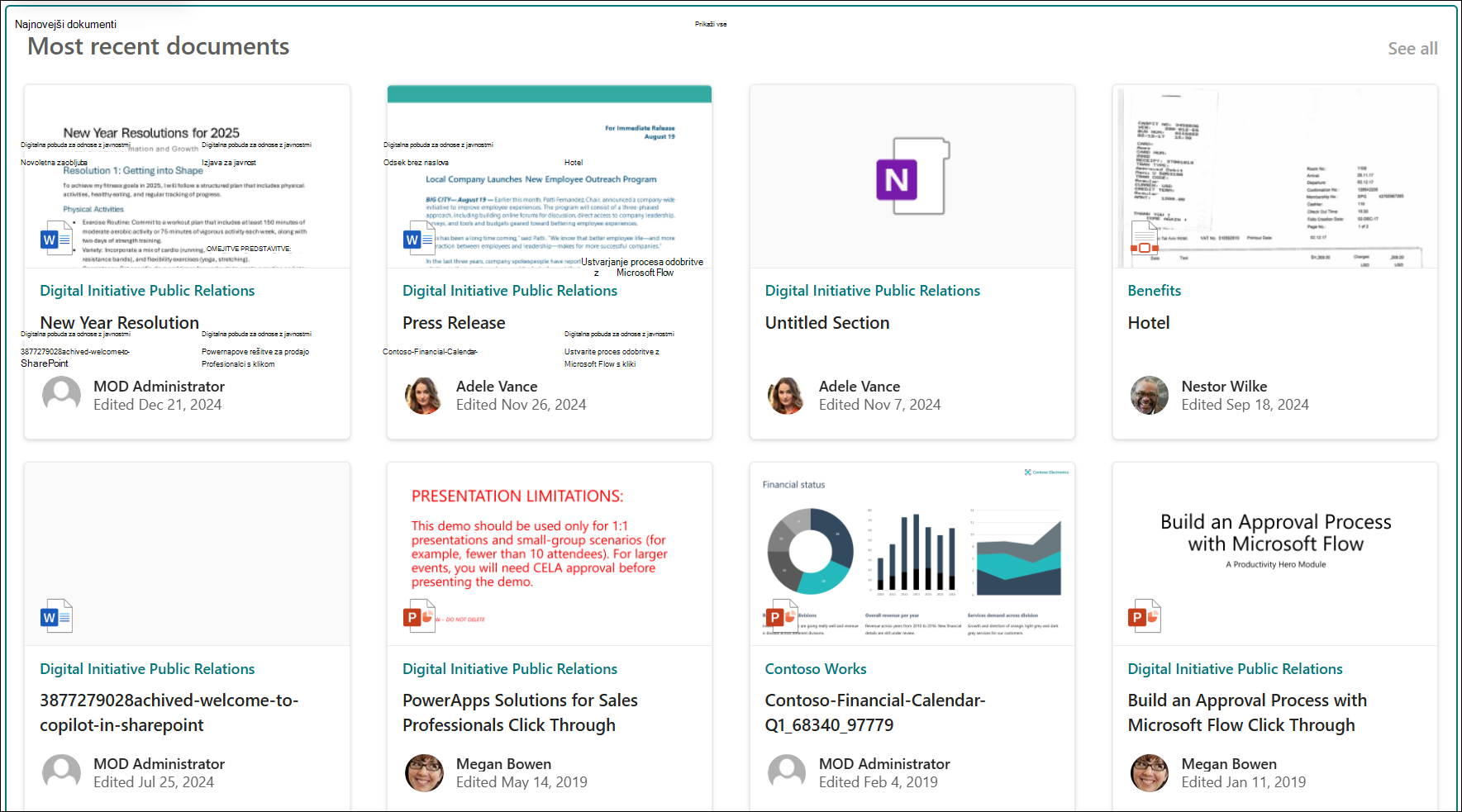
Dodajanje spletnega gradnika za označeno vsebino na stran
Kako to deluje?
Dodajanje spletnega gradnika za označeno vsebino: Začnite tako, da dodate spletni gradnik na stran.
Izberite vsebino: Izberite lokacijo vira (na primer mesto ali knjižnico dokumentov) in vrsto vsebine, ki jo želite prikazati (na primer dokumenti, strani, novice, videoposnetki, slike itd.).
Filtriranje, razvrščanje in poizvedba: S filtri zožite vsebino, ki jo želite prikazati (na primer dokumente, ki jih je spremenil trenutni uporabnik), in vrstni red razvrščanja. Če poznate jezike poizvedb, lahko ustvarite tudi poizvedbo po meri.
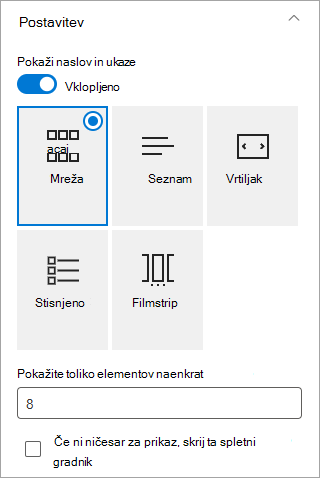
Izberite postavitev: Izbirajte med postavitvami »Kartice«, »Seznam«, »Vrtiljak«, »Kompaktno« ali »Filmski trak«.
Opomba
Vrnete lahko največ 200 elementov.
Dodajanje spletnega gradnika za označeno vsebino na stran
- Če še niste v načinu za urejanje, izberite Uredi v zgornjem desnem kotu strani. Na desni strani poiščite komplet orodij (
 ).
). - Izberite »Prikaži vse spletne gradnike«, nato pa izberite ali povlecite in spustite označeno vsebino na seznamu spletnih gradnikov.
Ko je spletni gradnik na strani, lahko spremenite naslov tako, da vnesete privzeti naslov Najnovejši dokumenti. -
Izberite »Uredi lastnosti« (
 ) in izberite možnosti.
Izbiranje vsebine
Ko dodate spletni gradnik in se prikaže podokno z lastnostmi spletnega gradnika, naredite to:
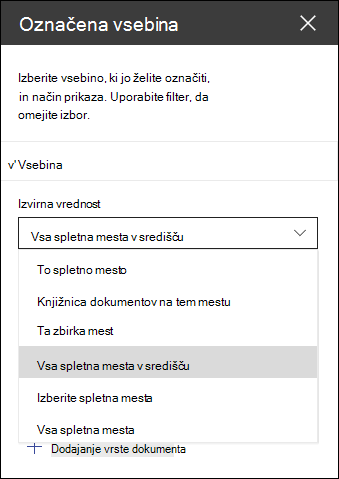
V spustnem seznamu » Vir « izberite, kje želite prikazati vsebino: To mesto, Knjižnica dokumentov na tem mestu, Ta zbirka mest, Knjižnica strani na tem mestu, Izberi mesta ali Vsa mesta. (To mesto je privzeto izbrano.) Če je vaše spletno mesto povezano s spletnim mestom zvezdišča, lahko izberete tudi Vsa mesta v zvezdišču.
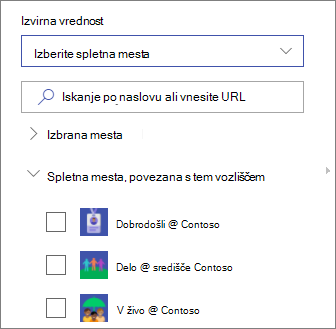
Ko izberete možnost »Izberite spletna mesta«, lahko poiščete spletno mesto, ki ga želite dodati, ali pa izberete eno ali več spletnih mest s seznama pogostih spletnih mest ali nedavnih mest. Izberete lahko do 30 mest.
Opomba
- Možnost »Izberi spletna mesta « ni na voljo v strežniku SharePoint Server, U.S. Government GCC High in DoD ter okolju Microsoft 365, ki ga upravlja 21Vianet.
- Za SharePoint Server 2019 so na voljo možnosti To mesto, Knjižnica dokumentov na tem mestu, Ta zbirka mest in Vsa mesta.
- Če nameravate uporabiti več filtrov, si oglejte, kako delujejo skupaj, v spodnjem razdelku Uporaba več filtrov .
Na spustnem seznamu » Vrsta « izberite vrsto vsebine, ki jo želite prikazati. Vrsta vsebine, ki je na voljo, je odvisna od vira.
Če želite prikazati dodatne vrste vsebine, izberite + Dodaj vrsto vsebine.
Filtriranje in razvrščanje
Ko izberete vir in vrsto vsebine, lahko nastavite možnosti filtriranja in razvrščanja, da omejite in organizirate vsebino.
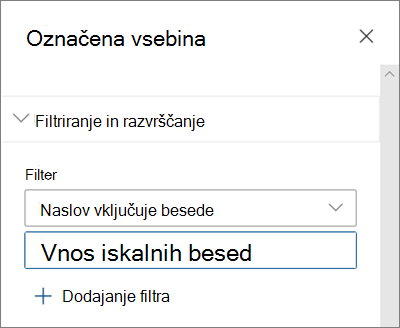
Na spustnem seznamu » Filter « izberite, po čem želite filtrirati, nato pa vnesite določene podrobnosti filtra. Razpoložljivi filtri so odvisni od vrste vsebine.
- Naslov vključuje besede Vnesite besede za iskanje, ki jih želite poiskati.
- Vsebina vključuje besede Vnesite besede za iskanje za vsebino, ki jo želite poiskati.
- Nedavno dodano Vnesite časovno obdobje, odkar je bil element dodan (na primer danes, včeraj, na začetku tega tedna itd.).
- Nedavno spremenjeno Vnesite časovno obdobje, odkar je bil element spremenjen (na primer danes, včeraj, na začetku tega tedna itd.).
- Avtor Če izberete izbrani uporabnik, vnesite uporabniško ime. V nasprotnem primeru uporabite možnost »Trenutni uporabnik«, ki bo filtrirala elemente, ki jih je ustvarila oseba, ki si je takrat ogledovala stran.
- Spremenil Če izberete izbrani uporabnik, vnesite uporabniško ime. V nasprotnem primeru uporabite možnost »Trenutni uporabnik«, ki bo filtrirala elemente, ki jih je ustvarila oseba, ki si je takrat ogledovala stran.
-
Upravljana lastnost Ta možnost je na voljo za vse možnosti vira, razen za knjižnico dokumentov. Upravljane lastnosti so lahko vgrajene ali po meri, vendar morajo biti na voljo tudi iskanje. Vnesite besedo, da omejite seznam lastnosti, po katerih je mogoče iskanje, izberite lastnost na spustnem seznamu in vnesite pogoje.
Če želite splošne informacije o upravljanih lastnostih, glejte »Upravljanje sheme iskanja v SharePointu«. Če si želite ogledati seznam razpoložljivih lastnosti, glejte »Pregled preiskanih in upravljanih lastnosti v strežniku SharePoint Server«.
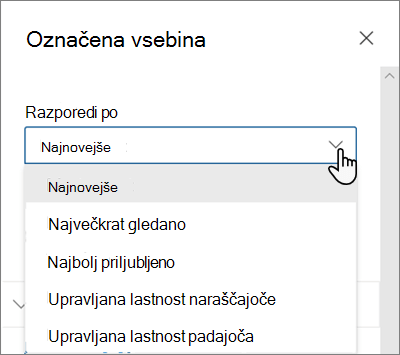
V spustnem meniju » Razvrsti po« izberite želeno možnost. Privzeta vrednost je »Najnovejša«.
- Najnovejše
- Najpogosteje gledano: Prikaže najbolj ogledane elemente v celotnem izboru vira (za vir ste na primer morda izbrali več spletnih mest).
- Najbolj priljubljeno: Prikaže priljubljene elemente okoli uporabnika. Prikazani elementi temeljijo na dejavnosti najtesnejšega omrežja ljudi uporabnika in vključujejo datoteke, shranjene v storitvah OneDrive in SharePoint. S priljubljenimi vpogledi lahko uporabnik odkrije morebitno uporabno vsebino, do katere ima dostop, a si je še nikoli ni ogledal. Če želite več informacij, glejte Vpogledi v Office Graph.
- Upravljana lastnost naraščajoče
- Upravljana lastnost padajoča
Uporaba več filtrov
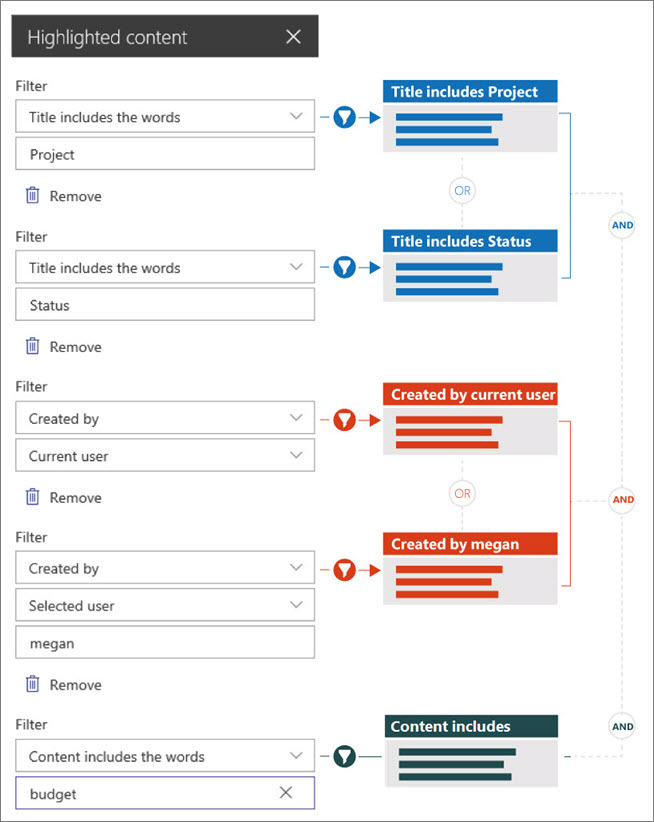
Uporaba več filtrov je odličen način za omejitev rezultatov vsebine. Če uporabite več filtrov, bodo rezultati temeljili na postopkih OR za iste vrste filtrov in operacijah AND za filtre različnih vrst.
- Primer uporabe iste vrste filtra:Če izberete dva filtra: »Naslov« vključuje besedi » >>Projekt« in »Naslov« z besedama >>»Stanje«, bodo rezultat vse datoteke z naslovi, ki vsebujejo besedo »Stanje« ali »Projekt«.
Če pa izberete filtre različnih vrst, bodo rezultati temeljili na postopkih »AND«.
- Primer uporabe dveh različnih vrst filtrov:Če izberete dva filtra: »Naslov« vključuje besedi »>> Stanje« in »Ustvarila >>megan«, boste dobili le tiste datoteke, ki imajo v naslovu »Stanje« in ki jih je ustvarila gospa Megan.
Ko izberete več filtrov različnih vrst, bodo rezultati temeljili na združenih operacijah OR za vse filtre iste vrste in operacijah AND za filtre različnih vrst, kot je prikazano tukaj:
Poizvedba po meri
Če ste seznanjeni z jeziki poizvedbe, lahko uporabite nize poizvedbe Keyword Query Language (KQL) ali CAML (Collaborative Application Markup Language), da dodatno prilagodite iskanje.
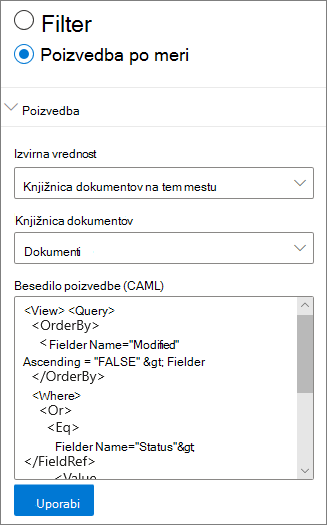
Izberite poizvedbo po meri.
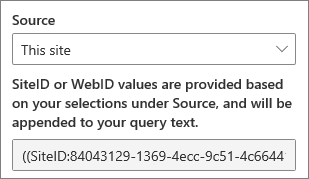
Izberite vir elementov, ki jih želite prikazati. Vir določi jezik poizvedbe, ki bo uporabljen, in možnosti uporabniškega vmesnika, ki bodo prikazane:
To mesto, to zbirka mest in izbrana mesta uporabljajo nize poizvedb KQL. Če želite več informacij o KQL, glejte sklic sintakse Keyword Query Language (KQL).
Knjižnica dokumentov na tem mestu in knjižnica strani na tem mestu uporabljata nize poizvedbe CAML. Če želite več informacij o CAML-ju, glejte shemo poizvedbe za CAML.Opomba
Ko izberete vir mesta, se prikaže ID mesta in/ali ID spleta, ki sta samodejno dodana nizu poizvedbe.
Ko vnesete niz poizvedbe, izberite »Uporabi«.
Poizvedba po meri za prikaz posnetkov srečanja v aplikaciji Microsoft Teams
Če je vaša organizacija omogočila shranjevanje posnetkov srečanj v aplikaciji Teams v OneDrive in SharePoint , lahko s poizvedbo po meri v spletnem gradniku označene vsebine prikažete le posnetke srečanj.
- Upoštevajte zgornja navodila za poizvedbo po meri.
- V polje »Besedilo poizvedbe « vnesite: ProgID:Media AND ProgID:Meeting
- Ko vnesete niz poizvedbe, izberite »Uporabi«.
Izbira občinstva
Z izbiro občinstva lahko označite vsebino za določene skupine oseb. To je uporabno, kadar želite predstaviti informacije, ki so pomembne za določeno skupino oseb. Datoteke, ki se ukvarjajo z določenim projektom, lahko na primer namenite članom skupine in zainteresiranim osebam projekta.
Če želite uporabiti izbiro občinstva, morate najprej omogočiti izbiro občinstva za knjižnico, ki vsebuje elemente za izbiro, izbrati občinstvo in nato omogočiti izbiro občinstva v spletnem gradniku za označeno vsebino.
Opomba
Če ste izbrali skupino občinstva, ki ste jo nedavno ustvarili ali spremenili, bo morda trajalo nekaj časa, preden bo uporabljeno opravilo ciljnega občinstva.
Omogočanje izbire občinstva v knjižnici
- Na domači strani spletnega mesta izberite »Vsebina mesta«.
- Premaknite kazalec miške nad mapo »Dokumenti«, izberite tri pike (...) in nato » Nastavitve«.
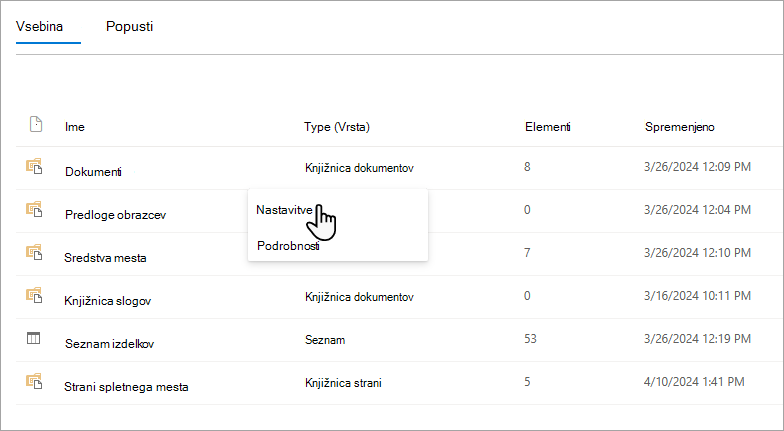
- Na seznamu nastavitev izberite nastavitve izbire občinstva .
- Potrdite potrditveno polje » Omogoči izbiro občinstva« in nato izberite »V redu«.

- Vrnite se v knjižnico tako, da v meniju na levi strani izberete Dokumenti (ali ime knjižnice, ki jo uporabljate). Če svoje knjižnice ne vidite na levi strani, zgoraj desno odprite možnost »Nastavitve « in izberite »Vsebina spletnega mesta« , kjer bi morali najti knjižnico.
- Za vsako datoteko, ki jo želite prikazati določenemu občinstvu, izberite tri pike (...) v SharePointovi orodni vrstici.
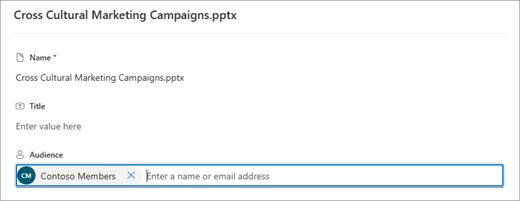
- V podoknu z lastnostmi izberite »Uredi vse«.
- V razdelek »Občinstvo « vnesite do 50 občinstev. Nato izberite Shrani.
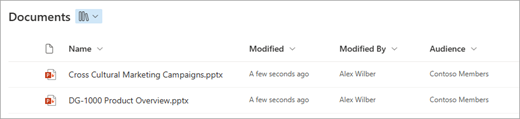
Občinstva bodo nato prikazana v knjižnici dokumentov.
Omogočanje izbire občinstva v spletnem gradniku
- Če stran še ni v načinu urejanja, izberite možnost za urejanje v zgornjem desnem kotu strani in izberite spletni gradnik za označeno vsebino.
-
Izberite Uredi lastnosti ().
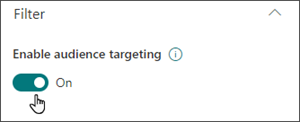
- V razdelku »Filter « vklopite možnost »Omogoči izbiro občinstva«.
Predpomnjenje rezultatov iskanja
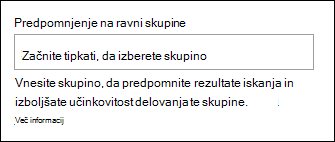
Priporočljivo je, da omogočite predpomnjenje zahtev za iskanje na ravni skupine v spletnih gradnikih dogodkov ali označene vsebine, še posebej za priljubljene domače strani ali strani kategorije, ki je začetna točka za krmarjenje do podrobnejših strani. Ko je spletni gradnik omogočen, v predpomnilniku najprej poišče obstoječe rezultate iskanja, ki se ujemajo s poizvedbo in varnostnimi skupinami. Če ne najde rezultatov iskanja v predpomnilniku, bo iskal v kazalu iskanja.
Obiščite stran spletnega mesta s spletnim gradnikom za označeno vsebino.
Izberite »Uredi«, da uredite stran mesta.
Izberite spletni gradnik »Označena vsebina« in nato »Uredi lastnosti« (
).V podoknu z nastavitvami spletnega gradnika se pomaknite do nastavitve predpomnjenja na ravni skupine .
Določite varnostne skupine tako, da vnesete ime skupine ali e-poštni naslov. Rezultati iskanja bodo shranjeni v predpomnilnik za vse uporabnike, ki pripadajo isti varnostni skupini, s tem pa bo izboljšana učinkovitost delovanja strani.
Znova objavite stran SharePointovega spletnega mesta.
Izbira postavitve
Izberite kartice, seznam, vrtiljak, kompakt ali filmski trak, nato pa vnesite število elementov, ki jih želite prikazati, in ali želite prikazati spletni gradnik, ko ni najden noben element.
Opomba
Če poznate prejšnje različice SharePointa, je označena vsebina novejša, poenostavljena različica spletnega gradnika za iskanje vsebine.