
Moje mesto lahko uporabite za skupno rabo informacij in povezovanje z drugimi osebami, da zgradite svoje poklicno omrežje. V tem članku so opisane nekatere ključne funkcije in nekaj korakov, ki vam bodo pomagali začeti.
V temu članku
Pregled
Moje mesto je središče, kjer se lahko povežete s sodelavci in sledite informacijam, ki vas zanimajo. Ogledate si lahko vir novic o dejavnostih sodelavca in spremljate vsebino, ki ste jo vi in vaši sodelavci označili, in daste v skupno rabo posodobitve stanja.
Če želite razširiti svoje strokovno omrežje, lahko SharePoint Server predlaga nove sodelavce in ključne besede, ki jim želite slediti, na podlagi e-poštnih sporočil, ki jih pošljete iz združljivih e-poštnih programov. Nove sodelavce ali ključne besede lahko odkrijete tudi prek informacij v viru novic, na primer ljudi, ki označijo vsebino, povezano z vašimi zanimanji.
Opomba
Ta članek se nanaša na Contoso, ki je fiktivno proizvodno in maloprodajno podjetje.
Diane Prescott je na primer direktorica prodaje spletnih oglasov pri podjetju Contoso. Ker je seznanjena z meritvami oglaševanja, je izraz meritve dodala v razdelek Vprašaj me o svojem profilu. People lahko preprosto kliknejo na meritve ključnih besed in Diane postavijo vprašanje.
Upoštevajte, da lahko vaša organizacija prilagodi vaše mesto »Moje mesto in profil«, na primer tako, da nadzira, katere vrste podatkov lahko dodate ali prilagodite in daste v skupno rabo. Vaša organizacija lahko v vaš profil doda tudi podatke iz drugih virov podatkov, kot je zbirka podatkov o človeških virih.
Načini za kar najboljše izkoriščanje mesta »Moje mesto«
Obstaja več načinov za sodelovanje s sodelavci in obveščanje o novostih. Če želite kar najbolje izkoristiti mesto »Moje mesto« in profil, lahko izvedete nekaj korakov:
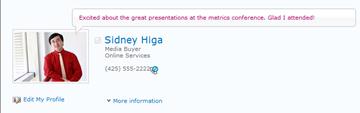
Ogled in posodabljanje profila – nekatere podrobnosti v osebnem profilu morda že izpolni imeniška storitev vaše organizacije, lahko pa dodate več podrobnosti, da lahko vaši sodelavci razširijo vaše omrežje. Če vaša organizacija ne ponuja slike profila, jo boste morda želeli dodati, da vas bodo drugi prepoznali na srečanjih in dogodkih. Delite lahko tudi kratke posodobitve stanja, ki jih lahko ljudje vidijo, ko obiščejo vašo stran profila ali vam sledijo v viru novic.
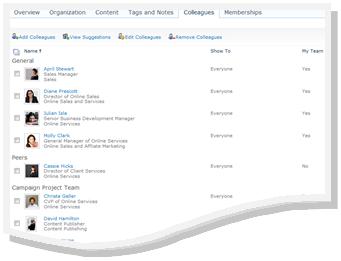
Spremljajte nove sodelavce – spremljate lahko dejavnosti sodelavcev, tako da lahko vidite, kdaj označijo vsebino, spremenijo svoj delovni status ali dosežejo pomemben delovni mejnik. Vaš profil morda že vsebuje nekaj sodelavcev - običajno člane vaše neposredne ekipe, vašega vodjo in neposredne podrejene. Dodate lahko več oseb, na primer osebe v drugih oddelkih, s katerimi pogosto sodelujete, ali osebe s podobnimi interesi.
Dodajanje vsebine na mesto »Moje mesto « – odvisno od tega, kako je nastavljeno mesto »Moje mesto«, lahko daste v skupno rabo dokumente, slike in celo daste v skupno rabo svoje zamisli v spletnem dnevniku.
Opomba
Vaše ime pogosto vsebuje povezavo do vašega mesta »Moje mesto«, če je prikazana na več mestih na SharePointovem mestu. Razmislite o dodajanju povezave do svojega e-poštnega podpisa ali do drugih mest, kjer je vaše ime prikazano v intranetu organizacije.
Interakcija z vsebino in sodelavci
Ko se povežete s sodelavci, lahko razširite svojo mrežo ljudi in znanja.
Na primer, Diane Prescott je opredelila tudi nekatera področja, ki jih želi raziskati, kot je affiliate marketing. Ker je v svoj profil dodala affiliate marketing kot zanimanje, lahko vidi, kdaj drugi ljudje označijo vsebino s to ključno besedo. Spoznala je nove vire in prepoznala nove sodelavce, ki delijo njene interese.
Tukaj je nekaj načinov za interakcijo s sodelavci:
Uporaba oznak in opomb za skupno rabo informacij – lahko označite in napišete opombe o vsebini, ki si jo želite pozneje zapomniti ali dati v skupno rabo z drugimi. People v vaši organizaciji lahko izvejo več o vaših zanimanjih tako, da si ogledajo vaše oznake, z oznakami pa lahko prepoznate sorodno vsebino.
Navedite podatke o stanju – Delite lahko trenutne podatke o sebi, na primer projekt, nad katerim ste navdušeni, ali kako lahko drugi najbolje stopijo v stik z vami.
Preverite, ali so na voljo posodobitve v viru novic – dejavnosti vašega sodelavca, na primer ko posodobi svoj spletni dnevnik ali prejme promocijo, bodo prikazane v vašem viru novic. Če preverite vir novic, lahko izveste več o vsebini, ki vas zanima, in pomembnih mejnikih za vaše sodelavce. Če vidite elemente, na katere želite odgovoriti, lahko kliknete imena sodelavcev in obiščete njihove profile. Če na primer vidite, da je sodelavec prejel napredovanje, lahko obiščete profil sodelavca in pustite čestitke.
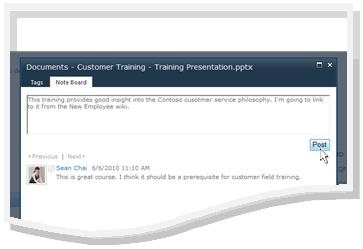
Puščanje zapiskov za sodelavce – obiščite profile drugih oseb, če želite izvedeti več o njihovih projektih, ali celo pustite zapiske zanje na njihovi beležni deski. Če na primer na srečanju srečate nekoga, ki je dobro obveščen, boste morda želeli preveriti njegov profil in preveriti, ali ima povezave ali oznake za dodatne vire, ali mu celo zastaviti vprašanje.
Ogled in posodabljanje profila mesta »Moje mesto«
Nekatere podrobnosti v vašem profilu, kot sta vaše ime in naziv delovnega mesta, lahko zagotovi vaše podjetje, zato jih ne morete spremeniti ali izbrisati. Če želite popraviti napake v tej vrsti informacij, se obrnite na osebo, ki je odgovorna za vaše spletno mesto, ali na oddelek za človeške vire.
Ogled profila
- Na SharePointovem mestu v zgornjem desnem kotu kliknite Moje mesto. Če v zgornjem desnem kotu ne vidite mesta »Moje mesto«, poiščite stran, ki vsebuje povezavo, ali poiščite svoj profil. Preskočite ta korak, če si že ogledujete mesto »Moje mesto«.
- Kliknite Moj profil.
- Če si želite ogledati dodatne podrobnosti profila, klikniteVeč informacij.
Posodobitev profila
Vaš profil lahko opiše vašo delovno vlogo, pa tudi kontaktne podatke in druge podrobnosti. Drugim ljudem lahko pomaga razumeti vašo delovno vlogo in bolje komunicirati z vami. Stran profila vsebuje več podrobnosti, nekatere od njih lahko upravlja vaša organizacija, nekatere pa lahko prilagodite.
Ko v svoj profil dodate podatke, na primer sliko, postanejo vidni vsem, ki obiščejo vaš profil. Vendar pa lahko za nekatere podrobnosti v profilu uporabite kategorije zasebnosti, tako da jih lahko vidijo le določene osebe. Z uporabo kategorij zasebnosti lahko podatke, kot je številka mobilnega telefona, omejite na izbrano skupino posameznikov.
V razdelek Vprašaj me o vnesite besede, ki se nanašajo na opis vašega delovnega mesta. Ko uporabniki obiščejo vaš profil, lahko kliknejo pogoje in vam nato postavijo vprašanje na oglasni deski. Vnesite elemente, ki vas zanimajo in o katerih želite izvedeti več v razdelku Zanimanja . Elementi, povezani s to ključno besedo, bodo prikazani v viru novic. Več podrobnosti o urejanju profila najdete v razdelku Glejte tudi .
Naredite nekaj od tega:
- Če si že ogledujete profil ali stran osebe na svojem mestu »Moje mesto«, kliknite Moj profil.

- Če si na SharePointovem mestu ogledujete drugo vrsto strani, kliknite svoje ime v zgornjem desnem kotu
 in nato Moj profil.
- Če si že ogledujete profil ali stran osebe na svojem mestu »Moje mesto«, kliknite Moj profil.
Pod sliko kliknite Uredi moj profil.
Na strani »Urejanje podrobnosti « naredite nekaj od tega:
- Če želite dodati podrobnosti o sebi, vnesite polje poleg podrobnosti, ki jih želite posodobiti. V razdelku O meni lahko tudi oblikujete besedilo, vključno z dodajanjem hiperpovezav. Vaša organizacija lahko omeji ali zagotovi svoje podatke za nekatere podatke o zaposlenih.
- Če želite dodati ali spremeniti sliko, kliknite Izberi sliko, poiščite želeno sliko in kliknite V redu.
- Če želite izbrisati besedilo, ga izberite in pritisnite tipko DELETE.
Če je polje v stolpcu Pokaži v aktivno, lahko omejite pogled osebnih podatkov, tako da so ti podatki prikazani le skupini zasebnosti in ne vsem v vašem podjetju.
Kliknite Shrani in zapri.
Spremljajte nove sodelavce
Odvisno od nastavitve vašega mesta boste morda prejeli e-poštna obvestila, ko ljudje spremljajo vaše dejavnosti, pa tudi predloge za nove sodelavce. Sodelavcem lahko sledite tako, da kliknete povezave v e-pošti.
Novim sodelavcem lahko sledite tudi, ko obiščete njihove profile. V številnih primerih si lahko na SharePointovem mestu profil neke osebe ogledate tako, da kliknete njeno ime. Če na primer vidite ime sodelavca, ki je označil ustrezno vsebino v vašem viru novic, lahko kliknete ime te osebe.
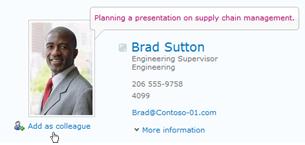
- Prebrskajte ali poiščite profil osebe, ki jo želite spremljati. Če je ime osebe prikazano na SharePointovem mestu, na primer ob dokumentu, ki sta ga nedavno spremenila, lahko kliknete njeno ime in odprete njen profil.
- Kliknite »Dodaj kot sodelavec«.
Namig
Sodelavce lahko poiščete tudi z brskalnikom organizacije in funkcijo People Search.
Uporaba oznak in zaznamkov za skupno rabo informacij
Ključne besede lahko uporabite v dokumentih in na straneh, ki jim želite preprosto slediti in si jih zapomniti. Odvisno od nastavitve organizacije lahko ključne besede uporabite tudi za strani ali članke, ki vas zanimajo v internetu.
Opomba
Vaša organizacija lahko omeji uporabo družabnega označevanja ali ključne besede, ki jih lahko uporabite, na vnaprej določen nabor izrazov.
Oznake in zaznamki so organizirani v »oblak oznak«, ki ga lahko poiščete na različne načine. Oznake, ki jih najpogosteje uporabljate, so večje od preostalih oznak. Oznake lahko brskate in jih filtrirate na različne načine.

Vsebino lahko označite na več načinov. Če želite označiti spletne informacije kjer koli, uporabite SharePointovo orodje za oznake in opombe, ki jih lahko dodate med priljubljene, zaznamke ali vrstico s povezavami v brskalniku.
Ko si ogledujete vsebino na SharePointovem mestu, lahko z gumbi uporabite tudi oznake in opombe ter hitro izberete, da vam je element všeč in da si ga želite znova ogledati ali dati v skupno rabo.
Dodajanje SharePointovega orodja za oznake in opombe v brskalnik
Natančna navodila za dodajanje bližnjice za oznake in tablo za zaznamke se lahko razlikujejo, odvisno od brskalnika, vendar najprej odprete povezavo do orodja na strani »Oznake in zaznamki« mesta »Moje mesto«.
Naredite nekaj od tega:
- Če si na vašem mestu že ogledujete profil ali stran neke osebe, kliknite »Moj profil«. Moj
- Če si na SharePointovem mestu ogledujete drugo vrsto strani, kliknite svoje ime v zgornjem desnem kotu « in nato » Moj profil«.
- Če si na vašem mestu že ogledujete profil ali stran neke osebe, kliknite »Moj profil«. Moj
Kliknite »Oznake in zaznamki«.
V razdelku »Dodajanje SharePointovega orodja za oznake in opombe« z desno tipko miške kliknite povezavo in jo dodajte med priljubljene, povezave ali zaznamke v brskalniku. V nekaterih brskalnikih, kot je Internet Explorer, lahko dodate povezavo do orodne vrstice s povezavami. Če želite več informacij, si oglejte pomoč v brskalniku.
Za lažje uporabo zaznamkov prikažete priljubljene ali povezave brskalnika v orodni vrstici brskalnika.
Dodajanje oznak in zaznamkov na strani s spletnim brskalnikom
Ko v brskalnik dodate povezavo »Oznake« in »Tabla za zaznamke«, lahko uporabite za označevanje spletnih strani, ki si jih želite zapomniti ali dati v skupno rabo.
- Poiščite stran, na katero želite dodati oznake in zaznamke.
- V brskalniku kliknite »Oznake« in »Tabla za zaznamke«.
- Vnesite oznake, s katerimi si boste lažje zapomnili in razvrstili vsebino na strani. Oznake ločite s podpičji.
- Če želite napisati še opombo o strani, kliknite »Tabla za zaznamke« in vnesite opombo o strani.
- Kliknite Shrani.
Dodajanje oznak in opomb stranem na mestu strežnika SharePoint Server
Orodje »Oznake in tabla za zaznamke« lahko v brskalniku uporabite za katero koli spletno stran. Če si ogledujete stran na SharePointovem mestu, lahko uporabite tudi gumbe »Všeč mi je« in » Oznake in zaznamki «. »Všeč mi je« uporabite, če želite hitro označiti vsebino, da si jo boste zapomnili pozneje, vendar ne želite takoj uporabiti dodatnih oznak in zapiskov. Po želji jih lahko pozneje dodate.
- Poiščite stran na mestu strežnika SharePoint Server, kamor želite dodati oznake in zaznamke.
- Naredite nekaj od tega:
- Če želite hitro označiti vsebino, ki si jo boste zapomnili pozneje, ne da bi morali dodati druge oznake ali opombe, kliknite »Všeč mi je«.
- Če želite dodati druge oznake in zaznamke, upoštevajte te korake:
- Kliknite »Oznake in zaznamki«.
- Vnesite oznake, s katerimi si boste lažje zapomnili in razvrstili vsebino na strani. Oznake ločite s podpičji.
- Če želite napisati še opombo o strani, kliknite »Tabla za zaznamke« in vnesite opombo o strani.
- Kliknite Shrani.
Dodajanje vsebine mestu »Moje mesto«
Dodate lahko dokumente, ki jih želite dati v skupno rabo z drugimi, in ustvarite spletni dnevnik za skupno rabo svojih zamisli. Morda želite na primer objaviti spletni dnevnik, v katerem boste našli vpogled v nove zamisli ali projekt v teku.
Če želite dodati dokumente, ki jih želite pokazati drugim, uporabite knjižnico dokumentov v skupni rabi. Če želite dodati dokumente, do katerih želite dostopati sami, jih dodajte v knjižnico osebnih dokumentov. Dodate lahko druge knjižnice ter prilagodite dovoljenja in druge nastavitve za knjižnico, kot bi to storili z drugimi knjižnicami na SharePointovem mestu.
Odvisno od nastavitve mesta »Moje mesto« lahko dodajate tudi druge knjižnice in sezname na podoben način, kot lahko ustvarite sezname ali knjižnice na kateri koli vrsti mesta.
Dodajanje dokumentov v skupni rabi na vaše mesto
Naredite nekaj od tega:
Če si na vašem mestu že ogledujete profil ali stran neke osebe, kliknite »Moja vsebina«.

Če si na SharePointovem mestu ogledujete drugo vrsto strani, kliknite svoje ime v zgornjem desnem kotu
« in nato »Moja vsebina«.
.Opomba
Če prvič kliknete mapo »Moja vsebina«, lahko preteče nekaj minut, preden bodo vaši seznami in knjižnice nastavljeni.
V razdelku »Dokumenti v skupni rabi« kliknite »Dodaj nov dokument«.
Poiščite dokument, ki ga želite prenesti, in dodajte druge želene podrobnosti.
Kliknite V redu.
Ustvarjanje osebnega spletnega dnevnika
Naredite nekaj od tega:
Če si na vašem mestu že ogledujete profil ali stran neke osebe, kliknite »Moja vsebina«.
Če si na SharePointovem mestu ogledujete drugo vrsto strani, kliknite svoje ime v zgornjem desnem kotu
« in nato »Moja vsebina«.
.Opomba
Če prvič kliknete mapo »Moja vsebina«, lahko preteče nekaj minut, preden bodo vaši seznami in knjižnice nastavljeni.
Na desni strani kliknite »Ustvari spletni dnevnik«.
Če želite v spletni dnevnik dodati novo objavo, kliknite »Ustvari objavo« in vnesite podrobnosti o objavi.
Opomba
Klasični SharePointovi spletni dnevniki bodo umaknjeni. 18. januarja 2020 je bilo ime predloge klasičnega spletnega mesta spletnega dnevnika preimenovano v »Spletni dnevniki (umaknjeno)«. 17. julija 2020 je bila možnost ustvarjanja novih klasičnih spletnih mest spletnih dnevnikov prek uporabniškega vmesnika izklopljena.
Če želite poiskati alternativno spletnih dnevnikov, glejte Ustvarjanje spletnega dnevnika s spletnimi mesti za komunikacijo in z objavami novic.
Puščanje opombe v profilu osebe
Ko v profilu neke osebe pustite opombo, je ta običajno prikazana, dokler oseba ne prejme novejših zapiskov. Glede na to, kako je vaša organizacija nastavila mesta »Moje mesto«, lahko oseba prejme tudi e-poštno obvestilo o vaši opombi.
Zapiske lahko uporabljate za različne namene, na primer za komentiranje nedavnega projekta ali mejnika sodelavca ali za postavljanje vprašanj.
- Prebrskajte ali poiščite profil osebe, v katerem želite pustiti sporočilo. Če je ime osebe prikazano na SharePointovem mestu, na primer ob dokumentu, ki sta ga nedavno spremenila, lahko kliknete njeno ime in odprete njen profil.
- V razdelku »Tabla za zaznamke« vnesite opombo v polje.
- Kliknite Objavi.
Posodobitve stanja skupne rabe
Hitre zamisli ali sporočilo o stanju lahko daste v skupno rabo s sodelavci v svojem profilu. Ljudem lahko na primer poveste, da ste navdušeni nad prihajajočo konferenco ali projektom.
Naredite nekaj od tega:
- Če si na vašem mestu že ogledujete profil ali stran neke osebe, kliknite »Moj profil«. Moj
- Če si na SharePointovem mestu ogledujete drugo vrsto strani, kliknite svoje ime v zgornjem desnem kotu « in nato » Moj profil«.
- Če si na vašem mestu že ogledujete profil ali stran neke osebe, kliknite »Moj profil«. Moj
Kliknite besedilo»Kaj se dogaja«v oblačku stanja.
Vnesite kratko besedilo, ki ga želite deliti z drugimi.
Pritisnite ENTER.
Preverjanje, ali so v viru novic na voljo posodobitve
Če želite preveriti, ali so na voljo posodobitve za vir novic, naredite nekaj od tega:
- Če si na vašem mestu že ogledujete profil ali stran neke osebe, v zgornjem levem kotu kliknite Moje mesto . Kliknete lahko tudi »Moj vir novic«.

- Če si na SharePointovem mestu ogledujete drugo vrsto strani, kliknite svoje ime v zgornjem desnem kotu « in nato »Moje mesto«
Namig
Če ne vidite nobenih elementov, vaši sodelavci morda nimajo nedavne dejavnosti. Če želite povečati količino informacij v viru novic, priporočamo, da sodelavcem pustite zapiske in jih spodbudite k sodelovanju ali spremljanju več sodelavcev. Če želite prejemati manj posodobitev, spremljajte manj sodelavcev ali zmanjšajte število dejavnosti, ki jih spremljate v svojem profilu.