
Spletni dnevnik je način, kako organizaciji omogočiti hitro skupno rabo zamisli in informacij. Mesto spletnega dnevnika v SharePointu lahko nastavite tako, da uporabite mesto za komunikacijo in objave novic, dodate pa lahko tudi funkcije, kot so kategorizacija, filtriranje in za začetek celo predloga po meri.
Strategija deluje tako: objave novic uporabljate kot strani spletnega dnevnika. Nato lahko te strani spletnega dnevnika prikažete v spletnem gradniku novic, ki je filtriran tako, da so prikazane le strani spletnega dnevnika. Najnovejše strani spletnega dnevnika bodo samodejno prikazane kot najpomembnejše novice na vašem spletnem mestu (kot lahko vidite v spletnem gradniku »Najnovejši spletni dnevniki naše izvršne ekipe« spodaj). Ustvarite lahko tudi neposredno povezavo do objav v spletnem dnevniku iz drugih spletnih gradnikov, kot je spletni gradnik Hero.

Tukaj so navodila, kako to naredite.
Ustvarite mesto spletnega dnevnika. Najprej ustvarite mesto za komunikacijo , ki ustreza vašemu želenemu vizualnemu slogu.
Namig
Potrebujete zamisli ali navdih? Oglejte si SharePointov look book. Če ste skrbnik najemnika, lahko s storitvijo omogočanja uporabe storitve SharePoint Online samodejno ustvarite vzorčna mesta iz registratorja neposredno v najemniku.
Ustvarite kategorije strani. Če želite, da so v spletnem gradniku novic prikazane le objave v spletnem dnevniku, ustvarite stolpec z možnostmi kategorij v knjižnici strani za spletno mesto, ki vključuje kategorijo spletnih dnevnikov. V tem primeru smo za ime stolpca uporabili »Kategorija strani«.
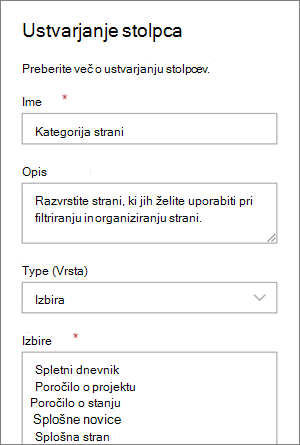
Ko v svoji knjižnici strani ustvarite stolpec za izbor, bo na voljo kot lastnost, ki jo lahko nastavite za stran z objavami novic. Zato lahko določene objave novic označite kot objave v spletnem dnevniku.Namig
Če želite ta stolpec znova uporabiti na drugih mestih na spletnem mestu, ustvarite stolpec mesta in nato dodajte ta stolpec v knjižnico.
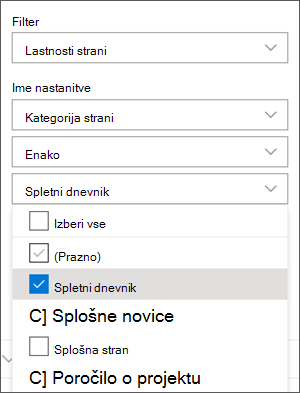
Filtrirate spletni gradnik. Ko je stran v načinu urejanja , izberite gumb za
 »Novice« v spletnem gradniku »Uredi svinčnik« in nato v razdelku »Filter« izberite »Lastnosti strani«.
Pod imenom lastnosti izberite kategorijo strani ali ime, ki ste ga dali stolpcu.
Izberite »Je enako« in nato » Spletni dnevnik«.
Namig
Ustvarite lahko dodatne stolpce za druge načine filtriranja, na primer stolpec Da/ne, ki označuje, ali je treba določene objave predstaviti.
Uporabite spletni gradnik novic. Prepričajte se, da vaša domača stran spletnega mesta za komunikacijo uporablja spletni gradnik Novice , v katerem želite prikazati objave v spletnem dnevniku.
Napišite objavo v spletnem dnevniku.
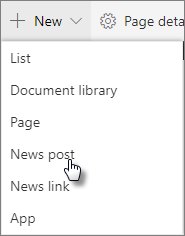
Na domači strani spletnega mesta izberite »Novo« in nato » Objava novic«.
Izberite predlogo, ki jo želite uporabiti.

Namig
Ustvarite predlogo po meri, ki je že označena s kategorijo strani spletnega dnevnika, tako da vam ne bo treba označevati vsake nove objave v spletnem dnevniku. Oglejte si korake v razdelku Namig: Če želite to narediti, ustvarite predlogo spletnega dnevnika spodaj.
Dodajte vsebino s spletnim gradnikom »Besedilo « in drugimi spletnimi gradniki za slike, videoposnetke in veliko drugega.
Označite stran s kategorijo »Spletni dnevnik«, ki ste jo ustvarili v 3. koraku.
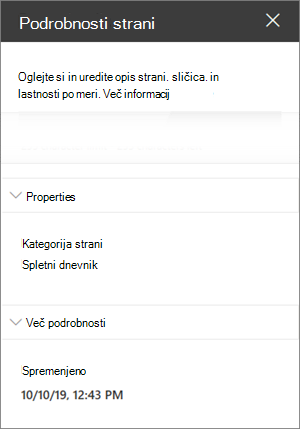
Na vrhu strani izberite »Podrobnosti strani«.
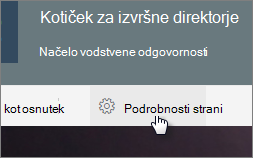
V podoknu na desni strani, v razdelku »Lastnosti« izberite »Spletni dnevnik « za lastnost kategorije strani .
Namig: Ustvarite predlogo spletnega dnevnika
Če želite poenostaviti in pospešiti ustvarjanje in označevanje objav v spletnem dnevniku, ustvarite predlogo strani spletnega dnevnika.
- Ustvarite objavo novic s postavitvijo, slikami ali drugimi spletnimi gradniki, ki jih želite znova uporabiti v prihodnjih spletnih dnevnikih.
- Označite stran s kategorijo »Spletni dnevnik« po 6. koraku zgoraj.
- Dodajte naslov za predlogo, nato pa izberite spustni meni ob možnosti » Shrani kot osnutek « v zgornjem levem kotu in izberite » Shrani kot predlogo«.
Ko naslednjič ustvarite objavo v spletnem dnevniku, lahko izberete to predlogo v podoknu s predlogo strani.
Namig
Če ste SharePointov skrbnik in želite pretvoriti več spletnih dnevnikov z orodjem za preoblikovanje SharePointa ter poznate uporabo tehnologije PowerShell, glejte »Modernizacija klasičnih spletnih dnevnikov«.