Sodobne strani v SharePointu zagotavljajo številne enake možnosti kot strani na klasičnih mestih za objavljanje. Ko ustvarite sodobno SharePointovo stran, jo lahko urejate, shranite, objavite ali daste v skupno rabo. Stran lahko tudi izbrišete ali obnovite v drugo različico. Nastavite lahko tudi tok odobritve vsebine.
Opomba
Nekatere funkcije so postopoma uvedene v organizacije, ki so se odločile za program ciljane izdaje. To pomeni, da ta funkcija morda še ni prikazana ali pa se morda razlikuje od opisa v člankih s pomočjo.
V tem članku
- Življenjski cikel strani
- Življenjski cikel strani z odobritvijo vsebine
- Kdo lahko ureja stran?
- Iskanje strani
- Obnovitev prejšnje različice
- Sprostitev in rezervacija strani v knjižnico strani
- Preklic objave strani
- Objavljanje v knjižnici strani
Življenjski cikel strani
 Ustvari Življenjski cikel strani se začne z njenim ustvarjanjem. Ko prvič ustvarite stran, je ta v »lokalnem« stanju osnutka, kar pomeni, da si strani še ne more ogledati nobena oseba.
 Ko shranite in zaprete to stran, je sproščena kot podrazličica in postane »skupen« osnutek. To pomeni, da si stran lahko zdaj ogledajo in urejajo vse osebe z dovoljenji za urejanje (ali lastniki strani).
Opomba
Če je namesto tega prikazano Shrani in zapri , je soavtorstvo omogočeno za vašo organizacijo. Več o tem lahko izveste tukaj.
 Uredi Če želite urediti stran, kliknite gumb Uredi in stran je rezervirana. Ko je stran odprta za urejanje ali rezervirana, je ne more urejati nobena druga oseba. Stran je »zaklenjena«, dokler spremembe niso shranjene ali zavržene oziroma dokler stran ni objavljena. Če pa na strani ne izvedete nobenega opravila 5 minut, seja urejanja poteče in stran je »odklenjena«.
 Zavrzi spremembe Ko zavržete spremembe, se stran vrne v prejšnje stanje. To dejanje je enakovredno ukazu »Prekliči rezervacijo«.
Opomba
Če ta možnost ni na voljo, je to zato, ker je soavtorstvo omogočeno za vašo organizacijo. Več o tem lahko izveste tukaj.
 Ko je stran objavljena s klikom na gumb »Objavi«, je sproščena kot »glavna« različica in »objavljena«, kar pomeni, da si lahko stran ogleda vsakdo, ki si lahko ogleda vaše spletno mesto.
 Znova objavi Ko je stran, ki je bila prej objavljena, urejena, gumb Znova objavi potrdi stran kot naslednjo »glavno« različico, spremembe pa se objavijo, kar pomeni, da si lahko vsakdo, ki si ogleda vaše spletno mesto, ogleda novo, spremenjeno različico.
Opomba
Gumb Znova objavi je na voljo le, če uporabljate SharePoint v okolju Microsoft 365. Ta gumb ni na voljo v Naročniška izdaja SharePoint Server ali SharePoint Server 2019.
Življenjski cikel strani z odobritvijo vsebine
Življenjski cikel strani z vklopljeno odobritvijo vsebine je nekoliko drugačen, saj mora biti stran odobrena, preden jo lahko objavite. Osebe, ki odobrijo vsebino, morajo biti lastniki spletnega mesta oziroma osebe z dovoljenji za polni nadzor ali urejanje spletnega mesta.
Ko omogočite odobritev vsebine s storitvijo Flow, morate izvesti dodatne korake za objavljanje strani. Ta postopek ne vključuje korake za toke odobritve, ki zahtevajo več odobriteljev, ali za prilagojene toke odobritve.
 Pošlji v odobritev Ko je stran pripravljena za objavo, jo avtor strani pošlje v odobritev.
Čakanje na odobritev Dokler stran ni odobrena, ostane v stanju Čakanje.
 Pregledaj odobritve Osebe, ki so določene kot odobritve, bodo prejele obvestilo in videle gumb Pregled odobritev, kjer si lahko ogledajo stran. Odobritelji ne morejo urejati vsebine; vsebino lahko le odobrijo ali zavrnejo. Obvestilu, ki ga pošljejo avtorju strani, lahko priložijo tudi pripombe.
Objavljeno Ko je stran odobrena, je objavljena in sproščena kot »glavna« različica ter »objavljena«, kar pomeni, da si lahko stran ogleda vsakdo, ki si lahko ogleda vaše spletno mesto.
Priporočeni način uporabe odobritve vsebine za sodobne strani je uporaba storitve Microsoft Flow. Za več informacij o uporabi si oglejte razdelek Konfiguriranje odobritve strani.
Če želite uporabiti klasični način pridobivanja zahteve za odobritev v knjižnici, glejte Pridobivanje zahteve za elemente na seznamu spletnih mest ali v knjižnici.
Kdo lahko ureja stran?
Stran lahko urejajo vse osebe, ki ste jim dodelili dovoljenja za urejanje. Če na spletnem mestu skupine dodate določeno osebo v skupino spletnega mesta, so skupini privzeto dodeljena dovoljenja za urejanje. Na spletnem mestu za komunikacijo lahko vsebino urejajo le lastniki spletnega mesta in osebe, ki ste jim dodelili dovoljenja za urejanje.
Opomba
Od julija 2024 se bo zmogljivost soavtorstva začela uvajati v organizacije. Če je omogočeno za vašo organizacijo, lahko izberete Uredi na strani, da začnete urejati. Tudi drugi avtorji lahko istočasno urejajo isto stran. Če nekdo pozabi shraniti in zapreti ali objaviti, se bo stran samodejno shranila in zaprla po 5 minutah nedejavnosti.
Če zmogljivost soavtorstva še vedno ni na voljo za vašo organizacijo, ko kliknete Uredi na strani, je stran rezervirana, kar pomeni, da je nihče drug ne more urejati, razen če shranite in zaprete stran, zavržete spremembe ali objavite stran. S katerim koli od teh dejanj znova sprostite stran. Dve osebi ne moreta hkrati urejati strani. Če je ena oseba odprla stran za urejanje, druga oseba pa jo poskuša urediti, je prikazano sporočilo, da stran ureja druga oseba. Osebo, ki ima odprto stran za urejanje, lahko prosite, naj »sprosti« stran tako, da jo shrani in zapre, zavrže spremembe ali pa jo objavi. Izjema je, da če stran nima dejavnosti 5 minut, bo seja urejanja samodejno potekla in stran bo »odklenjena«. Lastnik mesta ima dodatno možnost, da preglasi rezervacijo osebe, ki ureja stran.
Iskanje strani
Strani so shranjene v knjižnici strani, do katere lahko dostopate tako, da kliknete Strani v krmarjenju. Če v krmarjenju ni prikazana možnost Strani, lahko odprete Nastavitve mesta Nastavitve SharePoint , nato Vsebina mesta in poiščete Strani mesta.
Obnovitev prejšnje različice
- Pojdite na stran, ki jo želite obnoviti.
- Kliknite Podrobnosti strani v ukazni vrstici. Poiščite več podrobnosti in kliknite Zgodovina različic.
- V podoknu Zgodovina različic premaknite kazalec miške poleg želene različice in kliknite tri pike, da se prikaže seznam možnosti.
Kliknite Obnovi.
Opomba
SharePoint ne odstrani starejše različice, ki ste jo pravkar obnovili, temveč ustvari kopijo, ki jo spremeni v najnovejšo različico.
Preklic objave strani
Če ne želite, da bi bila vaša stran na ogled drugim osebam, lahko umaknete objavo:
- Odprite knjižnico strani za spletno mesto.
- Izberite stran, katere objavo želite umakniti.
- Kliknite tri pike (...) in nato Več.
- Kliknite Umakni objavo.
Z umikom objave je stran vrnjena v stanje osnutka, zato si je ni mogoče ogledati. Stran pa bo še vedno prikazana v rezultatih iskanja. Če ne želite, da bi bila stran prikazana v rezultatih iskanja, morate odstraniti tudi dovoljenja s strani:
- Odprite knjižnico strani za spletno mesto.
- Kliknite tri pike (...) in nato Več.
- Kliknite Lastnosti.
- Na vrhu kliknite V skupni rabi z osebo, nato pa kliknite Ustavi skupno rabo.
Objavljanje v knjižnici strani
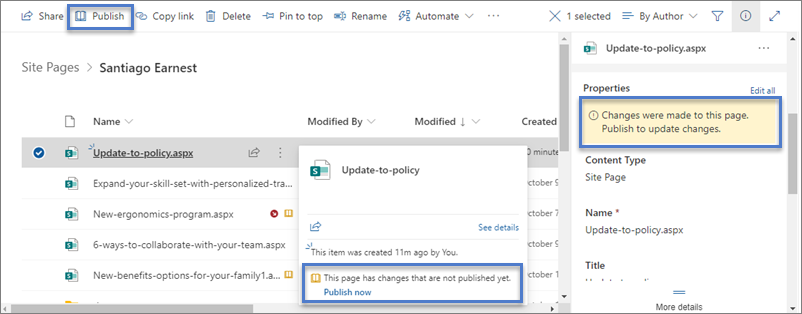
Poleg tega, da lahko objavljate in znova objavljate na sami strani, lahko izberete tudi stran ali objavo novic ter objavite neposredno v ukazni vrstici knjižnice strani in kartici datoteke, ki je prikazana, ko premaknete kazalec miške nad datoteko. V podoknu Podrobnosti strani je prikazano tudi sporočilo in rumena ikona odprte knjige poleg imena datoteke, ki označuje, ali je bila stran posodobljena (s spremembami vsebine ali lastnosti) in jo je treba objaviti.