
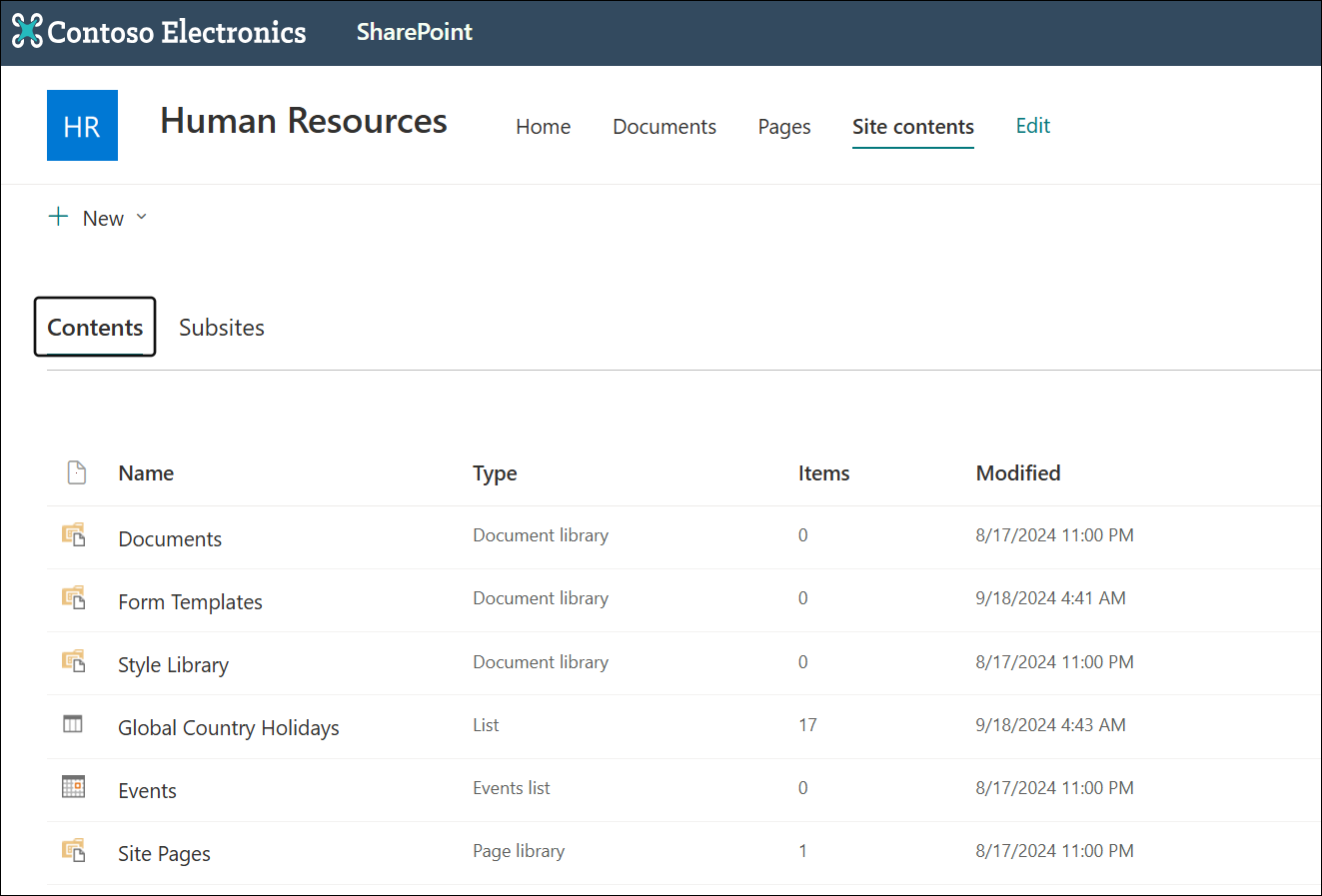
Lastniki mest si lahko na strani vsebine SharePointa v okolju Microsoft 365 ali strežniku SharePoint Server 2019 ogledajo seznam vseh strani, knjižnic, seznamov in drugih aplikacij na svojem spletnem mestu ter seznam podmest. Stran z vsebino mesta ponuja tudi preglednejši dostop za dodajanje seznamov, strani, knjižnic dokumentov, podmest in programov.
Opomba
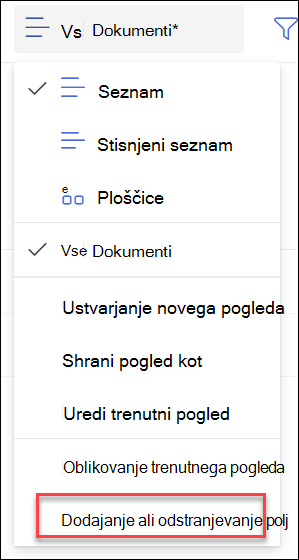
Lastniki mest lahko na strani z vsebino mesta hitro najdejo vsebino, ki jo potrebujejo. Če si želite ogledati podrobnejše informacije o datoteki, kot so velikosti datotek ali število datotek v mapi, lahko v trenutni pogled dodate več polj tako, da izberete Vsi dokumenti>Dodaj ali odstrani polja. Vendar pa vam v ta namen priporočamo, da sinhronizirate svoje datoteke v SharePointu in storitvi OneDrive, da si jih boste lahko preprosto ogledali v Raziskovalcu.
Odprite stran z vsebino mesta
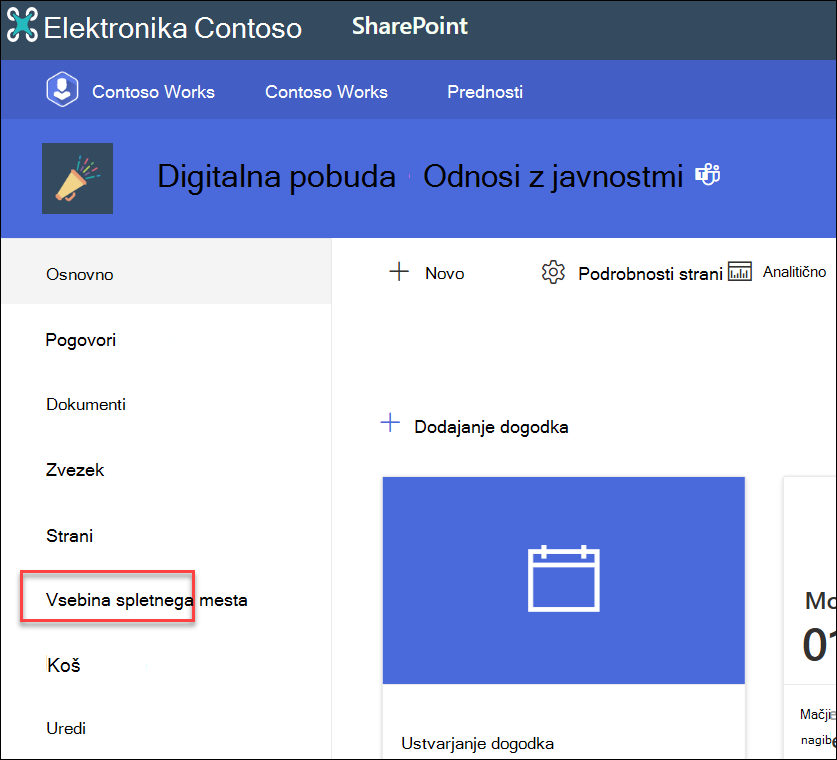
Če se želite premakniti do strani z vsebino mesta:
- Pojdite na mesto, katerega vsebino si želite ogledati.
- Na levi strani izberite Vsebina mesta:
Ali pa se premaknite v razdelek »Nastavitve« in nato »Vsebina mesta«:

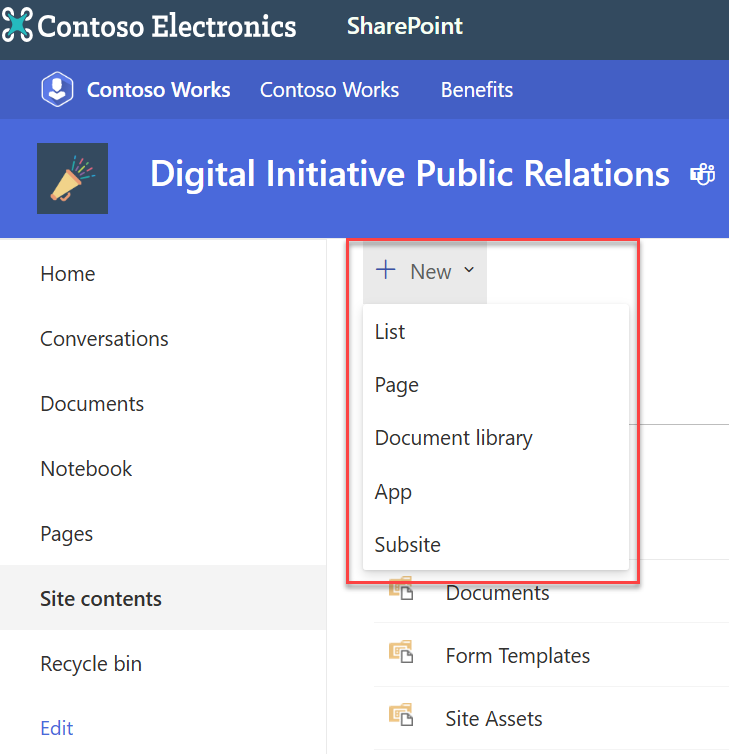
Ustvarjanje novega seznama, knjižnice dokumentov, aplikacije ali podmesta
Na vrhu strani izberite » Novo« , da odprete znano stran, kjer lahko poimenujete in nastavite nov element.
Ogled in delo z vso vsebino in podmesti
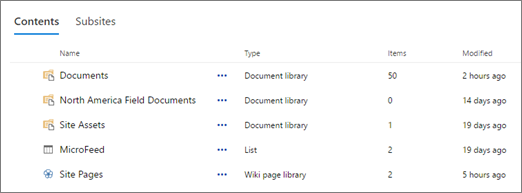
Na strani z vsebino mesta izberite »Vsebina «, da si ogledate znan pogled in zmogljivosti interakcije za vso vsebino na spletnem mestu, vključno z dokumenti, sredstvi mesta, stranmi itd.
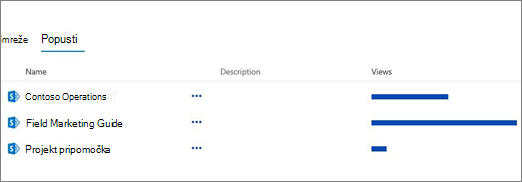
Izberite podmesta , če si želite ogledati podmesto in število ogledov posameznega mesta ter komunicirati z njimi tako, da izberete podmesto, s katerim želite delati. Kliknite tri pike (...), da se premaknete na stran z vsebino mesta za to podmesto.
Iščete podatke o uporabi spletnega mesta?
Če si želite ogledati podatke o uporabi spletnega mesta, odprite Nastavitve in nato izberite Uporaba mesta. Če želite več informacij, glejte Ogled podatkov o uporabi za SharePointovo mesto.
Kako se vrnem na klasično izkušnjo?
Če želite, se lahko vrnete na klasično izkušnjo strani z vsebino mesta tako, da izberete Nazaj na klasični SharePoint v spodnjem levem kotu. Preostanek seje brskanja boste uporabljali klasično izkušnjo. Če zaprete brskalnik in nato znova odprete stran z vsebino mesta, boste znova videli novo izkušnjo vsebine mesta. Če želite spremeniti izkušnjo v eni sami knjižnici ali na seznamu, glejte »Preklapljanje privzete izkušnje za sezname ali knjižnice dokumentov med novo in klasično«.
Za SharePoint Server 2019 lahko skrbnik za SharePoint ustvari spletno mesto skupine s klasično ali sodobno izkušnjo, ko nastavlja zbirko mest.
- V SharePointovem osrednjem skrbništvu izberite » Ustvari zbirke mest«.
- Ustvarite zbirko mest in v razdelku »Predloge« izberite spletno mesto skupine (klasična izkušnja).
- Nadaljujte z ustvarjanjem in shranjevanjem zbirke mest.
Opomba
Čeprav se ta razdelek nanaša na sezname in knjižnice, je bila uporabljena tudi za nastavitev privzete izkušnje za vsebino mesta.