
Ko na spletno mesto dodate sodobno stran, lahko dodate in prilagodite spletne gradnike, ki so gradniki vaše strani.
V tem članku je opisan spletni gradnik »Poziv k dejanju«, ki vam omogoča, da ustvarite gumb s pozivom k dejanju za uporabnike.
Opomba
- Nekatere funkcije so postopoma uvedene v organizacije, ki so se odločile za program ciljane izdaje. To pomeni, da ta funkcija morda še ni prikazana ali pa se morda razlikuje od opisa v člankih s pomočjo.
- Spletni gradnik Poziv k dejanju ni na voljo v strežniku SharePoint Server 2019.
Pojdite na stran, kamor želite dodati spletni gradnik.
Če stran še ni v načinu urejanja, kliknite Uredi v zgornjem desnem kotu strani.
Postavite kazalec miške nad ali pod obstoječi spletni gradnik in prikaže se črtica z obkroženim znakom +, takole:

Kliknite + in nato na seznamu spletnih gradnikov izberite Poziv k dejanju .
Začnite tipkati v polje Tukaj dodajte besedilo poziva k dejanju .
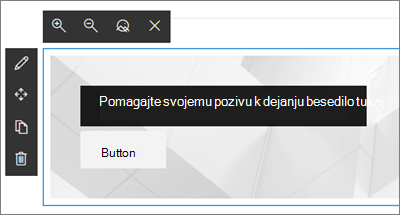
Kliknite ikono
 spletnega gradnika, da odprete spletno zbirko spletnega gradnika s pozivom k dejanju.
Ozadje – slika, ki jo želite prikazati v ozadju spletnega gradnika »Poziv k dejanju«. Kliknite Spremeni , da izberete sliko, ki jo želite uporabiti za ozadje. (S tem se odpre novo podokno, kjer lahko izberete, kje želite dobiti sliko (na primer iz SharePointovih datotek, nalaganje iz računalnika in tako naprej. Ko končate, kliknite Odpri.)
Namig
Za najboljše rezultate se prepričajte, da je slika široka 1204 slikovnih pik.
Oznaka gumba - besedilo gumba (na primer »Kliknite tukaj za več informacij!«, »Podrobnosti« ali kar koli je najprimernejše). Vnesite besedilo, ki ga želite uporabiti.
Povezava do gumba – URL, na katerega želite povezati gumb Poziv k dejanju. Prepričajte se, da se URL začne z http://, https:// ali mailto: če je URL dodan brez enega od teh protokolov, bo https:// dodan namesto vas.
Poravnava – poravnava besedila in gumba »Poziv k dejanju«. Privzeto je ta možnost nastavljena na Levo.
