
Ko na spletno mesto dodate sodobno stran, dodate in prilagodite spletne gradnike, ki predstavljajo gradnike vaše spletne strani. V tem članku je opisan spletni gradnik galerije slik.
Opomba
Nekatere funkcije so postopoma uvedene v organizacije, ki so se odločile za program ciljane izdaje. To pomeni, da ta funkcija morda še ni prikazana ali pa se morda razlikuje od opisa v člankih s pomočjo.
Uporabite spletni gradnik galerije slik za skupno rabo zbirk slik na strani. Izberite slike z izbirnikom datotek ali jih povlecite v spletni gradnik.
Dodajanje spletnega gradnika galerije slik
Če še niste v načinu za urejanje, kliknite Urejanje v zgornjem desnem kotu strani. Poiščite Orodjarnico (
 ) na desni.
Izberite Prikaži vse spletne gradnike in nato na seznamu spletnih gradnikov izberite Galerija slik .
Kliknite Dodaj naslov, da vnesete naslov galerije slik.
Kliknite Uredi lastnosti (
 ), da določite postavitev.
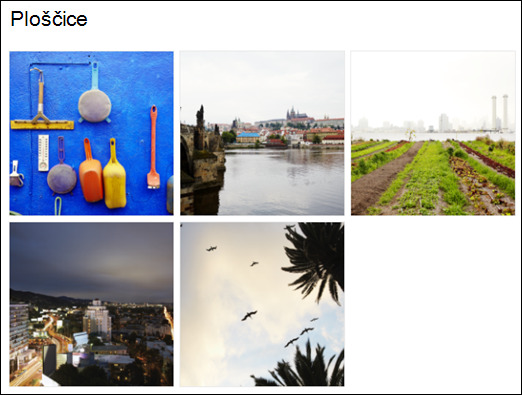
S postavitvijo »Ploščice « lahko izberete razmerje med širino in višino (1 : 1, 16: 9 ali 4 : 3) in lahko povlečete in spustite slike v spletnem gradniku, da spremenite njihov vrstni red.
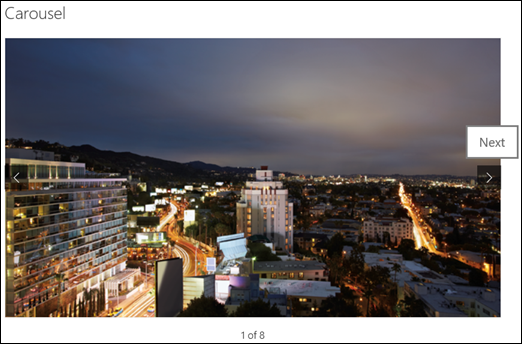
S postavitvijo vrtiljaka lahko uporabniki krožijo po slikah s pritiskom na puščice na obeh straneh. V tej postavitvi ni mogoče spremeniti vrstnega reda slik.
Opomba
Če ste se odločili za program ciljne izdaje in imate v knjižnici omogočeno dostavo omrežja vsebine (CDN), lahko nastavite tudi, ali naj se slike samodejno premaknejo, in hitrost, s katero se bo cikliziralo. Ta funkcija bo na splošno na voljo pozneje.
S SharePointom v okolju Microsoft 365 ali Naročniška izdaja SharePoint Server, ki uporablja postavitev »Opeke«, lahko prikažete več slik različnih velikosti, ki so samodejno »večplastne« v vzorcu, kot je zid.

Izbira posameznih slik
Povlecite slike v spletni gradnik ali kliknite + Dodaj.
Izberite nedavno sliko ali sliko med temi možnostmi:
Slike zaloge, ki jih je zagotovil Microsoft
Spletno iskanje
Spletno mesto
Vaš računalnik
Povezava
Če je vaša organizacija določila nabor odobrenih slik, boste lahko izbrali med tem naborom v razdelku Vaša organizacija.

Opomba
- Spletno iskanje uporablja slike Bing, ki uporabljajo licenco Creative Common. Vi ste odgovorni za pregled licenciranja za sliko, preden jo vstavite na stran.
- Slike so na voljo le v SharePoint Onlineu.
- Če ste SharePointov skrbnik in želite izvedeti, kako ustvarite knjižnico sredstev za svojo organizacijo, glejte Ustvarjanje knjižnice sredstev organizacije.
- Če ste skrbnik SharePointa, priporočamo, da omogočite omrežje za dostavo vsebine (CDN), da izboljšate učinkovitost delovanja za pridobivanje slik. Preberite več o CDN-jih.
Kliknite Odpri, da dodate slike, ki ste jih izbrali.
Za vsako sliko lahko vključite naslov, opis in nadomestno besedilo, tako da kliknete gumb za urejanje (
) na vsaki sliki.Če želite dodati več slik, povlecite in spustite slike na stran ali kliknite + Dodaj , da izberete dodatne slike.
Namig
Če želite izvedeti več o velikosti slik v različnih postavitvah, glejte Spreminjanje velikosti in prilagajanje velikosti slik na SharePointovih sodobnih straneh.