
Ko na spletno mesto dodate sodobno stran, dodate in prilagodite spletne gradnike, ki predstavljajo gradnike vaše spletne strani. Ta članek se osredotoča na spletni gradnik Markdown.
S spletnim gradnikom Markdown lahko dodate besedilo na stran in ga oblikujete z jezikom Markdown.
Opomba
- Nekatere funkcije so postopoma uvedene v organizacije, ki so se odločile za program ciljane izdaje. To pomeni, da ta funkcija morda še ni prikazana ali pa se morda razlikuje od opisa v člankih s pomočjo.
- Spletni gradnik Markdown ni na voljo v strežniku SharePoint Server 2019.
Dodajanje spletnega gradnika Markdown
Odprite stran, na katero želite dodati spletni gradnik Markdown.
Če stran še ni v načinu urejanja, kliknite Urejanje v zgornjem desnem kotu strani. Na desni strani poiščite komplet orodij (
 ).
).Izberite »Prikaži vse spletne gradnike«, nato pa izberite ali povlecite in spustite Markdown s seznama spletnih gradnikov.
Začnite vnašati kodo za označevanje. Kliknite »Uredi lastnosti« (
 )« v zgornjem levem kotu spletnega gradnika, da si ogledate sklic sintakse Markdown.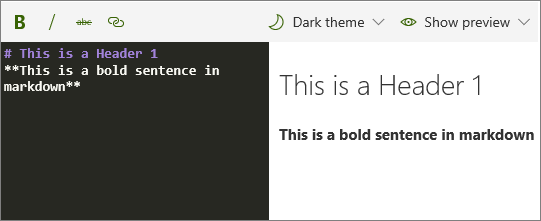
V orodni vrstici lahko:
- Besedilo hitro oblikujete s krepkim, ležečim in prečrtanim gumbom. Če želite več vrst oblikovanja, vnesite ustrezno sintakso oznake.
- Uporabite gumb za povezavo, če želite ustvariti povezave do drugih strani.
- Izberite svetlo ali temno temo za okno s kodo.
- Prikažete ali skrijete predogled.
Ko ste pripravljeni, kliknite Objavi v zgornjem desnem kotu strani.
Če želite več informacij o oznakah, ki jih uporablja ta spletni gradnik, si oglejte dokumentacijo zaMarked.js.