
Ko na spletno mesto dodate sodobno stran, dodate in prilagodite spletne gradnike, ki predstavljajo gradnike vaše spletne strani. V tem članku je opisan spletni gradnik Plannerja.
Opomba
- Nekatere funkcije so postopoma uvedene v organizacije, ki so se odločile za program ciljane izdaje. To pomeni, da ta funkcija morda še ni prikazana ali pa se morda razlikuje od opisa v člankih s pomočjo.
- Spletni gradnik aplikacije Planner je na voljo le na spletnih mestih skupine, povezanih s skupino.
- Spletni gradnik Plannerja ni na voljo v strežniku SharePoint Server 2019.
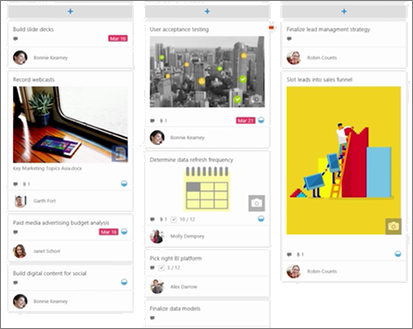
Microsoft Planner je storitev okolja Microsoft 365, s katero lahko ustvarite table ter dodate opravila in dodelitve skupine. Na tabli Planner lahko opravila razvrstite v stolpce (ali vedra). Vedra lahko označujejo stopnje razvoja, dneve v tednu, sprinte in še več. Opravila lahko premikate po tabli tako, da jih povlečete in spustite, tako da, če dokončate nalogo ali želite samo določiti prednostne naloge in premešati stvari, lahko to storite enostavno. Načrtovalne plošče so koristne tudi za komunikacijo, saj označujejo, kje ste vi in preostala vaša ekipa glede dokončanja nalog. Poleg tega lahko preklopite na pogled grafikonov, da prikažete napredek svoje skupine. Če želite izvedeti več o ustvarjanju načrtov, sestavljanju skupin, dodeljevanju opravil, vizualnem posodabljanju stanja in še več, glejte Pomoč za Planner.
S spletnim gradnikom Plannerja lahko prikažete tablo ali grafikone in delate s svojim načrtom neposredno na SharePointovi strani.
Dodajanje spletnega gradnika aplikacije Planner
Pojdite na stran, kamor želite dodati spletni gradnik Plannerja.
Če še niste v načinu za urejanje, kliknite Urejanje v zgornjem desnem kotu strani. Poiščite Orodjarnico (
 ) na desni.
Izberite Prikaži vse spletne gradnike in nato na seznamu spletnih gradnikov izberite ali povlecite in spustite Planner .
Če želite ustvariti nov načrt, vnesite novo ime načrta v polje Načrt in nato kliknite Ustvari.
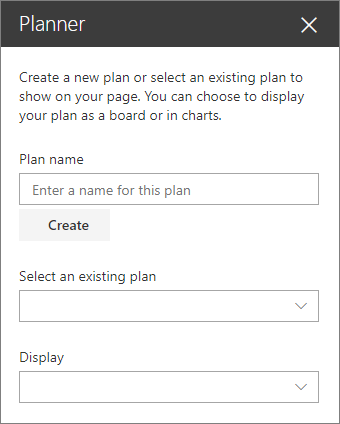
Če želite prikazati obstoječi načrt, izberite načrt, ki ga želite uporabiti v polju v razdelku Izberite obstoječi načrt.
V razdelku Prikazno omrežje izberite, ali želite načrt prikazati v tablah ali vizualno spremljati napredek v grafikonih.