Ko na spletno mesto dodate sodobno stran, dodate in prilagodite spletne gradnike, ki predstavljajo gradnike vaše spletne strani. V tem članku je opisan spletni gradnik »Hitri grafikon«.
Opomba
Nekatere funkcije so postopoma uvedene v organizacije, ki so se odločile za program ciljane izdaje. To pomeni, da ta funkcija morda še ni prikazana ali pa se morda razlikuje od opisa v člankih s pomočjo.
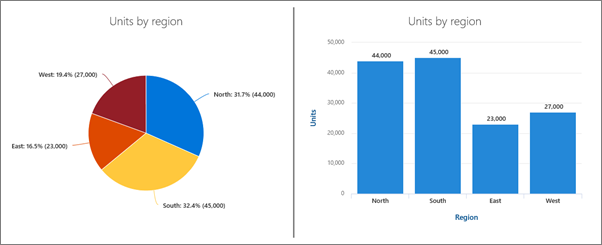 S spletnim gradnikom »Hitri grafikon« lahko na stran dodate preproste, osnovne grafikone. Vnesite podatkovne točke ali pridobite podatke s seznama ali iz knjižnice, dodajte oznake, izberite vrsto grafikona (stolpčni ali tortni) in objavite.
Dodajanje spletnega gradnika »Hitri grafikon«
Če še niste v načinu za urejanje, izberite Uredi v zgornjem desnem kotu strani. Na desni strani poiščite komplet orodij (
 ).
).Izberite »Prikaži vse spletne gradnike«, nato pa izberite ali povlecite in spustite hitri grafikon s seznama spletnih gradnikov.
Če želite dodati naslov, ga izberite v grafikonu. Videli boste možnost za poimenovanje grafikona.
Izberite »Uredi lastnosti« (
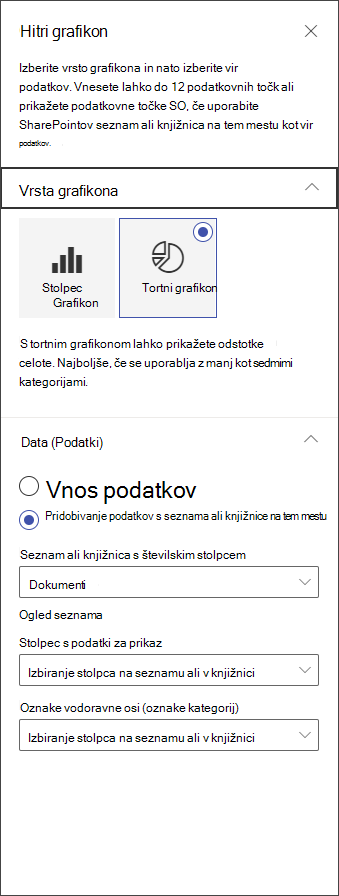
 ), da konfigurirate nastavitve za hitri grafikon. V lastnostih na desni strani izberite vrsto grafikona.
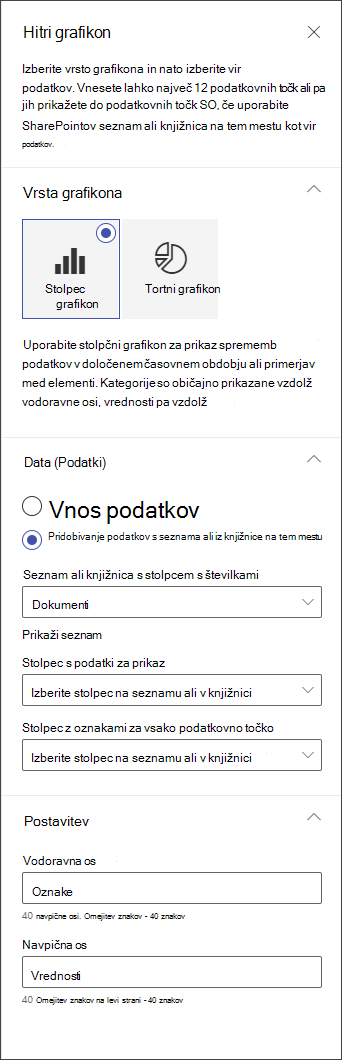
V razdelku »Podatki « izberite, ali želite podatke vnesti ročno ali pridobiti podatke z obstoječega SharePointovega seznama ali knjižnice.
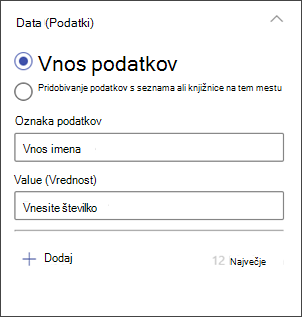
Ročni vnos podatkov: Izberite možnost »Vnos podatkov « in nato dodajte oznako in številsko vrednost za vsako podatkovno točko. Izberite + Dodaj , da ustvarite dodatne podatkovne točke do največ 12 podatkovnih točk.
Dobi podatke s SharePointovega seznama ali iz knjižnice: Izberite možnost »Pridobi podatke s SharePointovega seznama ali iz knjižnice na tem mestu« in nato izberite seznam ali knjižnico.Oblikujte grafikon tako, da dodelite vire podatkov s seznama ali iz knjižnice. V stolpcu, ki vsebuje podatke za prikaz, morajo biti informacije v tem razdelku številske vrednosti, da lahko hitri grafikon deluje pravilno.
Opomba
Možnost »Pridobi podatke s SharePointovega seznama ali iz knjižnice na tem spletnem mestu« ni na voljo v strežniku SharePoint Server 2019.
Če ustvarjate stolpčni grafikon, lahko pod možnostjo »Postavitev« dodate oznake za vodoravno os (x) in navpično os (y) za stolpčne grafikone.