
Ko na spletno mesto dodate sodobno stran, dodate in prilagodite spletne gradnike, ki predstavljajo gradnike vaše spletne strani. V tem članku je opisan spletni gradnik hitrih povezav.
Opomba
Nekatere funkcije so postopoma uvedene v organizacije, ki so se odločile za program ciljane izdaje. To pomeni, da ta funkcija morda še ni prikazana ali pa je videti drugače, kot je opisano v člankih pomoči.
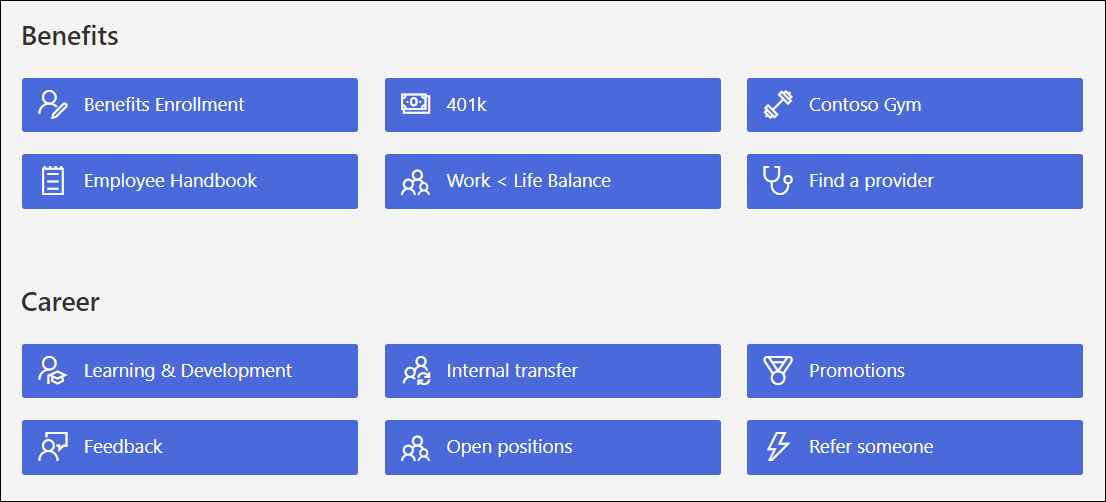
S hitrimi povezavami lahko elemente »pripnete« na svojo stran za enostaven dostop.
Kaj želite narediti?
- Dodajanje spletnega gradnika hitrih povezav
- Dodajanje povezav
- Uredi povezave
- Ciljanje na ciljne skupine
Dodajanje spletnega gradnika hitrih povezav
Če stran še ni v načinu urejanja, izberite Uredi v zgornjem desnem kotu strani. Poiščite ikono orodja »
 na desni.
Izberite Prikaži vse spletne gradnike in nato izberite ali povlecite in spustite hitre povezave na seznamu spletnih gradnikov.
Vnesite naslov hitrih povezav, da dodate svoj naslov.
Izberite možnosti postavitve nad hitrimi povezavami, da izberete postavitev.
Izberite ikono Uredi lastnosti
 , da dostopate do dodatnih možnosti za izbrano postavitev. Vsaka postavitev ima različne možnosti. Izberete lahko na primer možnost Pokaži sliko v postavitvi za postavitev »Skrajšano « in izberete možnost »Pokaži opise« za postavitve »Seznam « in »Gumb «.
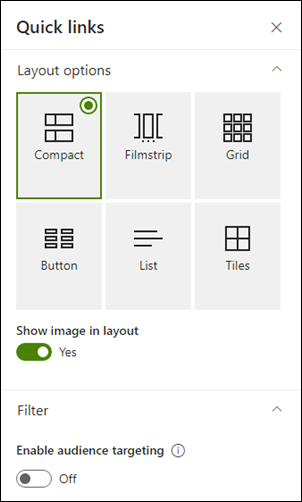
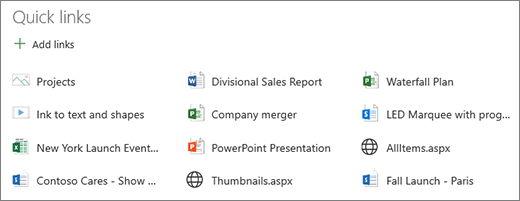
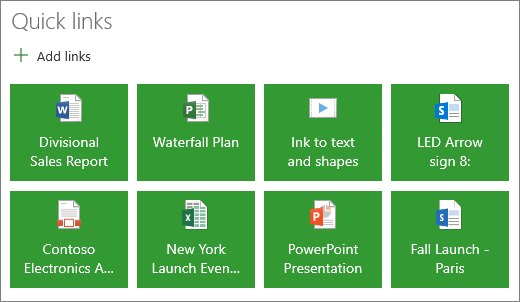
Tukaj je primerjava videza posameznih postavitev:
Kompaktna

Kompaktna postavitev je zasnovana tako, da prikazuje ikone velikosti 48 x 48 slikovnih pik.
Filmstrip
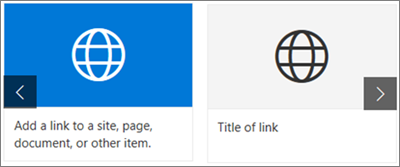
Postavitev filmskega traku je zasnovana tako, da prikazuje slike s širino od 212 do 286 slikovnih pik, z razmerjem stranic 9/16, kjer je višina 9 in širina 16.
Mreža
Le SharePoint
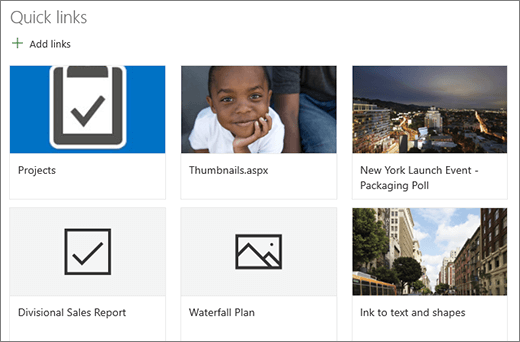
Tipka
Le SharePoint
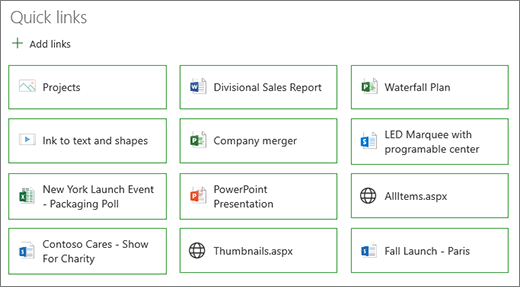
Seznam
Le SharePoint
Ploščice
Le SharePoint
Dodajanje povezav
Izberite + Dodaj povezave.
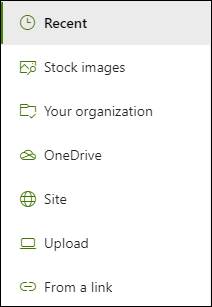
Izberite nedavno datoteko ali pridobite datoteko ali sliko z enega od teh mest:
Slike zaloge, ki jih je zagotovil Microsoft
Spletno mesto
Vaš račun storitve OneDrive
Vaš računalnik
Povezava
Če je vaša organizacija določila nabor odobrenih slik, boste lahko izbrali med tem naborom v razdelku Vaša organizacija.
Opomba
- Spletno iskanje uporablja slike Bing, ki uporabljajo licenco Creative Common. Odgovorni ste za pregled licenciranja za sliko, preden jo vstavite na stran.
- Če ste skrbnik SharePointa in želite izvedeti, kako ustvarite knjižnico sredstev za svojo organizacijo, glejte Ustvarjanje knjižnice sredstev organizacije.
- Če ste skrbnik SharePointa, priporočamo, da omogočite omrežje za dostavo vsebine (CDN), da izboljšate učinkovitost delovanja za pridobivanje slik. Preberite več o CDN-jih.
Izberite sliko, stran ali dokument in izberite Vstavi.
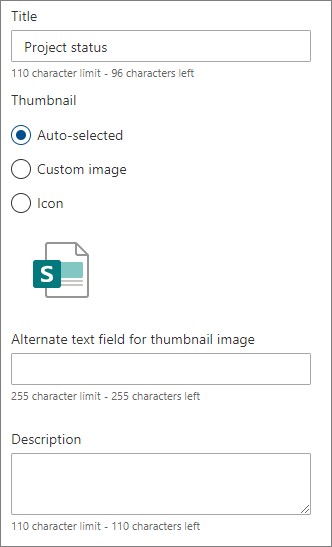
V orodju na desni strani boste imeli možnosti za vsako povezavo. Možnosti so odvisne od nastavitev, ki ste jih izbrali za postavitev. Če na primer izberete možnost Pokaži opise za postavitev seznama, lahko dodate opis za posamezno povezavo. Druge vrste možnosti za posamezne povezave, odvisno od možnosti postavitve, vključujejo spreminjanje slike, oblikovanje ikon, dodajanje opisov in dodajanje nadomestnega besedila.
Uredi povezave
Če stran še ni v načinu urejanja, izberite Uredi v zgornjem desnem kotu strani.
Premaknite kazalec miške nad element, ki ga želite urediti, nato izberite Ikona za
na dnu elementa, ki ga želite urediti.
S tem se odpre orodje za ta element, kjer boste imeli možnosti za to povezavo. Možnosti so odvisne od nastavitev, ki ste jih izbrali za postavitev. Če na primer izberete možnost Pokaži opise za postavitev seznama, lahko dodate opis za posamezno povezavo. Druge vrste možnosti za posamezne povezave, odvisno od možnosti postavitve, vključujejo spreminjanje slike, oblikovanje ikon, dodajanje opisov in dodajanje nadomestnega besedila.
Če želite odstraniti povezave, izberite ikono koša za smeti
 za element.
Če želite spremeniti vrstni red povezav, povlečite in spustite elemente na nova mesta z ikono Premakni
 Vrstni red povezav lahko spremenite tudi s tipkami Ctrl + levo ali Ctrl + desno.
Opomba
Vrstnega reda povezav v postavitvi filmskega traku ni mogoče spremeniti.
Ciljanje na ciljne skupine
S ciljanjem na ciljne skupine lahko promovirate povezave do določenih skupin ljudi. To je uporabno, če želite predstaviti informacije, ki so še posebej pomembne za določeno skupino ljudi. Povezave za določene informacije o projektu lahko na primer ciljate na člane skupine in zainteresirane skupine v projektu. Če želite uporabiti ciljanje na ciljne skupine, morate najprej omogočiti ciljanje na ciljne skupine v podoknu z lastnostmi spletnega gradnika in nato urediti vsako hitro povezavo, da določite ciljno skupino, na katero želite ciljati.
Opomba
Če ste izbrali skupino ciljnih skupin, ki ste jo nedavno ustvarili ali spremenili, bo morda trajalo nekaj časa, da se za to skupino uporabi ciljanje.
Omogočanje ciljanja na ciljne skupine
- Če vaša stran še ni v načinu urejanja, izberite Uredi v zgornjem desnem kotu strani in izberite spletni gradnik Hitre povezave.
- Izberite ikono Uredi lastnosti .
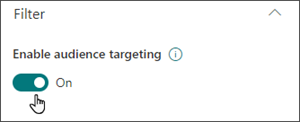
- V razdelku Filter povlecite stikalo za Omogoči ciljanje ciljnih skupin na Vklopljeno.
Nastavitev ciljnih skupin za vsako povezavo
- Če vaša stran še ni v načinu urejanja, izberite Uredi v zgornjem desnem kotu strani in izberite spletni gradnik Hitre povezave.
- Premaknite kazalec miške nad povezavo, ki jo želite urediti, nato izberite Ikona za na dnu elementa, ki ga želite urediti.
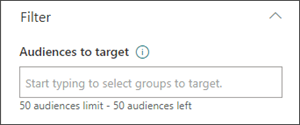
- V razdelku Ciljne skupine za ciljanje vnesite ali poiščite skupine, na katere želite ciljati.
Ko ste v načinu urejanja, si lahko na strani ogledate, katere povezave imajo izbrane ciljne skupine, tako da poiščete ikono  ciljne skupine poleg povezave.
Ko bo vaša stran objavljena, bo začelo veljati ciljanje na ciljne skupine.