
Opomba
Funkcija SharePointovih prostorov je marca 2025 zastarela . Priporočamo, da raziščete Microsoft Mesh za novo potopno 3D-vsebino v M365.
Opomba
- Če želite zagotoviti, da vaša naprava izpolnjuje minimalne zahteve za ogled SharePointovega prostora in krmarjenje po njem, glejte podporo naprave za SharePointove prostore.
- Če si želi avtor prostora ogledati vsebino v prostoru, mora zagotoviti, da je vsebina shranjena na mestu, kjer so na voljo ustrezna dovoljenja za ogled.
Tukaj je kratek videoposnetek z osnovami. Več podrobnosti najdete pod videoposnetkom.
Med urejanjem
| Panoramsko pomikanje od leve proti desni | Sledilna tablica miške ali prenosnika: Pritisnite in pridržite levo tipko miške ali sledilno tipko in povlecite kazalec od leve proti desni. |
|---|---|
| Panoramsko pomikanje prostora od vrha proti dnu | Sledilna tablica miške ali prenosnika: Pritisnite in pridržite levo tipko miške ali tipko sledilne ploščice in povlecite kazalec od zgoraj navzdol. |
| Pogled od zgoraj navzdol (ptičja perspektiva) |
Bližnjica na tipkovnici: PageUp Drsno kolesce miške: Povleci nazaj Sledilna tablica prenosnega računalnika: Dva prsta, drsenje navzgor |
| Pogled na višini oči |
Bližnjica na tipkovnici: PageDown Drsno kolesce miške: Potiskati naprej Sledilna tablica prenosnega računalnika: Dva prsta, pomikanje navzdol |
Opomba
Vnosi na dotik so podprti le za ogled prostorov. Če želite urediti prostor, uporabite miško in tipkovnico ali sledilno tablico.
Kot osnutek ali po objavi
| Panoramsko pomikanje od leve proti desni |
Sledilna tablica miške ali prenosnika: Pritisnite in pridržite levo tipko miške ali sledilno tipko in povlecite kazalec od leve proti desni. Dotik: Podrsnite z dvema prstoma od leve proti desni. |
|---|---|
| Panoramsko pomikanje prostora od vrha proti dnu |
Sledilna tablica miške ali prenosnika: Pritisnite in pridržite levo tipko miške ali tipko sledilne ploščice in povlecite kazalec od zgoraj navzdol. Dotik: Podrsnite z dvema prstoma od vrha proti dnu. |
Ogled prostora v slušalkah z mikrofonom
Izberite »Shrani kot osnutek « ali »Objavi svoj prostor«.
Preverite, ali so slušalke z mikrofonom povezane.
V spodnjem desnem kotu platna izberite »Naglavni komplet«.
Ko uporabljate naglavni komplet, se poglejte po prostoru kot po fizičnem okolju.
Opomba
Če imate težave z uporabo naglavnega kompleta, preverite, ali naprava izpolnjuje minimalne zahteve za ogled prostora. Če želite več informacij, glejte Podpora naprave za SharePointove prostore.
Interakcija s spletnimi gradniki v SharePointovem prostoru
En klik (levi klik na miško ali sledilni tablici, sprožilec na krmilniku VR ali tap na dotik): Ko je spletnemu gradniku dodeljeno dejanje ob sprožilcu , en klik spletnega gradnika zažene dejanje ob sprožilcu. Če ni dodeljeno nobeno dejanje sprožilca, se z enim klikom ne zgodi nič.
Desni klik (miška ali sledilna tablica) ali pritisk in pridržanje (krmilnik za VR ali dotik):
Če je avtor spletnemu gradniku dodelil več dejanj, bodo dodatna dejanja prikazana v priročnem meniju.
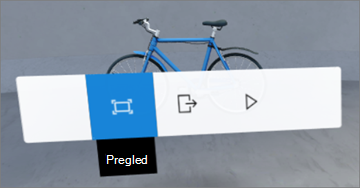
Podrs z enim prstom (dotik), drsno kolesce (miška) ali igralna palica (krmilnik VR): Premikanje po elementih v knjižnici dokumentov
Opomba
Dodajanje dejanj spletnemu gradniku je izbirno. Nekateri spletni gradniki imajo privzeta dejanja, druge pa lahko prilagodite. Če želite izvedeti, katera dejanja je mogoče dodati spletnemu gradniku, preberite članek s pomočjo za ta spletni gradnik. Seznam tem pomoči za posamezne spletne gradnike najdete v članku Naučite se uporabljati spletne gradnike v SharePointovem prostoru.
Opomba
Če si želi avtor prostora ogledati vsebino v prostoru, mora zagotoviti, da je vsebina shranjena na mestu, kjer so na voljo ustrezna dovoljenja za ogled.
Oglejte si napise in prepise videoposnetkov in zvočnih posnetkov v SharePointovem prostoru
Ko si ogledujete prostor v brskalniku, kliknite kjerkoli v prostoru, da se prepričate, da je izbran, nato pa pritisnite tipko C , da odprete okno z napisi in prepisi. Ko se predvaja zvok, se prepis ali napisi samodejno prikažejo, če jih je določil avtor prostora.
Za večje prepise izberite ^ za razširitev okna.