
Analitika strani vam omogoča, da si ogledate informacije o tem, kako uporabniki komunicirajo z vašo stranjo ali objavo novic v vseh distribucijskih kanalih, kjer so bile v skupni rabi, kot so Outlook, SharePoint, Teams in Engage.
Če ste lastnik strani ali član spletnega mesta, na katerem je stran, si lahko ogledate analitične podatke za stran ali objavo z novicami, tako da na vrhu strani izberete Analitika.
Obiskovalci spletnega mesta si lahko ogledajo analitiko tako, da izberejo Pogledi na dnu strani.
Kaj je v poročilu o uporabi
Analitična stran vsebuje grafikone in grafe s podatki o uporabi in angažiranosti na objavljeni novici. Ogledate si lahko število ljudi, ki so si ogledali novice, kolikokrat si je ogledala vsebino novice, povprečni čas, porabljen za branje novic na uporabnika, promet na strani po času, odzive emojijev, ki jih je vsebina prejela, kako pogosto se vsebina promovira in razmerje med kliki. Poročilo lahko filtrirate za različna časovna obdobja 24 ur, 7 dni, 30 dni, 90 dni, 365 dni, 12 mesecev in življenjsko dobo novic. Ogledate si lahko tudi uporabo, razčlenjeno po distribucijskih kanalih, na katere je bila objava novic razširjena, vključno z Outlookom, SharePointom, Teams in Engage. Če želite analitične podatke uporabiti za ustvarjanje lastnih nadzornih plošč ali predstavitev, lahko podatke izvozite tudi v Excelov list ali PowerPointovo datoteko.
Opomba
Za ogled urnih trendov (24 ur), dnevnih podatkov za 365 dni in meritev, kot so odzivi, promocije in enolični gledalci, ki so kliknili povezavo, ter razčlenitev uporabe po distribucijskih kanalih, kot so Outlook, SharePoint, Teams in Engage, ter za izvoz podatkov v Excel in PowerPoint potrebujete licenco za zbirka Microsoft Viva ali Viva Komunikacije in skupnosti. Upoštevajte, da podatki o uporabi gostujočih in anonimnih uporabnikov trenutno niso vključeni, niti s temi licencami. Če želite več podrobnosti, glejte Paketi in cene Microsoft Viva.
Edinstveni gledalci
Prikaže skupno število posameznih obiskovalcev novice, ne glede na to, kako pogosto so jo obiskali.
Ogledate si lahko trend edinstvenih gledalcev po uri ali dnevu ali koledarskem mesecu za izbrani časovni okvir. Premaknite kazalec miške na trendno črto, da si ogledate podatke za določen dan, uro ali mesec. Poleg trenda je na kartici prikazano tudi združeno število enoličnih gledalcev za izbrano časovno obdobje v distribucijskih kanalih, vključno z Outlookom, SharePointom, Teams in Engage. V spustnem meniju lahko izberete drug časovni okvir. Stikalo »Ogled razčlenitve kanala« omogoča prikaz trendov za posamezen distribucijski kanal in omogočanje ali onemogočanje prikazovanja določenih kanalov v legendi.
Stopnja ogledov občinstva:
Ogledate si lahko skupno število edinstvenih obiskovalcev strani v njeni življenjski dobi, skupaj z odstotkom uporabnikov, ki so videli novico, v primerjavi s skupnim občinstvom, s katerim je bila v skupni rabi. Število edinstvenih gledalcev in stopnja ogledov občinstva sta na voljo v vseh distribucijskih kanalih in tudi za vsak distribucijski kanal, kar vam pomaga oceniti dejavnost uporabnikov za posamezen distribucijski kanal.
Skupno občinstvo se izračuna tako, da se seštejejo člani vseh skupin s pravicami za ogled novice. Število uporabnikov se določi z dodajanjem uporabnikov Microsoft Entra ID z dovoljenji za objavljeno novico. Če je uporabnik prisoten v več skupinah, se šteje samo enkrat. Če je novica v skupni rabi na več kanalih, se skupni uporabniki v različnih kanalih štejejo samo enkrat. Če je objava z novicami v skupni rabi s celotno organizacijo, se velikost občinstva za ta primer ne izračuna.
V spodnjem primeru si je v življenjski dobi novice 1.8 tisoč uporabnikov ogledalo to novico v primerjavi z velikostjo občinstva 102K, ki ji je bila novica v skupni rabi, kar kaže na stopnjo ogleda občinstva 1.8%. Vidite lahko tudi, da si je v zadnjih 7 dneh 11 edinstvenih uporabnikov ogledalo vsebino prek distribucijskih kanalov, kar je 91-odstotno zmanjšanje prometa v primerjavi s prejšnjim 7-dnevnim obdobjem.

Opomba
Stopnja ogledov občinstva je na voljo samo za novice, ustvarjene po septembru 2025
Skupno število ogledov
Prikaže skupno število ogledov strani za objavo z novicami.
Ogledate si lahko trend ogledov strani v izbranem časovnem obdobju. Algoritem, ki se uporablja za izračun skupnega števila ogledov, je zasnovan tako, da filtrira ponavljajoče se, neprekinjene operacije istega uporabnika na istem elementu, na primer, ko uporabnik večkrat osveži stran. Poleg trenda si lahko ogledate tudi skupno število ogledov iz izbranega časovnega obdobja v distribucijskih kanalih Outlook, SharePoint, Teams in Engage. Ogledate si lahko tudi doživljenjske oglede za to stran v različnih distribucijskih kanalih. Tako kot na kartici edinstvenih gledalcev lahko premaknete kazalec miške nad črto trenda, da si ogledate podatke o časovni točki, izberete drug časovni okvir, vklopite ali izklopite, da si ogledate razčlenitev kanala.
V spodnjem primeru so si uporabniki v zadnjih 30 dneh ogledali vsebino 116-krat v distribucijskih kanalih, kar je 76-odstotno zmanjšanje v primerjavi s prejšnjim 30-dnevnim obdobjem. Doživljenjski obiski za to stran so 606.

Pogledi Ves čas prikazujejo razčlenitev 606 pogledov v življenjski dobi po distribucijskih kanalih, kot so Outlook, SharePoint, Teams in Engage.

Povprečni čas, porabljen na uporabnika
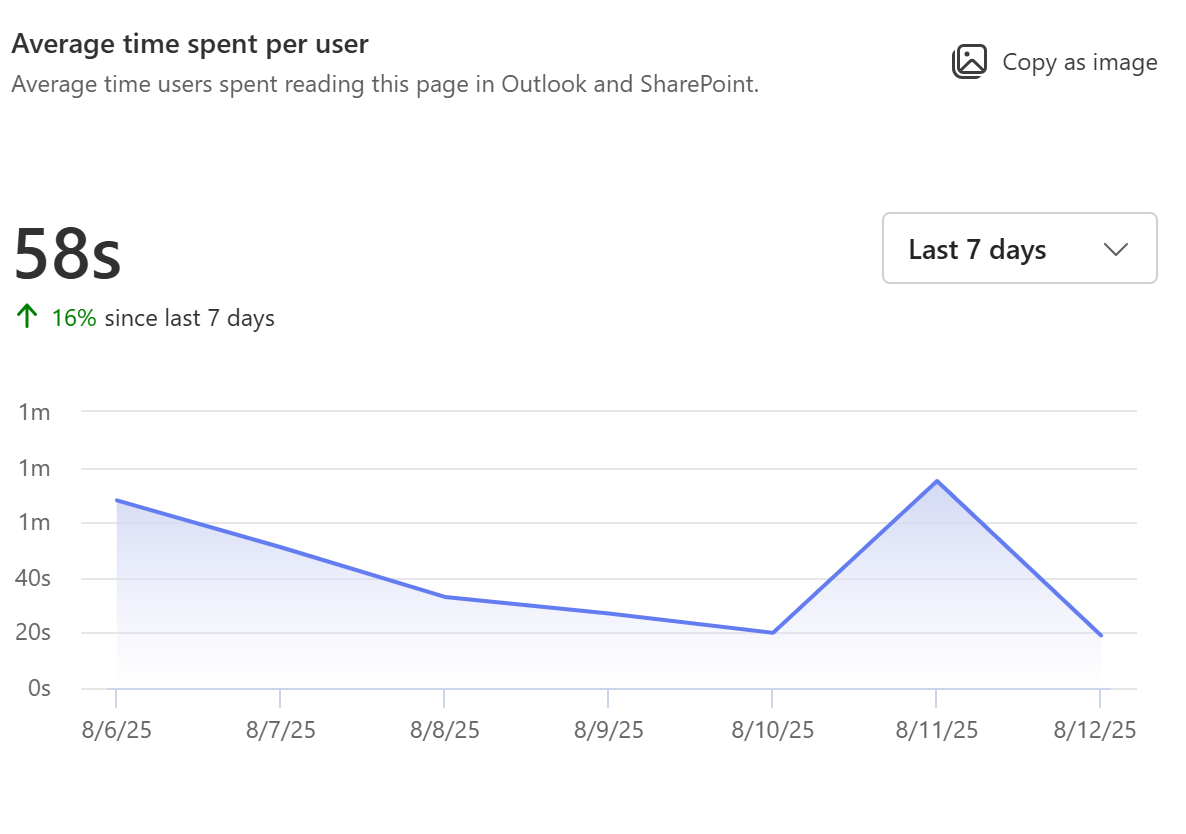
Predstavlja čas zadrževanja in prikazuje povprečni čas, ki so ga uporabniki porabili za branje novic v Outlooku in SharePointu.
Poročilo izračuna čas, ko so uporabniki aktivni pri objavi novic. Prikaže povprečni čas, porabljen na uporabnika v izbranem časovnem okviru, tako da skupni čas na strani deli s številom edinstvenih obiskovalcev v danem časovnem okviru. Ogledate si lahko tudi povprečni čas, porabljen na uporabnika v življenjski dobi novice. Tako kot pri drugih karticah lahko kazalec miške premaknete nad črto trenda, da si ogledate podatke o časovni točki, izberete različne časovne okvire in vklopite ali izklopite Ogled razčlenitve kanala.
Opomba
- Ta meritev je na voljo le za SharePointove in Outlookove distribucijske kanale.
- Ta meritev je na voljo za 7 dni, 30 dni, 90 dni, 365 dni, 12 mesecev in življenjsko dobo novice.
- Uporaba v SharePointovi mobilni aplikaciji trenutno ni vključena v izračun te metrike.
V spodnjem primeru nam 30-dnevni pogled za to stran pove, da uporabnik v povprečju porabi 9 minut in 21 sekund za aktivno sodelovanje s stranjo, kar je 170-odstotno povečanje v primerjavi s prejšnjim 30-dnevnim obdobjem.

Promet strani po času
Prikaže urni trend obiskovalcev novice glede na lokalni časovni pas gledalca. Temnejši odtenki na grafikonu označujejo časovna obdobja, ko stran prejme večji promet uporabnikov. S tem zemljevidom lahko določite najboljši čas za objavo novic in velikih obvestil.
Opomba
- Ta meritev je na voljo za časovne okvire 7 dni, 30 dni in 90 dni.
- Številke uporabnikov, prikazane v 30- in 90-dnevnih pogledih za določen dan in uro, predstavljajo povprečno število uporabnikov za ta dan in uro v 30- ali 90-dnevnem obdobju.

Promocije
Prikaže skupno število delnic @mentionsin posredovanja e-pošte, ki jih je prejela ta novica. Izberete lahko različna časovna obdobja, si ogledate razčlenitev po distribucijskih kanalih in omogočite ali onemogočite prikazovanje določenih končnih točk.

Odzivi
Prikazuje skupno število reakcij (na primer palec navzgor, smešek in še več), ki jih je ta novica prejela v distribucijskih kanalih. Vsi distribucijski kanali uporabnikom ne omogočajo odzivanja na vsebino, in tudi če so reakcije možne, različni distribucijski kanali uporabljajo drugačen jezik ali poteze, da predstavijo podoben namen uporabnika. Odzivi na kanale s podobnim uporabniškim namenom so razvrščeni v tri kategorije: pozitivni, negativni in drugi.
| Reakcija | Definicija |
|---|---|
| Pozitivno | Všečki, palec navzgor, nasmejani obraz, srce, na različnih založniških destinacijah so skupine kot pozitivne reakcije. |
| Negativno | Žalosten obraz, palec navzdol |
| Drugi | Ko je namen uporabnika dvoumen, je reakcija razvrščena kot nevtralna. To se razlikuje od uporabnika, ki izraža brezbrižnost, vendar je sistem zabeležil reakcijo, vendar ni jasno, kaj je uporabnik nameraval izraziti. Na primer, reakcija »presenečenja« brez konteksta ne bi bila razvrščena niti kot pozitivna niti negativna. |

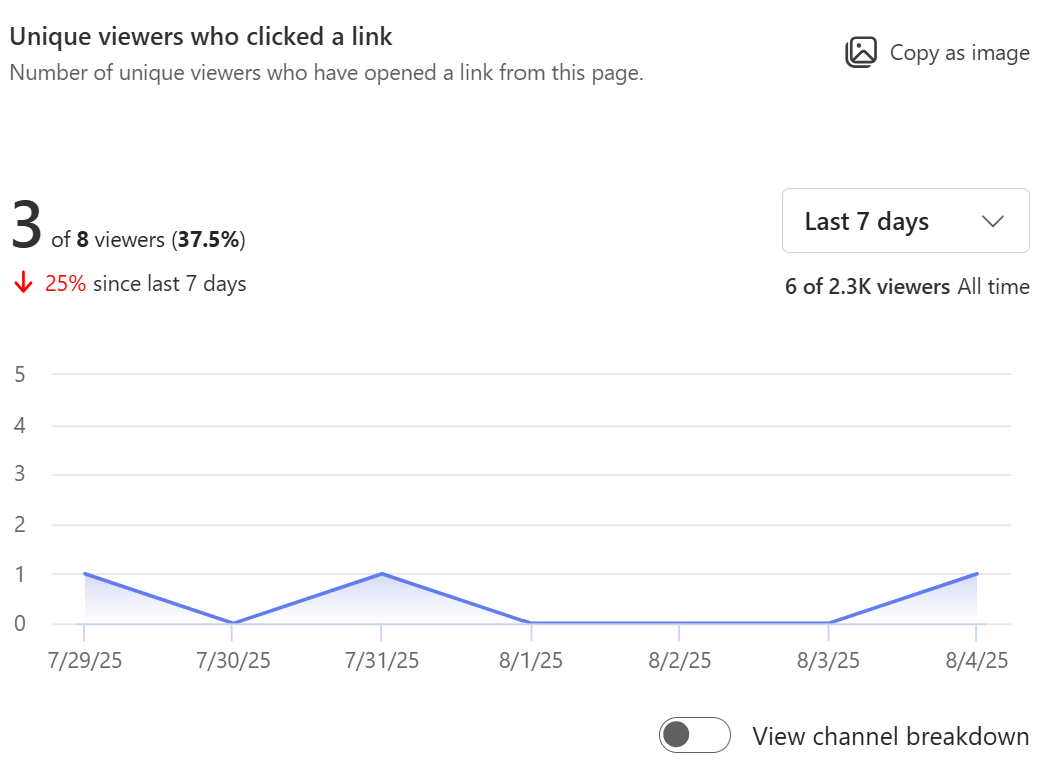
Edinstveni gledalci, ki so kliknili povezavo
Predstavlja CTR (razmerje med prikazi in kliki), ki prikazuje število in odstotek edinstvenih gledalcev novice, ki so prav tako kliknili povezavo na novici. Izberete lahko različna časovna obdobja, si ogledate razčlenitev po distribucijskem kanalu in omogočite ali onemogočite prikaz določenih končnih točk.
V spodnjem primeru so v zadnjih 7 dneh od 8 edinstvenih uporabnikov, ki so si ogledali stran, 3 uporabniki kliknili tudi povezavo na strani, kar kaže na 37,5-odstotno stopnjo klikov.
Opomba
Ta meritev je na voljo le za SharePointove in Outlookove distribucijske kanale.
Izvoz podatkov poročil in grafikonov
Podatke iz analitike SharePointove strani lahko izvozite na tri načine: Kopiraj kot sliko, Izvozi v Excel in Izvozi v PowerPoint. Kopiranje slike je preprost način za ogled enega vidika poročila, medtem ko možnosti Excel in PowerPoint omogočajo globljo analizo.
Kopiraj kot sliko
Kartico iz poročila lahko kopirate v odložišče tako, da na kartici izberete Kopiraj kot sliko in jo nato prilepite v dokument, e-pošto ali klepet v aplikaciji Teams. To lahko storite v kateri koli namizni ali brskalnikski aplikaciji, ki podpira izrezovanje in lepljenje iz odložišča.
Export to Excel
Če izvozite poročilo kot Excelovo datoteko, ustvarite datoteko v računalniku, ki vsebuje vse podatke, ki so na voljo za temeljno poročilo. S to možnostjo lahko naredite nadaljnjo analizo in obdelavo podatkov, kot je na voljo v standardni izkušnji analitike.
Kliknite spustni meni možnosti izvoza na vrhu strani in izberite Excel , da prenesete Excelovo preglednico, ki vsebuje vse informacije na strani za analitiko.
Izvoz v PowerPoint
Izvoz v PowerPoint ustvari PowerPointovo datoteko, pripravljeno za skupno rabo v računalniku. Ko izvozite podatke analitike strani, je vsaka kartica prikazana kot ločen diapozitiv. Izvoz odraža konfigurirano razčlenitev kanalov, stanje omogočenih ali onemogočenih kanalov in izbrano časovno obdobje za vsako kartico.



»Narejeno za e-pošto« News Post Analytics
Ko uporabite ustvarite objavo z novicami »Narejeno za e-pošto«, lahko pošljete izvorno berljivo različico svoje novice neposredno v mapo »Prejeto« bralca. Ogledi e-pošte, gledalci in promet strani bodo dodani v analitiko strani, vendar bo povprečni čas, porabljen na uporabnika, odražal le vaše spletne oglede


Pridobivanje podatkov o uporabi SharePointovega mesta
Kot lastnik SharePointa na spletnem mestu Microsoft 365 si lahko ogledate informacije o tem, kako uporabniki komunicirajo z vašim mestom. Ogledate si lahko na primer, koliko oseb je obiskalo spletno mesto, skupno število obiskov in katere datoteke so bile najbolj ogledane. Več informacij.