
Ko na spletno mesto dodate sodobno stran, lahko dodate in prilagodite spletne gradnike, ki predstavljajo gradnike vaše spletne strani.
Opomba
Nekatere funkcije so postopoma uvedene v organizacije, ki so se odločile za program ciljane izdaje. To pomeni, da ta funkcija morda še ni prikazana ali pa deluje drugače, kot je opisano v člankih s pomočjo.
Dodajanje spletnega gradnika za besedilo
S spletnim gradnikom »Besedilo« na stran dodate odstavke. Na voljo so možnosti oblikovanja, kot so slogi, oznake, zamikanje, označevanje in povezave. Slike lahko prilepite tudi v vrstico z besedilom.
Če želite uporabiti spletni gradnik za besedilo:
Če še niste v načinu za urejanje, izberite Uredi v zgornjem desnem kotu strani. Na desni strani poiščite komplet orodij (
 ).
).Izberite »Prikaži vse spletne gradnike«, nato pa izberite ali povlecite in spustite besedilo na seznamu spletnih gradnikov.
Izberite notranjost polja in prikazala se bo orodna vrstica za oblikovanje.

Vnesite besedilo in ga oblikujte z vrstico za oblikovanje. Odvisno od velikosti zaslona so nekatere možnosti oblikovanja morda skrite pod gumbom treh pik v orodni vrstici. Oglejte si več možnosti oblikovanja, tako da izberete tri pike (...).

Sidra strani
Sidra strani (imenovana tudi zaznamki) so samodejno dodana slogom »Naslov 1«, »Naslov 2« in »Naslov 3« v spletnih gradnikih »Besedilo« na strani. Ko je stran objavljena in premaknete kazalec miške nad zavihek ali naslov v spletnem gradniku za besedilo, boste videli simbol povezave.  , ki označuje sidro strani.
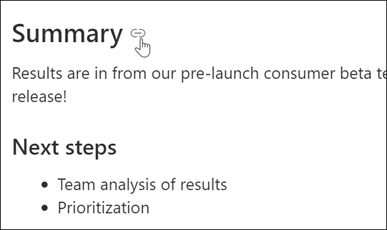
Z desno tipko miške kliknite sidro strani in v priročnem meniju spletnega brskalnika izberite »Kopiraj povezavo« za kopiranje sidrnega mesta strani za uporabo zunaj SharePointovih strani. Ko je sidro strani v odložišču, ga lahko prilepite v e-poštna sporočila, neposredna sporočila ali podobne elemente.
Vstavljanje hiperpovezave
Hiperpovezavo lahko dodate na dva načina. En način je uporaba ukaza » Hiperpovezava « v orodni vrstici, drugi način pa je kopiranje URL-ja in neposredno lepljenje v polje z besedilom.
Uporaba ukaza »Hiperpovezava«
Izberite »Hiperpovezava«
 v orodni vrstici ali v podoknu za oblikovanje besedila in tabel ali pa uporabite kombinacijo tipk CTRL+K. Če izberete besedo pred izbiro, je ta beseda uporabljena kot ključna beseda za iskanje strani.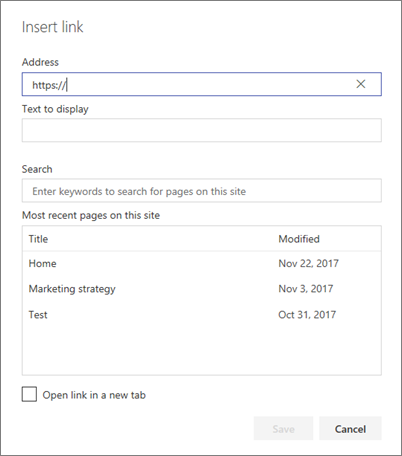
V pogovornem oknu »Vstavi povezavo « vnesite naslov povezave v polje » Naslov « in besedilo, ki ga želite povezati, v polju »Besedilo za prikaz« .
Če želite ustvariti povezavo do strani na spletnem mestu, jo lahko poiščete s poljem za iskanje in nato izberete stran na seznamu rezultatov.Ko končate, izberite »Shrani«.
Neposredno kopirajte in prilepite povezavo v spletni gradnik za besedilo
Lahko kopirate URL, ki ga želite vstaviti, in ga prilepite v polje z besedilom. URL se bo samodejno spremenil v hiperpovezavo.
Dodaj sliko
Sliko lahko dodate v vrstico z besedilom tako, da kopirate sliko in jo prilepite v spletni gradnik za besedilo na mestu, kjer je kazalec. Nato izberite sliko v spletnem gradniku in uporabite orodno vrstico v zgornjem levem kotu slike, da uredite sliko, jo premaknete ali poravnate levo, desno ali na sredino. Velikost slike lahko spremenite tako, da izberete ročice na vseh vogalih slike.

Opomba
Če sliko obojestransko poravnate na levo ali desno, zagotovite, da je širina slike večja od 50 % širine stolpca, da boste dobili najboljše rezultate. Če je širina slike manjša od 50 %, bo na obeh straneh slike prikazan prazen prostor, ki morda ne bo videti, kot da bi bila poravnana levo ali desno.
Dodajanje tabele
Če želite dodati tabelo, izberite gumb »Vstavi tabelo «. Ta gumb boste morda videli pod več slogi, odvisno od vaše različice SharePointa.

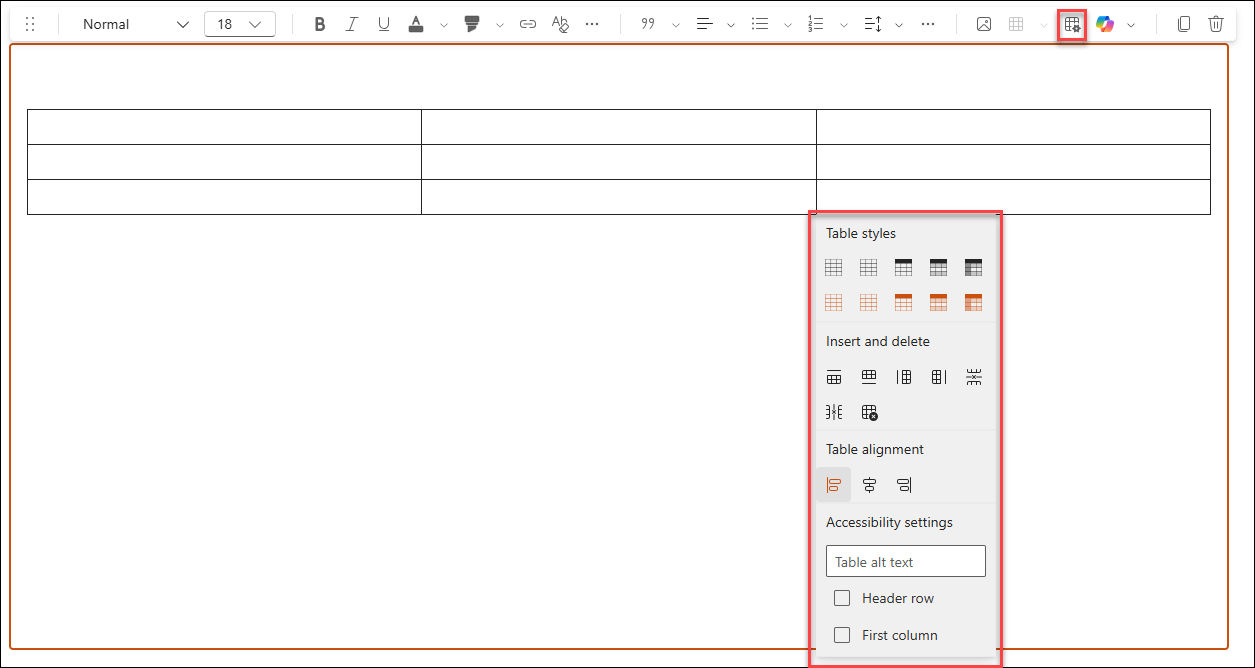
Ko kliknete v tabelo, je na voljo podokno za oblikovanje tabele. Podokno za oblikovanje tabele lahko odprete tudi tako, da z desno tipko miške kliknete samo tabelo. Besedilo v tabeli lahko oblikujete z orodji za oblikovanje besedila, ki so na voljo v orodni vrstici ali v podoknu » Oblikovanje besedila in tabele «:
Izbiranje sloga tabele
V SharePointu (vendar ne v strežniku SharePoint Server 2019) lahko izberete preprost slog tabele ali slog teme tabele. Tematski slogi tabel (prikazani v drugi vrstici) odražajo barvo teme, uporabljeno na vašem spletnem mestu. Od leve proti desni so to slogi tabel:
- Navadno
- Nežna glava (glava ima spodnjo obrobo)
- Glava (vrstica z glavo je enobarvna in obratno pisava)
- Izmenične vrstice (vrstica z glavo je enobarvna in ima obratno pisavo, izmenične vrstice pa so osenčene)
- Glava stolpca (vrstica z glavo je enobarvna, pisava pa je obrnjena, prvi stolpec in izmenične vrstice so osenčene)
Vstavljanje in brisanje vrstic in stolpcev
Dodajte ali odstranite vrstice ali stolpce ali izbrišite celotno tabelo tako, da izberete ustrezne gumbe v podoknu » Oblikovanje besedila in tabele «. Za pomikanje po tabeli in dodajanje vrstic lahko uporabite tudi tabulatorko. Od leve proti desni so na voljo te možnosti:
- Vstavljanje vrstice zgoraj
- Vstavljanje vrstice spodaj
- Vstavljanje stolpca na levo stran
- Vstavljanje stolpca na desno stran
- Izbrisati izbrano vrstico
- Izbrisati izbrani stolpec
- Brisanje celotne tabele
Nastavitev poravnave tabele
V SharePointu (vendar ne v strežniku SharePoint Server 2019) lahko z gumbi za poravnavo tabele postavite celotno tabelo znotraj prostora spletnega gradnika. Tabelo lahko poravnate levo, na sredino ali desno.
Opomba
- Odvisno od različice SharePointa in velikosti zaslona bo gumb »Vstavi tabelo« morda na voljo neposredno v orodni vrstici ali v razdelku »Več slogov«. Poleg tega je lahko vaše podokno za oblikovanje tabele morda videti nekoliko drugače.
- Višina vrstice je fiksna in oblikovana za berljivost in preprosto branje. Nastavljeno je na 140 % velikosti pisave. Po koncu vrstice lahko pritisnete tipko Enter, da ustvarite nov odstavek, in razmik med odstavki je enak višini ene vrstice. Izjema je razmik za naslovi, ki znaša 12 slikovnih pik.
Uporaba Urejevalnika za preverjanje črkovanja in slovnice
Če želite preveriti črkovanje in slovnico z Urejevalnikom v spletnih gradnikih za besedilo na strani,
Izberite »Uredi« v zgornjem desnem kotu strani.
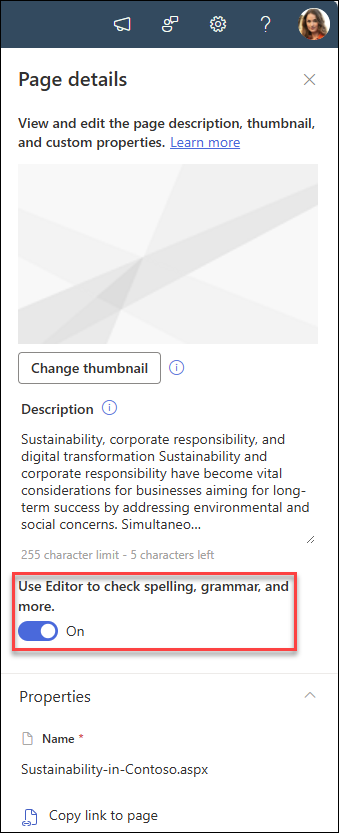
Izberite »Podrobnosti strani« na vrhu strani, ki je že bila objavljena.

V podoknu s podrobnostmi strani nastavite preklopni gumb pod možnostjo »Uporabi urejevalnik za preverjanje črkovanja, slovnice in drugih elementov « na »Vklopljeno « ali » Izklopljeno«.
Več informacij o upravljanju podrobnosti strani.