
Microsoftove prilagodljive tipke so zasnovane tako, da delujejo z vašim Prilagodljivo zvezdišče Microsoft in omogočajo lažje delo, kot želite.
Microsoftovi prilagodljivi gumbi
Microsoft ponuja tri vrste prilagodljivih gumbov. Če želite izvedeti več, izberite prilagodljivi gumb:
Gumb Microsoftove prilagodljive smerne ploščice
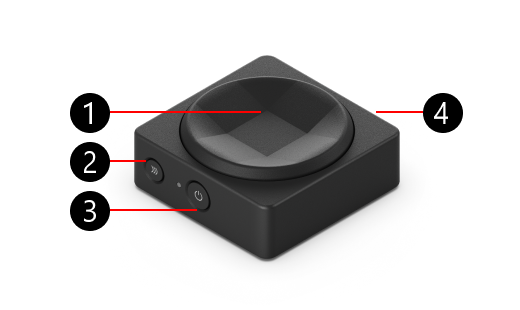
- Zgornji del gumba
- Gumb za vzpostavljanje povezave med dvema napravama
- Gumb za vklop/izklop
- Vrata USB-C za polnjenje na nasprotni strani gumba za napajanje (niso prikazana)
Prilagodljivi dvojni gumb Microsoft
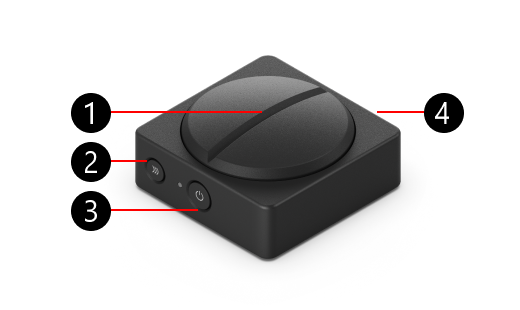
- Zgornji del gumba
- Gumb za vzpostavljanje povezave med dvema napravama
- Gumb za vklop/izklop
- Vrata USB-C za polnjenje na nasprotni strani gumba za napajanje (niso prikazana)
Gumb Microsoftove prilagodljive igralne palice
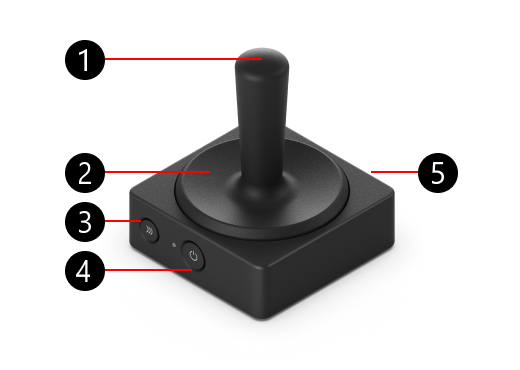
- Steblo krmilne palice
- Zgornji del gumba
- Gumb za vzpostavljanje povezave med dvema napravama
- Gumb za vklop/izklop
- Vrata USB-C za polnjenje na nasprotni strani gumba za napajanje (niso prikazana)
Seznanjanje prilagodljivega gumba
Spodaj je opisano, kako seznanite prilagodljivi gumb:
- Preverite, ali sta Adaptive Hub in prilagodljivi gumb vklopljena.
- Pritisnite gumb za vzpostavljanje povezave med dvema napravama na prilagodljivem gumbu in počakajte, da lučka začne utripati.
- V napravi Adaptive Hub pritisnite in pridržite gumb za vzpostavljanje povezave med dvema napravama, dokler lučka ne začne utripati.
- Lučke na obeh napravah bodo še naprej utripale. Ko lučke prenehajo utripati, se prilagodljivi gumb uspešno seznani z aplikacijo Adaptive Hub.
Kako spremeniti zgornji del gumba
Zamenjava zgornjega dela gumba
Zgornji del gumba za vse prilagodljive gumbe odstranite tako:
- Pritrdite podnožje prilagodljivega gumba in položite roko na vrh gumba.
- Zavrtite zgornji del gumba v nasprotni smeri urinega kazalca, da ga sprostite s podnožja. Ko je ne morete več obračati, ste ga zrahljali.
- Odstranite zgornji del gumba z gumba. To lahko naredite tako, da gumb obrnete na glavo.
- Nadomestni zgornji del gumba postavite na vrh prilagodljivega gumba tako, da se oznake mesta ujemajo z osnovo.
- Zasukajte zgornji del v smeri urinega kazalca, da ga pritrdite.
Menjava nosilca krmilne palice
Če želite spremeniti le igralno palico na gumbu igralne palice, to naredite tako:
- Pritrdite podnožje prilagodljivega gumba in položite roko na igralno palico.
- Obrnite igralno palico v nasprotni smeri urinega kazalca, da jo sprostite s podnožja.
- Vrtite jo nadaljo, dokler ne morete izvleči igralne palice stran od osnovnega dela.
- Ko odstranite originalni zgornji del gumba igralne palice, namestite nadomestno igralno palico na prilagodljivi gumb.
- Zasukajte ga v smeri urinega kazalca, da ga pritrdite.
Sorodne vsebine
- Uporaba Prilagodljivo zvezdišče Microsoft
- Prilagodite Microsoftovo prilagodljivo dodatno opremo s 3D-natisnjenimi načrti
Potrebujete dodatno pomoč?
Tehnična podpora

Če želite tehnično podporo, odprite aplikacijo Surface, opišite težavo in izberite Pomočnik.
Podpora skupnosti

Skupnosti vam lahko pomagajo postaviti vprašanja in prisluhniti strokovnjakom z bogatim znanjem. Vprašajte skupnost.
Druga podpora

Če naprave Surface ne morete uporabljati ali imate vprašanje o čem drugem, odprite Pomočnik za drugo podporo v spletu.


