
Prilagodljivo zvezdišče Microsoft vam pomaga razširiti tradicionalne tipkovnice s prilagodljivimi gumbi in žičnimi stikali. S središčem Adaptive Hub lahko preprosto ustvarite svoje vnose po meri.
Zahteve za napravo
Adaptive Hub in Središče za dodatno opremo Microsoft delujeta z računalniki z nameščenim sistemom Windows 10/11. Če jo želite uporabljati s spremljevalnimi napravami s sistemi MacOS, iOS, Chrome in Android, jo konfigurirajte v aplikaciji Središče za dodatno opremo Microsoft v vašem računalniku s sistemom Windows.
Spoznajte svoje središče Adaptive Hub
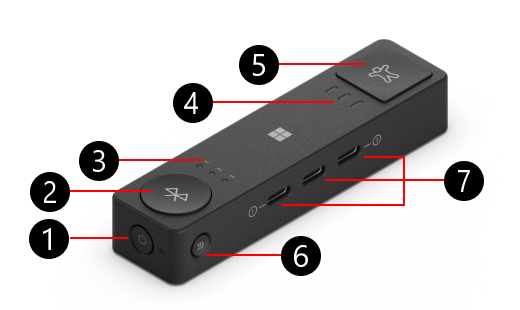
- Gumb za vklop/izklop
- Gumb Bluetooth
- LED Bluetooth (3)
- LED profila (3)
- Gumb »Profil«
- Gumb za vzpostavljanje povezave med dvema napravama
- Vrata USB-C (3)
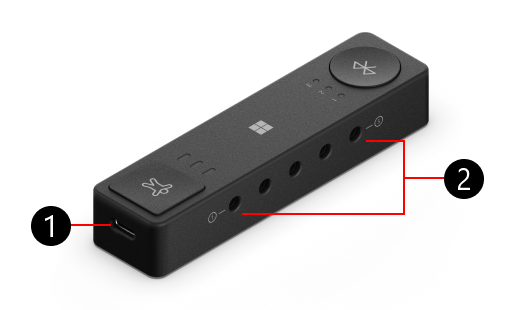
- Vrata USB-C za polnjenje
- 3,5-mm vrata (5)
Razlaga vrat v zvezdišču Adaptive Hub
Prilagodljivo središče lahko seznanite z Microsoftovimi prilagodljivimi gumbi in povežete s stikali drugih proizvajalcev. Tukaj je razlaga vrat, ki so na voljo v vaši napravi Adaptive Hub.
| 3,5-mm vrata (5 vrat) | S temi vrati se lahko povežete z drugimi stikali za pomoč uporabnikom s posebnimi potrebami. |
|---|---|
| Vrata USB-C za polnjenje | Povežite ta vrata z virom napajanja s kablom USB-C, da napolnite Adaptive Hub. |
| Vrata USB-C (3 vrata) | S kablom USB-C povežite Microsoftove prilagodljive gumbe. Ko je središče Adaptive Hub povezano z virom napajanja, bodo ta vrata napolnila tudi vaše gumbe. |
| Gumb Bluetooth in lučka LED Bluetooth (3 lučke) | Ko pritisnete ta gumb, preklopite ali seznanite z drugim računalnikom ali napravo – lučka LED vam pove, katera naprava je povezana. Za več informacij glejte Kako povezati Adaptive Hub z računalnikom. |
| Gumb za vklop/izklop | Vklopite ali izklopite Adaptive Hub. |
| Gumb Profile in Profile LED (3 lučke) | S to možnostjo preklapljate med profili v središču Adaptive Hub – lučka LED vam pove, kateri profil je izbran. Za več informacij glejte »Kako uporabljati profile s Prilagodljivo zvezdišče Microsoft. |
| Gumb za vzpostavljanje povezave med dvema napravama | S tem gumbom povežete središče Adaptive Hub s katerim koli prilagodljivim gumbom. Če želite več informacij, glejte »Kako uporabljati Microsoftove prilagodljive gumbe«. |
Povezovanje središča Adaptive Hub z računalnikom
Ko odstranite zvezdišče Adaptive Hub iz embalaže, sledite spodnjim navodilom za vzpostavitev povezave z računalnikom.
- Pritisnite gumb za napajanje na napravi Adaptive Hub.
- V računalniku se bo prikazalo obvestilo. Aplikacija vas bo pozvala, da povežete Adaptive Hub z računalnikom prek povezave Bluetooth. Izberite Poveži.
Opomba
Če obvestila ne vidite, izberiteNastavitve>začetnega menija>Bluetooth & naprave> Dodajnapravo>Bluetooth. Na seznamu izberite Prilagodljivo zvezdišče Microsoft.
Povezovanje središča Adaptive Hub z drugim računalnikom
Če želite zvezdišče Adaptive Hub povezati z drugim računalnikom, to naredite tako:
- Pritisnite gumb Bluetooth na napravi Adaptive Hub, da preklopite v drugo seznanjeno režo naprave. Prepričajte se, da se lučka gumba Bluetooth spremeni na drugo številko.
- Pritisnite gumb Bluetooth in ga pridržite, dokler lučka ne začne utripati.
- V računalniku, s katerim želite seznaniti seznanjenje, počakajte, da se prikaže obvestilo. V obvestilu se bo pojavilo vprašanje, ali želite povezati Adaptive Hub z njim.
- Izberite »Poveži« , da seznanite svoje zvezdišče.
Opomba
Če obvestila ne vidite, izberiteNastavitve>začetnega menija>Bluetooth & naprave> Dodajnapravo>Bluetooth. Na seznamu izberite Prilagodljivo zvezdišče Microsoft.
Polnjenje naprave Adaptive Hub in prilagodljivih gumbov
Spodaj je opisano, kako napolnite Adaptive Hub:
- Priključite priloženi kabel USB-C v vrata USB-C na najkrajši strani naprave Adaptive Hub.
- Priključite drugi konec polnilnega kabla na napajanje, kot vrata USB.
Prilagodljive gumbe napolnite tako:
- Preverite, ali je središče Adaptive Hub povezano z virom napajanja.
- Priključite priloženi kabel USB-C v vrata USB-C na prilagodljivi gumb.
- Drug konec kabla USB-C priključite v vrata USB-C na napravi Adaptive Hub.
Uporaba profilov v središču Adaptive Hub
Profil je nabor dejanj gumbov, ki ste jih konfigurirali. Vsak profil ima lahko drugačen nabor dejanj gumbov. Za več informacij glejte »Kako uporabljati profile s Prilagodljivo zvezdišče Microsoft.
Sorodne vsebine
- Uporaba Microsoftovih prilagodljivih gumbov
- Uporaba Prilagodljiva miška Microsoft
- Prilagodljivi pripomočki & pomoč pri učenju
Potrebujete dodatno pomoč?
Tehnična podpora

Če želite tehnično podporo, odprite aplikacijo Surface, opišite težavo in izberite Pomočnik.
Podpora skupnosti

Skupnosti vam lahko pomagajo postaviti vprašanja in prisluhniti strokovnjakom z bogatim znanjem. Vprašajte skupnost.
Druga podpora

Če naprave Surface ne morete uporabljati ali imate vprašanje o čem drugem, odprite Pomočnik za drugo podporo v spletu.


