
Če želite polniti naprave, ki so na voljo, uporabite kabel USB in ohišje polnjenja. Z ohišjem za polnjenje lahko do 24 ur poslušanja glasbe. Poslušanje do 7 ur z enim polnjenjem (do 6 ur v napravi Surface Duo)1 ali pogovor do 4,5 ure v aplikaciji Microsoft Teams2 z doplačili v primeru obeh ur.
Zadeva je potrebna približno eno uro, da zapolni. Ko je napolnjeno, lahko v primeru, da jih obračunajo, kadar koli, tako da jih boste lahko uporabljali ves dan.
Če želite preveriti, ali so napisi za video na voljo v vašem jeziku, izberite ikono Zaprti podnapisi po zagonu videoposnetka.
Opomba
Izjave o zavrnitvi odgovornosti
- Preskušanje je opravil Microsoft avgusta 2020 s slušalkami Surface s posodobitvijo vdelane programske opreme 3.0.0.6, seznanjene s prenosniki Surface Laptop 3, Surface Pro 7 in Surface Duo. Seznam predvajanja je sestavljalo 44 pesmi, ki so uporabljale kodiranje SBC. Glasnost je nastavljena na 40 %, uporabljen pa je bil profil Bluetooth A2DP. Preskušanje je potekalo od popolne izpraznitve baterije ušesnih slušalk Surface med predvajanjem zvoka, dokler se ušesne slušalke Surface niso prekinile z gostiteljsko napravo. Čas delovanja baterije je odvisen od nastavitev naprave, okolja, uporabe in številnih drugih dejavnikov.
- Preskušanje je opravil Microsoft avgusta 2020 s slušalkami Surface s posodobitvijo vdelane programske opreme 3.0.0.6, seznanjene s prenosniki Surface Laptop 3, Surface Pro 7 in Surface Duo. Glasnost je nastavljena na 46 % in uporabljen je bil profil Bluetooth Hands-Free. Preskušanje je potekalo do popolne izpraznitve baterije ušesnih slušalk Surface s klicem aplikacije Microsoft Teams, dokler se ušesnimi slušalkami Surface niso prekinile povezave z gostiteljsko napravo. Čas delovanja baterije je odvisen od nastavitev naprave, okolja, uporabe in številnih drugih dejavnikov.
Napolnite vaše ohišje in slušalke Surface
Lučka LED na primeru polnjenja je videti trdno rdeča, ko je treba zadevo zaračunati.
V računalnik s sistemom Windows 10/11 ali v električno omrežje (če uporabljate pretvornik za napajanje USB, ki ni vključen), si oglejte priloženi kabel USB in priključite priključek USB v vrata USB v računalniku s sistemom /11 ali v električno omrežje (če uporabljate pretvornik za napajanje USB, ki ni priložen).
drug konec priključite v vrata USB-C na hrbtni strani polnjenja primer.
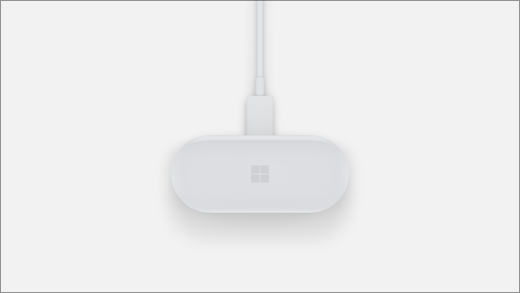
V primeru, ko je ohišje polno breme, bo luč znotraj ohišja z baterijo zatemnjena in v belem.Če želite zapolniti tudi svoje čepkov, jih dajte v primeru.
Preverjanje ravni baterije
Kadar koli v aplikaciji Surface preverite nivo baterije za površino.
- V napravi s sistemom iOS ali Android: Odprite aplikacijo Surface in izberite Račun>Slušalke Surface. Ko imate vzpostavljeno povezavo s slušalkami Surface, bodo ravni baterije prikazane.
- V računalniku s sistemom Windows 10/11: Izberite gumb za začetni meni, nato pa na seznamu aplikacij izberite Surface. V aplikaciji Surface izberite slušalke Surface. Ko boste vzpostavili povezavo, bodo ravni baterije prikazane.
Baterija in polnjenje
Tukaj je nekaj nasvetov za baterije in polnjenja za vaše slušalke Surface:
- Postavite vaše slušalke v ohišje, če jih želite napolniti. Ko jih vstavite v ohišje, se bo slušalka samodejno ugasnila, nato pa zaprite pokrov. Ko bodo v storitvi, bodo obračunani.
- Slušalko postavite natabele. Slušalke Surface bodo samodejno ugasnila, če se ne premaknejo 10 minut.
- obdržite popolnoma breme, ko. Če ste v vaši mizi ali ob dodatku Power Outlet ali računalniku s sistemom Windows, v primeru, da je baterija popolnoma napolnjena. Če želite več kot eno uro, se lahko zaračunajo.
- uporabite eno slušalko hkrati. Ko je baterija prazna, vstavite eno slušalko v primeru, medtem ko uporabljate drugega. To vam omogoča, da še naprej uporabljate slušalko, medtem ko bremenite drugega. Če je treba, lahko po potrebi izbirate med slušalkami.
Sorodne teme
- Nastavitev ušesnih slušalk Surface
- Uporaba ušesnih slušalk Surface
- Posodobite Slušalke Surface
- Upravljanje z nastavitvami
Potrebujete dodatno pomoč?
Tehnična podpora

Če želite tehnično podporo, odprite aplikacijo alispletni brskalnik Surface, opišite težavo in izberite Pomočnik.
Podpora skupnosti

Skupnosti vam lahko pomagajo postaviti vprašanja in prisluhniti strokovnjakom z bogatim znanjem. Vprašajte skupnost.
Druga podpora

Če naprave Surface ne morete uporabljati ali imate vprašanje o čem drugem, odprite Pomočnik za drugo podporo v spletu.


