
Možnosti za odpravljanje težav z miganjem zaslona
Kaj vidite
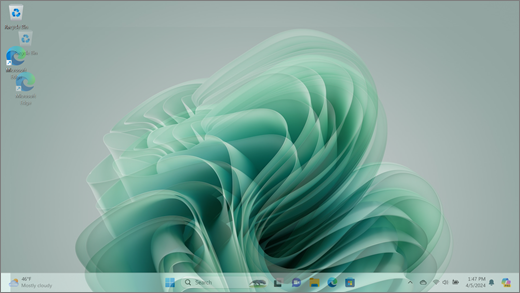
Mikavost zaslona se nanaša na fragmentirane vizualne elemente, ki niso na mestu, zaradi česar je težko prepoznati informacije na zaslonu.
Opomba
Če ne vidite tega, lahko pomoč za druge težave z zaslonom poiščete na spletnem mestu Kaj lahko poskusite, če zaslon naprave Surface utripa, je popačen ali ima druge težave z zaslonom.
Kaj lahko naredite
Na voljo so možnosti, s katerimi lahko odpravite težave na zaslonu in poskusite znova odpraviti težavo.
Preskus zaslona v vmesniku UEFI naprave Surface
Nastavitve vmesnika UEFI niso v sistemu Windows, zato težave s prikazom v vmesniku UEFI ne kažejo težave s strojno opremo in ne z gonilnikom sistema Windows. Spodaj je opisano, kako preverite, ali se težave z zaslonom dogajajo le, ko uporabljate Windows:
- Izklopite napravo Surface in počakajte 10 sekund.
- Pritisnite in pridržite ikono gumba za povečanje glasnosti za ikono glasnosti
 na napravi Surface, hkrati pa pritisnite in spustite ikono gumba za napajanje za ikono gumba
  . Prikazal se bo zaslon z logotipom.
 - Še naprej držite ikono gumba za . Spustite gumb, ko se prikaže zaslon vmesnika UEFI.
- Oglejte si zaslon in preverite, ali je težava še vedno prisotna. Če zaslon v vmesniku UEFI deluje pravilno, je težava verjetno v programski opremi, nameščeni v napravi Surface. Poskusite lahko znova namestiti gonilnik plošče proizvajalca strojne opreme in grafično kartico.
Preveri, ali so na voljo posodobitve
Z aplikacijo Surface lahko hitro preverite stanje gonilnikov in vdelane programske opreme naprave Surface.
V aplikaciji Surface razširite razdelek Pomoč in podpora in preverite stanje posodobitve.
Če so na voljo posodobitve, izberite gumb Preveri za posodobitve, da odprete Windows Update in namestite posodobitve, ki so na voljo.
Opomba
Če nimate nameščene aplikacije Surface, lahko aplikacijo Surface prenesete iz trgovine Microsoft Store. Ko je aplikacija prenesena, izberite začetni meni, poiščite Surface in nato na seznamu rezultatov izberite aplikacijo.
Preverite nastavitve zaslona v sistemu Windows
Windows 11
Izberite ikono
 > nastavitev za ikono
  >za
>za >Zaslon.
 Razširite razdelek Svetlost , nato pa nastavite možnost Samodejno spremeni svetlost, ko se spremeni osvetlitev na Izklopljeno. Nato v spustnem meniju za Možnost Spremeni svetlost glede na vsebino izberite Izklopljeno.
V nastavitvah zaslona za Prilagodljivo barvo nastavite preklopni gumb na Izklopljeno. Ta nastavitev ni na voljo v vseh napravah Surface.
Izberite Napredni zaslon, nato pa pod možnostjo Izberite hitrost osveževanja poskusite spremeniti nastavitev na 60 Hz, 120 Hz ali Dinamično. Ta nastavitev ni na voljo v vseh napravah Surface.
Windows 10
Poskusite prilagoditi prilagodljivo svetlost in preverite, ali boste s tem odpravili težavo.
Izberite ikono začetnega
> Windows >
> >Zaslon.
 Prilagodite svetlost v razdelku Svetlost in barve, nato pa počistite možnost Samodejno spremeni svetlost, ko se spremeni osvetlitev.
Za Prilagodljivo barvo stikalo nastavite na Izklopljeno. Ta nastavitev ni na voljo v vseh napravah Surface.
Izberite Dodatne nastavitve zaslona in pod možnostjo Hitrost osveževanja poskusite spremeniti nastavitev na 60 Hz, 120 Hz ali Dinamično. Ta nastavitev ni na voljo v vseh napravah Surface.
Prilagajanje aplikacije Intel Graphics Command Center (če so te možnosti nastavitev aplikacije na voljo v napravi Surface).
Prenesite in odprite aplikacijo Intel Graphics Command Center , ki je na voljo v trgovini Microsoft Store.
V levem meniju izberite Sistem, nato pa v zgornjem meniju izberite Napajanje, če je na voljo v vaši napravi Surface.
Najprej poskusite nastavitev Power Efficiency premakniti v desno, da izboljšate kakovost grafike – ta prilagoditev lahko vpliva na čas delovanja baterije.
Če je na voljo v vaši napravi Surface, lahko nastavitev Samo osveževanje plošče nastavite tudi na Izklopljeno, nastavitev Display Power Savings pa na Izklopljeno.
Opomba
Če želite kar najbolje izkoristiti čas delovanja baterije, priporočamo, da ohranite to funkcijo omogočeno in ohranite učinkovitost porabe energije nastavljeno na raven 6 za Surface Go, Surface Laptop 3, Surface Laptop Go, Surface Laptop Go 2 in Surface Pro 7 – in raven 4 za druge naprave.
Pošiljanje servisnega naloga
Izvedete lahko še en korak. Če s temi rešitvami ne odpravite težave, so vam na voljo možnosti servisa in podpore.
Opomba
Če je vaša naprava Surface poslovna naprava (v lasti organizacije), glejte Možnosti storitve za Surface za podjetja in izobraževalne ustanove.

Pošlji Microsoftu
Če želite pripraviti napravo za pošiljanje Microsoftu, lahko preverite garancijo za napravo, ustvarite servisni nalog in natisnete nalepko za dostavo.

Iskanje podpore v živo
V nekaterih državah Microsoft ponuja storitvene centre v živo. Možnosti lahko vključujejo strokovni pregled strojne opreme, odpravljanje težav in obnovitev sistema.

Samopopravilo
Če ste tehnično izkušeni in imate prava orodja, ima Microsoft nabor komponent in vodnikov, ki jih je mogoče zamenjati, ki vam omogočajo izvedbo popravil.
Za več informacij si oglejte Kako pridobiti servis ali popravilo za napravo Surface.