
Slušalke Surface Headphones 2+ imajo potrdilo za napravo Microsoft Teams, ko jih uporabljate v računalniku s sistemom Windows 11. Ko jih seznanite prek povezave Bluetooth ali priključite priloženo povezavo USB za Microsoft Surface, pritisnite in spustite gumb za vklop, da vklopite slušalke in vzpostavite povezavo.
Nato lahko s kontrolniki na dotik in gumbi na slušalkah Surface Headphones 2+ upravljate srečanja in klice v aplikaciji Microsoft Teams, pri čemer boste imeli odličen zvok, ki vam bo pomagal, da boste slišali in slišali najbolje.
Opomba
- Če želite uporabljati slušalke Surface Headphones 2+ v aplikaciji Microsoft Teams, ko so v računalniku s sistemom Windows 11 povezane prek povezave Bluetooth, morate imeti nameščeno najnovejšo posodobitev vdelane programske opreme. Če želite izvedeti, kako posodobiti slušalke, glejte Posodobitev slušalk Surface Headphones.
- V računalniku Mac imajo slušalke Surface Headphones 2+ potrdilo za napravo Microsoft Teams, če uporabite priloženo povezavo USB za Microsoft Surface.
Uporaba slušalk Surface Headphones 2+
S tem diagramom lahko poiščete kontrolnike na dotik in gumbe, ki jih lahko uporabljate med srečanji in klici v aplikaciji Teams v računalniku s sistemom Windows ali računalniku Mac.
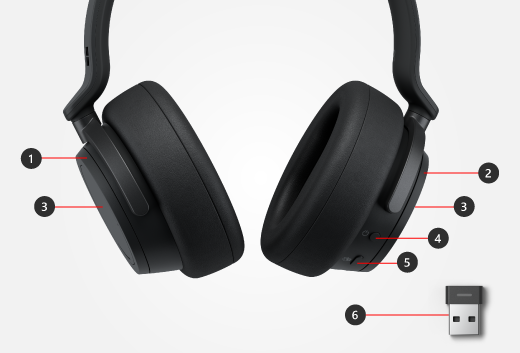
- Levi gumb za aktivno odstranjevanje šumov
- Desni okrogli gumb za glasnost
- Območje dotika
- Gumb za vklop/izklop
- Gumb »Microsoft Teams«
- Povezava za USB za Microsoft Surface
Nastavitev slušalk Surface Headphones 2+ v aplikaciji Microsoft Teams
Ko slušalke Surface Headphones 2+ seznanite prek povezave Bluetooth ali priključite aplikacijo Microsoft Surface USB Link na vaš računalnik s sistemom Windows 11, lahko odprete aplikacijo Microsoft Teams in tam nastavite slušalke Surface Headphones 2+.
Za zvočno napravo izberite slušalke Surface Headphones 2+
Pritisnite in spustite gumb za napajanje na slušalkah Surface Headphones 2+, da jih vklopite in povežete.
V aplikaciji Microsoft Teams izberite »Nastavitve in drugo« (...) na levi strani slike profila, nato pa izberite » Nastavitve>naprave«.
V razdelku » Zvočne naprave« naredite nekaj od tega, odvisno od povezave, ki jo želite uporabiti:
-
Uporabite Bluetooth: izberite Surface Headphones.
Ko izberete slušalke Surface Headphones, potrdite, da ste jih izbrali za zvočnike in mikrofon v razdelku Zvočne naprave. Za govornika mora biti v imenu (Bluetooth). -
Uporabite povezavo USB za Microsoft Surface: izberite povezavo USB za Microsoft Surface.
Ko izberete povezavo USB za Microsoft Surface, preverite, ali je izbrana za zvočnike in mikrofon v razdelku Zvočne naprave.
-
Uporabite Bluetooth: izberite Surface Headphones.
Uporaba slušalk Surface Headphones 2+ v klicih ali srečanjih v aplikaciji Teams
Ko odprete Microsoft Teams v računalniku s sistemom Windows 11 računalniku ali računalniku Mac, je spodaj opisano, kako uporabljati kontrolnike na dotik in gumbe na slušalkah Surface Headphones 2+ med klici in srečanji v aplikaciji Teams.
| Če želite | Naredite to |
|---|---|
| Vzpostavljanje klica | Pritisnite gumb Microsoft Teams na slušalkah, da okno aplikacije Teams prikažete v ospredju, izberite Klici v aplikaciji Teams in izberite osebo, ki jo želite poklicati. Če imate zgrešene klice ali novo glasovno pošto, se boste premaknili na zaslon »Klici« v aplikaciji Teams. |
| Vključitev v sestanek | Pritisnite gumb Microsoft Teams na slušalkah Surface Headphones 2+, da okno aplikacije Teams premaknete v ospredje, nato pa izberite »Pridruži se zdaj v aplikaciji Teams«, da se pridružite srečanju. |
| Sprejem klica | Dvakrat tapnite predel na dotik na katerem koli ušesu. Če uporabljate povezavo USB za Surface, lučka utripa zeleno, ko je dohoden klic v aplikaciji Teams. |
| Zavrnitev klica | Ob dohodnem klicu tapnite območje za dotik in ga pridržite na poljubnem ušesu. |
| Izklopite svoj zvok med klicem ali srečanjem | Tapnite predel na dotik na katerem koli ušesu. Če uporabljate povezavo USB za Surface, bo lučka na napravi zasvetila rdeče. Če želite vklopiti zvok, znova tapnite predel na dotik na katerem koli ušesu. Če uporabljate povezavo USB za Surface, bo lučka zasvetila zeleno. |
| Prilagajanje glasnosti med klicem ali srečanjem | Če želite povečati glasnost, zavrtite desni gumb naprej. Če želite glasnost znižati, jo zavrtite nazaj. |
| Prilagajanje odpravljanja šumov med klicem ali srečanjem | Obrnite levi gumb naprej, da povečate stopnjo odpravljanja šumov in slišite manj hrupa v vaši bližini. Gumb obrnite nazaj, da zmanjšate stopnjo odpravljanja šumov in slišite več šumov v svoji bližini. |
| Končanje klica ali zapustitev srečanja | Med klicem ali sestankom dvakrat tapnite predel na dotik na katerem koli ušesu. |
Kaj pomeni lučka na povezavi USB naprave Surface?
Če uporabljate povezavo USB za Microsoft Surface, vam lahko lučka veliko pove. Lahko vam pove, kdaj prejmete dohodni klic v aplikaciji Teams, kdaj imate izklopljen zvok, in še veliko več.
Če želite več informacij o tem, kaj pomeni lučka na slušalkah Surface Headphones 2+, glejte Uporaba slušalk Surface Headphones.
| Ko lučka na Microsoft Surface USB Link sveti | To pomeni |
|---|---|
| Izklopljeno, ko je povezava USB za Microsoft Surface priključena | Povezava USB za Microsoft Surface ni povezana s slušalkami Surface Headphones 2+. Hitro pritisnite in spustite gumb za vklop/izklop na slušalkah, da vklopite slušalke in vzpostavite povezavo. |
| Neprekinjeno sveti belo | Povezava USB za Microsoft Surface je povezana s slušalkami Surface Headphones 2+ in pripravljeni ste za uporabo v aplikaciji Teams. Tudi lučka na slušalkah Surface Headphones 2+ bo neprekinjeno bela. |
| Utripa zeleno | Imate dohoden klic v aplikaciji Teams. |
| Neprekinjeno sveti zeleno | Slušalke Surface Headphones 2+ pa se uporabljajo v klicu ali srečanju v aplikaciji Teams. Zvok je vklopljen. |
| Neprekinjeno sveti rdeče | Med srečanjem ali klicem v aplikaciji Teams je zvok izklopljen. |
Sorodne teme
Potrebujete dodatno pomoč?
Tehnična podpora

Če želite tehnično podporo, odprite aplikacijo alispletni brskalnik Surface, opišite težavo in izberite Pomočnik.
Podpora skupnosti

Skupnosti vam lahko pomagajo postaviti vprašanja in prisluhniti strokovnjakom z bogatim znanjem. Vprašajte skupnost.
Druga podpora

Če naprave Surface ne morete uporabljati ali imate vprašanje o čem drugem, odprite Pomočnik za drugo podporo v spletu.


