Slušalke Surface 2
Glasba se sliši neverjetno v slušalkah Surface Headphones 2, toda na voljo so še druge funkcije. Izvedite več o tem, kako poslušati, klicati in izvajati druga opravila.
Pomoč pri uporabi slušalk Surface Headphones
Pri uporabi slušalk Surface Headphones si pomagajte s tem diagramom.

- Levi okrogli gumb
- Desni okrogli gumb
- Gumb za vklop/izklop
- Mute button
- Lučka LED
- Vrata USB-C
- 5-mm vrata
Videoposnetek: Gumba in kontrolniki na dotik
Če želite preveriti, ali so napisi za video na voljo v vašem jeziku, izberite ikono Zaprti podnapisi po zagonu videoposnetka.
Predvajanje glasbe
V napravi s sistemom Windows 10/11, napravi s sistemom iOS ali napravi s sistemom Android predvajajte glasbo s slušalkami Surface Headphones s priljubljeno glasbeno aplikacijo.
Tukaj so poteze dotikov, ki jih lahko uporabite za predvajanje glasbe. Če želite doseči najboljše rezultate, poskrbite, da tapnete središča območja za dotik na poljubnem ušesu. Poteze na dotik delujejo le v podprtih glasbenih programih.
|
Dejanje |
Naredite to |
| Predvajanje ali začasna ustavitev glasbe |
Tapnite predel na dotik na katerem koli ušesu. |
| Preskok na naslednjo skladbo |
Dvakrat tapnite predel na dotik na katerem koli ušesu. |
| Predvajanje prejšnje skladbe |
Trikrat tapnite predel na dotik na katerem koli ušesu. |
Namig
Ali želite predvajati oz. prekiniti glasbo samodejno? Snemite slušalke in glasba se bo začasno zaustavila. Nato se bo znova začela predvajati, ko si ponovno nadenete slušalke.
Klicanje
Kličite in sprejemajte klice v slušalkah Surface Headphones, ko imate vzpostavljeno povezavo s telefonom iPhone oz. Android.
Tukaj je opisan postopek, kako uporabite poteze s prsti za telefonske klice.
|
Dejanje |
Naredite to |
| Sprejem klica |
Dvakrat tapnite predel na dotik na katerem koli ušesu. |
| Končanje klica |
Med klicem dvakrat tapnite predel na dotik na katerem koli ušesu. |
| Izklop zvoka klica |
Pritisnite gumb za izklop zvoka na desnem ušesu. |
| Zavrnitev klica |
Ob dohodnem klicu tapnite območje za dotik in ga pridržite na poljubnem ušesu. |
Povečanje/zmanjšanje glasnosti
Med poslušanjem glasbe ali aktivnim klicem zavrtite vrtljivi gumb na desnem ušesu, da prilagodite glasnost.
|
Dejanje |
Naredite to |
| Povečanje glasnosti |
Obrnite desni vrtljivi gumb naprej. |
| Zmanjšanje glasnosti |
Obrnite desni vrtljivi gumb nazaj. |
Glasnost lahko preverite kadar koli, ko uporabljate računalnik ali prenosno napravo.
-
V napravi s sistemom iOS ali Android: Odprite aplikacijo Surface in tapnite Račun>Slušalke Surface Headphones. Ko imate vzpostavljeno povezavo s slušalkami Surface Headphones, se raven glasnosti prikaže pod ravnjo glasnosti . Tapnite »Raven glasnosti« in povlecite drsnik, da nastavite glasnost.
-
V računalniku s sistemom Windows 10/11: izberite gumb za začetni meni, nato pa na seznamu aplikacij izberite Surface. Na začetnem zaslonu izberite Surface Headphones. Ko vzpostavite povezavo, bo prikazana raven glasnosti, glasnost pa lahko prilagodite v aplikaciji.
Prilagoditev odpravljanja šumov
Slušalke Surface Headphones omogočajo aktivno odpravljanje šumov, tako da lahko blokirate zunanje zvoke in se posledično lažje osredotočite oz. sprostite. Ko poslušate glasbo na letalu ali avtobusu, boste morda želeli povečati stopnjo odpravljanja šumov, in jo zmanjšati, če želite opraviti hiter pogovor, ne da bi prej sneli svoje slušalke.
|
Dejanje |
Naredite to |
| Povečanje stopnje odpravljanja šumov |
Obrnite vrtljivi gumb na levi naprej, da zmanjšate hrup v vaši bližini. |
| Zmanjšanje stopnje odpravljanja šumov |
Obrnite vrtljivi gumb na levi nazaj. Ko izklopite funkcijo odpravljanja šumov, se zunanji zvok okrepi. |
Stopnjo odpravljanja šumov lahko preverite kadar koli, ko ste v računalniku ali prenosni napravi s sistemom Windows 10/11.
V računalniku s sistemom Windows 10/11
- Odprite aplikacijo Surface in izberite Surface Headphones.
- Za odstranjevanje šumov izberite želeno stopnjo odstranjevanja šumov.
V napravi s sistemom iOS ali Android
- Odprite aplikacijo Surface in se prepričajte, da je povezana z vašimi slušalkami Surface Headphones, nato pa tapnite Račun>Slušalke Surface Headphones.
- Tapnite »Odpravljanje šumov« in nato tapnite novo stopnjo odstranjevanja šumov.
V različnih aplikacijah je na voljo več stopenj odpravljanja šumov. V spodnjem razdelku si lahko ogledate kratek povzetek različnih stopenj:
-
Visoka. Slišati bi morali malo ali nič okoliškega zvoka. To je največja stopnja odpravljanja šumov, ko je ta vklopljena.
-
Srednja. Verjetno boste slišali močan šum ali okoliške glasove, morda pa ne boste slišali nižjih okoliških zvokov, kot sta promet ali zvok množice.
-
Nizka. Med poslušanjem glasbe boste najverjetneje slišali nekaj okoliškega zvoka.
-
Prepust. Aktivno odstranjevanje šumov je izklopljeno. Slišali boste nekaj okoliškega zvoka.
-
Ambient. Odstranjevanje šumov je izklopljeno, okoliški zvok pa bo okrepljen. Med poslušanjem glasbe boste verjetno slišali več okoliških zvokov. V aplikaciji Surface v računalniku s sistemom Windows 10/11 se ta nastavitev imenuje Izboljšano.
Uporaba digitalnega pomočnika za prostoročni način
Ko ste slušalke povezali z računalnikom s sistemom Windows 10 ali s prenosno napravo, lahko z digitalnim pomočnikom prilagajate glasnost, vzpostavljate klice in izvajate druga opravila s pomočjo glasovne storitve.
- Če želite aktivirati digitalnega pomočnika, tapnite območje za dotik ga pridržite na poljubnem ušesu, dokler ne zaslišite piska.
Kaj pomeni lučka?
Lučka LED na vaših slušalkah Surface Headphones vam pove, kdaj je treba baterijo napolniti, in še več.
|
Ko lučka |
To pomeni |
| Utripa v beli barvi, ko so vaše slušalke priklopljene |
Slušalke se polnijo. |
| Sveti v beli barvi, ko so vaše slušalke priklopljene |
Slušalke so popolnoma napolnjene. |
| Sveti v beli barvi, ko vaše slušalke niso priklopljene |
Slušalke so vklopljene, vendar jih nimate na glavi. Lučka se izklopi, če so slušalke uporabljate in jih imate na glavi. |
| Utripa v beli barvi, ko pritisnete in pridržite gumb za vklop/izklop za 5 sekund |
Slušalke so v načinu za seznanjanje in jih lahko seznanite z računalnikom s sistemom Windows 10/11 ali s prenosno napravo prek povezave Bluetooth. |
| Sveti v oranžni barvi med klicem |
Mikrofon je izklopljen. Drugi vas ne bodo slišali. |
| Utripa v oranžni barvi |
Baterija v vaših slušalkah je skoraj prazna. Lučka začne utripati, če je vaša baterija napolnjena samo še 10 % ali manj.
Če želite več informacij, preberite Polnjenje slušalk Surface. |
Uporaba žične zvočne povezave
Slušalke Surface Headphones imajo 3,5-mm zvočni kabel, ki ga lahko uporabite za poslušanje glasbe prek žične zvočne povezave. Tako lahko poslušate glasbo, tudi če baterija v slušalkah Surface Headphones ni napolnjena.
Če želite uporabiti zvočni kabel, en konec vstavite v 3,5-mm vtičnico v slušalkah, drug konec pa v 3,5-mm vtič v vašem telefonu oz. računalniku.
Opomba
- Odstranjevanje šumov in nadzor glasnosti bosta delovala, če je baterija napolnjena.
- Ko priključite 3,5-mm zvočni kabel, se Bluetooth izklopi in za predvajanje glasbe se uporabi 3,5-mm zvočna povezava.
- Če zvočni kabel uporabljate med klicem, se uporabi mikrofon v zvočnem kablu.
- Nekatere funkcije, kot so poteze dotikov in gumb za izklop zvoka, ne bodo delovale, če uporabljate žično zvočno povezavo.
Slušalke Surface Headphones 2+
Glasba se sliši neverjetno v slušalkah Surface Headphones 2+, toda na voljo so še druge funkcije. Izvedite več o tem, kako poslušati glasbo, klicati in še več.
Pomoč pri uporabi slušalk Surface Headphones
Pri uporabi slušalk Surface Headphones si pomagajte s tem diagramom.
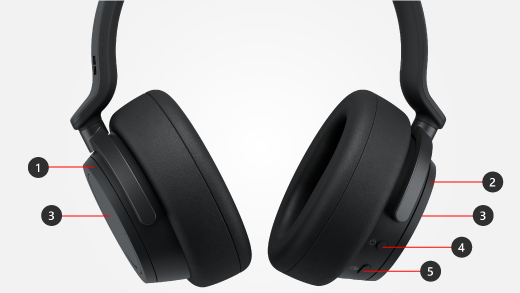
- Levi gumb za aktivno odstranjevanje šumov
- Desni okrogli gumb za glasnost
- Območje dotika
- Gumb za vklop/izklop
- Gumb »Microsoft Teams«
Predvajanje glasbe
V napravi s sistemom Windows 10/11, napravi s sistemom iOS ali napravi s sistemom Android predvajajte glasbo s slušalkami Surface Headphones s priljubljeno glasbeno aplikacijo.
Tukaj so poteze dotikov, ki jih lahko uporabite za predvajanje glasbe. Če želite doseči najboljše rezultate, poskrbite, da tapnete središča območja za dotik na poljubnem ušesu. Poteze na dotik delujejo le v podprtih glasbenih programih.
|
Dejanje |
Naredite to |
| Predvajanje ali začasna ustavitev glasbe |
Tapnite predel na dotik na katerem koli ušesu. |
| Preskok na naslednjo skladbo |
Dvakrat tapnite predel na dotik na katerem koli ušesu. |
| Predvajanje prejšnje skladbe |
Trikrat tapnite predel na dotik na katerem koli ušesu. |
Namig
Ali želite predvajati oz. prekiniti glasbo samodejno? Snemite slušalke in glasba se bo začasno zaustavila. Nato se bo znova začela predvajati, ko si ponovno nadenete slušalke.
Opravljanje telefonskih klicev
Kličite in sprejemajte klice v slušalkah Surface Headphones, ko imate vzpostavljeno povezavo s telefonom iPhone oz. Android.
Tukaj je opisan postopek, kako uporabite poteze s prsti za telefonske klice.
|
Dejanje |
Naredite to |
| Sprejem klica |
Dvakrat tapnite predel na dotik na katerem koli ušesu. |
| Končanje klica |
Med klicem dvakrat tapnite predel na dotik na katerem koli ušesu. |
| Izklop zvoka klica |
Tapnite predel na dotik na katerem koli ušesu. |
| Zavrnitev klica |
Ob dohodnem klicu tapnite območje za dotik in ga pridržite na poljubnem ušesu. |
Če želite izvedeti, kako uporabljati slušalke Surface Headphones 2+ v aplikaciji Microsoft Teams v računalniku s sistemom Windows 10/11 ali računalniku Mac, glejte »Uporaba slušalk Surface Headphones 2+ v aplikaciji Microsoft Teams«.
Povečanje/zmanjšanje glasnosti
Med poslušanjem glasbe ali aktivnim klicem zavrtite vrtljivi gumb na desnem ušesu, da prilagodite glasnost.
|
Dejanje |
Naredite to |
| Povečanje glasnosti |
Obrnite desni vrtljivi gumb naprej. |
| Zmanjšanje glasnosti |
Obrnite desni vrtljivi gumb nazaj. |
Glasnost lahko preverite kadar koli, ko uporabljate računalnik ali prenosno napravo.
-
V napravi s sistemom iOS ali Android: Odprite aplikacijo Surface in tapnite Račun>Slušalke Surface Headphones. Ko imate vzpostavljeno povezavo s slušalkami Surface Headphones, se raven glasnosti prikaže pod ravnjo glasnosti . Tapnite »Raven glasnosti« in povlecite drsnik, da nastavite glasnost.
-
V računalniku s sistemom Windows 10/11: izberite gumb za začetni meni, nato pa na seznamu aplikacij izberite Surface. Na začetnem zaslonu izberite Surface Headphones. Ko vzpostavite povezavo, bo prikazana raven glasnosti, glasnost pa lahko prilagodite v aplikaciji.
Prilagoditev odpravljanja šumov
Slušalke Surface Headphones omogočajo aktivno odpravljanje šumov, tako da lahko blokirate zunanje zvoke in se posledično lažje osredotočite oz. sprostite. Ko poslušate glasbo na letalu ali avtobusu, boste morda želeli povečati stopnjo odpravljanja šumov, in jo nato zmanjšati, če želite opraviti hiter pogovor, ne da bi sneli svoje slušalke.
|
Dejanje |
Naredite to |
| Povečanje stopnje odpravljanja šumov |
Obrnite vrtljivi gumb na levi naprej, da zmanjšate hrup v vaši bližini. |
| Zmanjšanje stopnje odpravljanja šumov |
Obrnite vrtljivi gumb na levi nazaj. Ko izklopite funkcijo odpravljanja šumov, se zunanji zvok okrepi. |
Stopnjo odpravljanja šumov lahko preverite kadar koli, ko ste v računalniku ali prenosni napravi s sistemom Windows 10/11.
V računalniku s sistemom Windows 10/11
- Odprite aplikacijo Surface in izberite Surface Headphones.
- Za odstranjevanje šumov izberite želeno stopnjo odstranjevanja šumov.
V napravi s sistemom iOS ali Android
- Odprite aplikacijo Surface in se prepričajte, da je povezana z vašimi slušalkami Surface Headphones, nato pa tapnite Račun>Slušalke Surface Headphones.
- Tapnite »Odpravljanje šumov« in nato tapnite novo stopnjo odstranjevanja šumov.
V različnih aplikacijah je na voljo več stopenj odpravljanja šumov. V spodnjem razdelku si lahko ogledate kratek povzetek različnih stopenj:
-
Visoka. Slišati bi morali malo ali nič okoliškega zvoka. To je največja stopnja odpravljanja šumov, ko je ta vklopljena.
-
Srednja. Verjetno boste slišali močan šum ali okoliške glasove, morda pa ne boste slišali nižjih okoliških zvokov, kot sta promet ali zvok množice.
-
Nizka. Med poslušanjem glasbe boste najverjetneje slišali okoliški zvok.
-
Prepust. Aktivno odstranjevanje šumov je izklopljeno. Slišali boste nekaj okoliškega zvoka.
-
Ambient. Odstranjevanje šumov je izklopljeno, okoliški zvok pa bo okrepljen. Med poslušanjem glasbe boste verjetno slišali več okoliških zvokov. V aplikaciji Surface v računalniku s sistemom Windows 10/11 se ta nastavitev imenuje Izboljšano.
Kaj pomeni lučka?
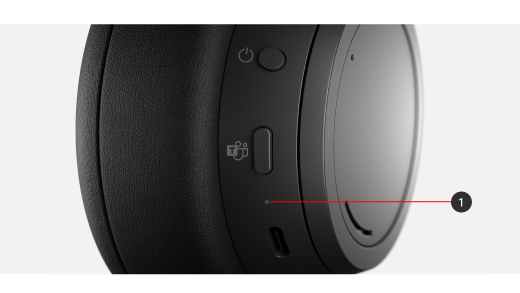
Lučka LED (#1 v spodnji diagramu) na slušalkah Surface Headphones vam pove, kdaj je treba baterijo napolniti, in še več.
|
Ko lučka |
To pomeni |
| Utripa v beli barvi, ko so vaše slušalke priklopljene |
Slušalke se polnijo. |
| Sveti v beli barvi, ko so vaše slušalke priklopljene |
Slušalke so popolnoma napolnjene. |
| Sveti v beli barvi, ko vaše slušalke niso priklopljene |
Slušalke so vklopljene, vendar jih nimate na glavi. Lučka se izklopi, če so slušalke uporabljate in jih imate na glavi. |
| Sveti v beli barvi, ko so slušalke vklopljene in je povezava USB za Surface priključena v računalnik s sistemom Windows 10/11 ali računalnik Mac |
Slušalke so povezane z napravo Surface USB Link. Zdaj jih lahko uporabite v aplikaciji Microsoft Teams v svojem računalniku s sistemom Windows ali računalniku Mac.
Tudi lučka LED na povezavi USB za Surface bo neprekinjeno bela. Če želite izvedeti, kaj lučka LED na povezavi USB naprave Surface pomeni, ko slušalke Surface Headphones 2+ uporabljate v aplikaciji Microsoft Teams v računalniku, glejte » Uporaba slušalk Surface Headphones 2+ v aplikaciji Microsoft Teams«. |
| Utripa v beli barvi, ko pritisnete in pridržite gumb za vklop/izklop za 5 sekund |
Slušalke so v načinu za seznanjanje in jih lahko seznanite s prenosno napravo ali drugim računalnikom s sistemom Windows 10/11 prek povezave Bluetooth. |
| Sveti v oranžni barvi med klicem |
Mikrofon je izklopljen. Drugi vas ne bodo slišali. |
| Utripa v oranžni barvi |
Baterija v vaših slušalkah je skoraj prazna. Lučka začne utripati, če je vaša baterija napolnjena samo še 10 % ali manj.
Če želite več informacij, preberite Polnjenje slušalk Surface. |
Uporaba žične zvočne povezave
Slušalke Surface Headphones imajo 3,5-mm zvočni kabel, ki ga lahko uporabite za poslušanje glasbe prek žične zvočne povezave. Tako lahko poslušate glasbo, tudi če baterija v slušalkah Surface Headphones ni napolnjena.
Če želite uporabiti zvočni kabel, en konec vstavite v 3,5-mm vtičnico v slušalkah, drug konec pa v 3,5-mm vtič v vašem telefonu oz. računalniku.
Opomba
- Odstranjevanje šumov in nadzor glasnosti bosta delovala, če je baterija napolnjena.
- Ko priključite 3,5-mm zvočni kabel, se Bluetooth izklopi in za predvajanje glasbe se uporabi 3,5-mm zvočna povezava.
- Če zvočni kabel uporabljate med klicem, se uporabi mikrofon v zvočnem kablu.
- Nekatere funkcije, kot so poteze dotikov in gumb za izklop zvoka, ne bodo delovale, če uporabljate žično zvočno povezavo.
Surface Headphones (prva različica)
Opomba
Pomembna obvestila
Glasba se sliši neverjetno v slušalkah Surface Headphones, toda na voljo so še druge funkcije. Izvedite, kako poslušati, klicati, pridobiti pomoč iz Cortane in še več.
Pomoč pri uporabi slušalk Surface Headphones
Pri uporabi slušalk Surface Headphones si pomagajte s tem diagramom.
- Levi okrogli gumb
- Desni okrogli gumb
- Gumb za vklop/izklop
- Mute button
- Lučka LED
- Vrata USB-C
- 5-mm vrata
Videoposnetek: Gumba in kontrolniki na dotik
Če želite preveriti, ali so napisi za video na voljo v vašem jeziku, izberite ikono Zaprti podnapisi po zagonu videoposnetka.
Predvajanje glasbe
V napravi s sistemom Windows 10/11, napravi s sistemom iOS ali napravi s sistemom Android predvajajte glasbo s slušalkami Surface Headphones s priljubljeno glasbeno aplikacijo.
Tukaj so poteze dotikov, ki jih boste uporabili za predvajanje glasbe. Če želite doseči najboljše rezultate, poskrbite, da tapnete središče sledilne ploščice na poljubnem ušesu. Poteze na dotik delujejo le v podprtih glasbenih programih.
|
Dejanje |
Naredite to |
| Predvajanje ali začasna ustavitev glasbe |
Tapnite sledilno ploščico na katerem koli ušesu. |
| Preskok na naslednjo skladbo |
Dvakrat tapnite sledilno ploščico na katerem koli ušesu. |
| Predvajanje prejšnje skladbe |
Trikrat tapnite sledilno ploščico na katerem koli ušesu. |
Namig
Ali želite predvajati oz. prekiniti glasbo samodejno? Snemite slušalke in glasba se bo začasno zaustavila. Nato se bo znova začela predvajati, ko si ponovno nadenete slušalke.
Klicanje
Klicajte in prejemajte klice v slušalkah Surface Headphone, ko imate vzpostavljeno povezavo s telefonom iPhone ali telefonom s sistemom Android, ali pa uporabljajte slušalke Surface Headphones za klice v Skypu, ko imate vzpostavljeno povezavo z prenosno napravo ali računalnikom s sistemom Windows 10/11.
Tukaj je opisan postopek, kako uporabite poteze s prsti za telefonske klice.
|
Dejanje |
Naredite to |
| Sprejem klica |
Dvakrat tapnite sledilno ploščico na katerem koli ušesu. |
| Končanje klica |
Med klicem dvakrat tapnite sledilno ploščico na katerem koli ušesu. |
| Izklop zvoka klica |
Pritisnite gumb za izklop zvoka na desnem ušesu. |
| Zavrnitev klica |
Ob dohodnem klicu tapnite sledilno ploščico in jo pridržite na poljubnem ušesu. |
Povečanje/zmanjšanje glasnosti
Med poslušanjem glasbe ali aktivnim klicem zavrtite vrtljivi gumb na desnem ušesu, da prilagodite glasnost.
|
Dejanje |
Naredite to |
| Povečanje glasnosti |
Obrnite desni vrtljivi gumb naprej. |
| Zmanjšanje glasnosti |
Obrnite desni vrtljivi gumb nazaj. |
Glasnost lahko preverite kadar koli, ko uporabljate računalnik ali prenosno napravo:
- V napravi s sistemom iOS ali Android odprite aplikacijo Surface in tapnite Račun>Slušalke Surface Headphones. Raven glasnosti je prikazana v razdelku Raven glasnosti , ko vzpostavite povezavo s slušalkami Surface Headphones. Tapnite »Volume level« (Raven glasnosti) in nato povlecite drsnik, da prilagodite glasnost.
- V računalniku s sistemom Windows 10/11 izberite gumb za začetni meni in nato na seznamu aplikacij izberite Surface. Na začetnem zaslonu izberite Surface Headphones. Raven glasnosti bo prikazana, ko vzpostavite povezavo, glasnost pa lahko prilagodite v aplikaciji.
Prilagoditev odpravljanja šumov
Slušalke Surface Headphones omogočajo aktivno odpravljanje šumov, tako da lahko blokirate zunanje zvoke in se posledično lažje osredotočite oz. sprostite. Ko poslušate glasbo na letalu ali avtobusu, boste morda želeli povečati stopnjo odpravljanja šumov, in jo zmanjšati, če želite opraviti hiter pogovor, ne da bi prej sneli svoje slušalke.
|
Dejanje |
Naredite to |
| Povečanje stopnje odpravljanja šumov |
Obrnite vrtljivi gumb na levi naprej, da zmanjšate hrup v vaši bližini. |
| Zmanjšanje stopnje odpravljanja šumov |
Obrnite vrtljivi gumb na levi nazaj. Ko izklopite funkcijo odpravljanja šumov, se zunanji zvok okrepi. |
Raven odpravljanja hrupa lahko preverite kadar koli uporabljate računalnik ali prenosno napravo s sistemom Windows 10/11.
- V napravi s sistemom iOS ali Android odprite aplikacijo Surface , preverite, ali je povezana s slušalkami Surface Headphones, in nato tapnite Račun>za slušalke Surface Headphones. Tapnite »Noise cancellation« (Odpravljanje hrupa) in nato »New Noise cancellation«.
- V računalniku s sistemom Windows 10/11 odprite aplikacijo Surface in izberite Slušalke Surface Headphones. Za zmanjšanje hrupa izberite želeno raven.
V različnih aplikacijah je na voljo več stopenj odpravljanja šumov. V spodnjem razdelku si lahko ogledate kratek povzetek različnih stopenj:
-
Visoka. Slišati bi morali malo ali nič okoliškega zvoka. To je največja stopnja odpravljanja šumov, ko je ta vklopljena.
-
Srednja. Verjetno boste slišali močan šum ali okoliške glasove, morda pa ne boste slišali nižjih okoliških zvokov, kot sta promet ali zvok množice.
-
Nizka. Med poslušanjem glasbe boste najverjetneje slišali okoliški zvok.
-
Ambient. Odstranjevanje šumov je izklopljeno, okoliški zvok pa bo okrepljen. Med poslušanjem glasbe boste verjetno slišali več okoliškega zvoka. V aplikaciji Surface v računalniku s sistemom Windows 10/11 se ta nastavitev imenuje Izboljšano.
Prostoročno
Ko imate slušalke Surface Headphones (prva različica) povezane z računalnikom s sistemom Windows 10, lahko s Cortano z glasom pridobite odgovore na vprašanja in še več.
Pritegnite pozornost Cortane tako, da s slušalkami Surface Headphones naredite nekaj od tega, ko jih uporabljate z računalnikom s sistemom Windows 10:
- Tapnite in pridržite sledilno tablico na eni ali drugi slušalki, dokler ne zaslišite piska.
- Recite »Hey Cortana« in prisluhnite, ali slišite pisk.
Glasovno aktiviranje mora biti vklopljeno, da bo to delovalo. Če želite izvedeti več, glejte Aktiviranje načina »Cortana«.
Če želite izvedeti več o nekaterih stvareh, ki jih lahko rečete in počnete s Cortano in slušalkami Surface Headphones v računalniku s sistemom Windows 10, glejte Kaj lahko počnete s Cortano v sistemu Windows?
Kaj pomeni lučka?
Lučka LED na vaših slušalkah Surface Headphones vam pove, kdaj je treba baterijo napolniti, in še več.
|
Ko lučka |
To pomeni |
| Utripa v beli barvi, ko so vaše slušalke priklopljene |
Slušalke se polnijo. |
| Sveti v beli barvi, ko so vaše slušalke priklopljene |
Slušalke so popolnoma napolnjene. |
| Sveti v beli barvi, ko vaše slušalke niso priklopljene |
Slušalke so vklopljene, vendar jih nimate na glavi. Lučka se izklopi, če so slušalke uporabljate in jih imate na glavi. |
| Utripa v beli barvi, ko pritisnete in pridržite gumb za vklop/izklop za 5 sekund |
Slušalke so v načinu seznanjanja in jih lahko seznanite z računalnikom s sistemom Windows 10/11 ali mobilno napravo prek povezave Bluetooth. |
| Sveti v oranžni barvi med klicem |
Mikrofon je izklopljen. Drugi vas ne bodo slišali. |
| Utripa v oranžni barvi |
Baterija v vaših slušalkah je skoraj prazna. Lučka začne utripati, če je vaša baterija napolnjena samo še 10 % ali manj.
Če želite več informacij, preberite Polnjenje slušalk Surface. |
Uporaba žične zvočne povezave
Slušalke Surface Headphones imajo 3,5-mm zvočni kabel, ki ga lahko uporabite za poslušanje glasbe prek žične zvočne povezave. Tako lahko poslušate glasbo, tudi če baterija v slušalkah Surface Headphones ni napolnjena.
Če želite uporabiti zvočni kabel, en konec vstavite v 3,5-mm vtičnico v slušalkah, drug konec pa v 3,5-mm vtič v vašem telefonu oz. računalniku.
Opomba
- Odstranjevanje šumov in nadzor glasnosti bosta delovala, če je baterija napolnjena.
- Ko priključite 3,5-mm zvočni kabel, se Bluetooth izklopi in za predvajanje glasbe se uporabi 3,5-mm zvočna povezava.
- Če zvočni kabel uporabljate med klicem, se uporabi mikrofon v zvočnem kablu.
- Nekatere funkcije, kot so poteze dotikov in gumb za izklop zvoka, ne bodo delovale, če uporabljate žično zvočno povezavo.






