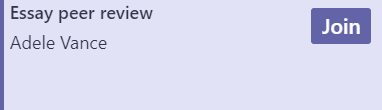
Komunicirajte s svojim razredom s storitvijo Microsoft Teams za izobraževanje! Povezave med razredi lahko zdaj segajo veliko dlje preko zidov učilnice s sestanki, klepeti in objavami kanalov v razrednih skupinah.
Gostite virtualne razredne sestanke, da si ogledate učne načrte in gostite pomembne razprave v razredu. Naučite se izvajati ločene sobe na sestankih razreda , da olajšate pogovore in projekte v majhnih skupinah.
Pošljite neposredna sporočila učencem in učiteljem, da si ogledate vprašanja ali komentarje o trenutnih lekcijah, prihajajočih nalogah in napredku učencev v razredu. Zagotovite varnost učencev z izvajanjem nadzorovanih nastavitev klepeta !
Uporabite kanal svoje razredne skupine za ustvarjanje objav s temami za razpravo, vprašanji in drugimi zanimivimi informacijami, ki bi lahko bile koristne vaši razredni skupini!
Pošiljanje sporočil razredu
- Če želite ustvariti sporočilo za celoten razred, izberite
 , nato pa se pomaknite do skupine razreda in kanala.
 - Izberite Objave.
- Vnesite sporočilo v polje za sestavljanje in izberite gumb Pošlji
 .
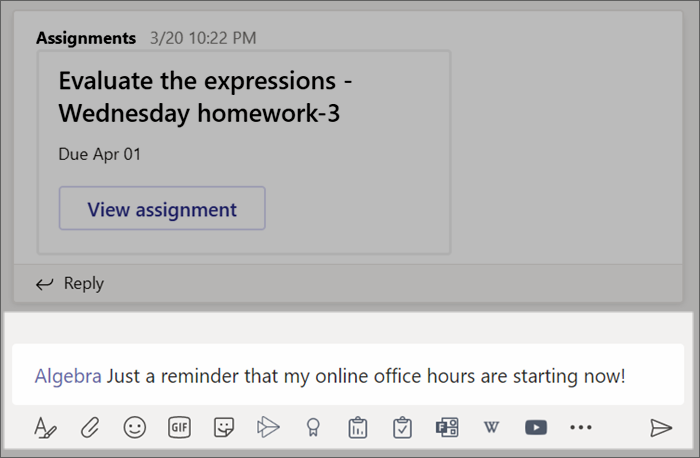
. - Uporabite @ in ime svojega razreda, da vse obvestite o svoji objavi. Primer:@Algebra.
Začetek pogovora z enim učencem ali skupino učencev
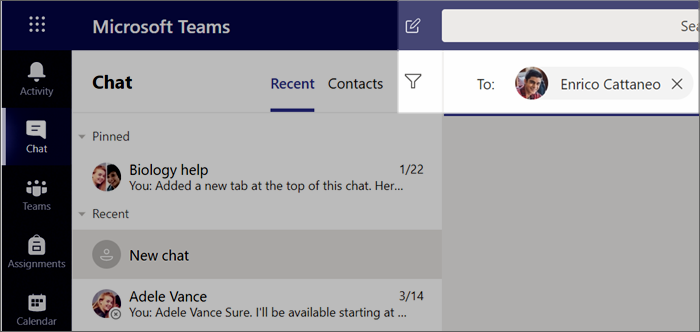
- Na vrhu aplikacije izberite Nov klepet
 .
. - V polje Za vnesite ime študentov, ki jim želite poslati sporočilo.
- Vnesite sporočilo v polje za sestavljanje in izberite gumb Pošlji .
Odgovarjanje na pogovor
Objave v kanalih so podobno kot objave v družabnih medijih. Odgovorite pod izvirno objavo, da bodo vsa sporočila v pogovoru organizirana skupaj.
- Poiščite nit pogovora, na katero želite odgovoriti.
- Izberite Odgovori, dodajte sporočilo in izberite gumb .

Objave
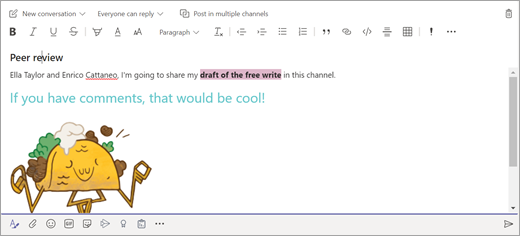
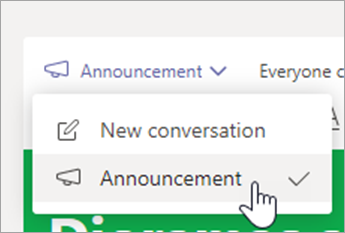
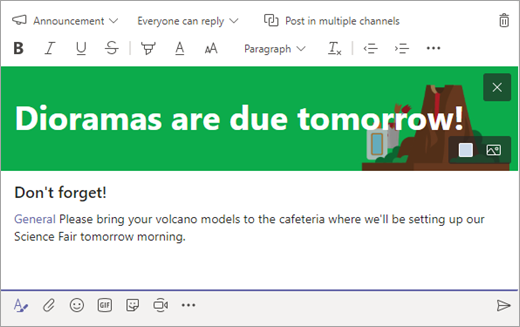
Uporabite obvestila, da študente opozorite na pomembne objave.
- Izberite Oblikuj
 , da razširite polje Compose.
 - Izberite Obvestilo in Izberite barvo ozadja , da prilagodite pomembno objavo.
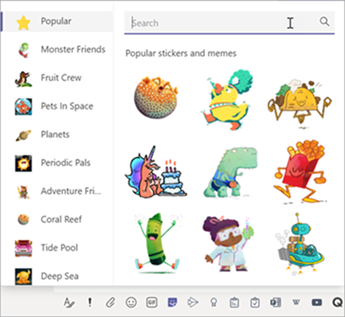
Dodajte nekaj zabave z nalepkami in še več
- Izberite
 pod poljem za sestavljanje nalepke, da izbirate med vrsto nalepk Microsoft Education po meri!
 - Izberite
 za smeške in gumb Giphy
 za animirane GIF-e.
Načrtovanje virtualnega srečanja za razred
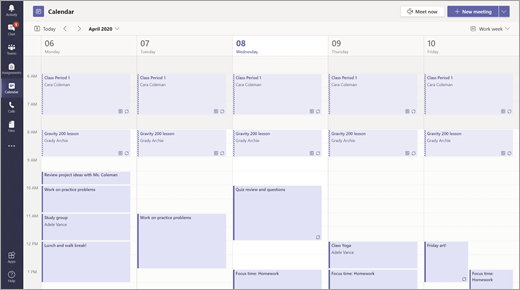
Uporabite srečanja v aplikaciji Teams za načrtovanje navideznih predstavitev in razprav za celoten razred.
- Izberite gumb Teams in nato
 .
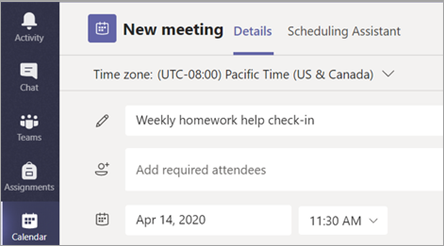
. - Izberite + Novo srečanje.
- Dodelite novemu srečanju naslov. Določite datum in uro ter dodajte dodatne podrobnosti.
Namig
Vsako srečanje lahko nastavite tako, da se ponavlja dnevno, tedensko, mesečno, letno ali po meri.
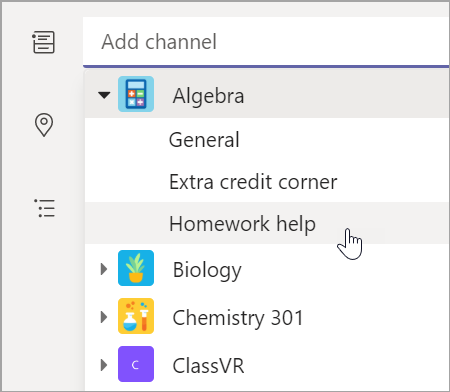
- Izberite Dodaj kanal , da si ogledate seznam svojih razrednih skupin in njihovih kanalov, nato pa izberite kanal, v katerem se želite sestati.
Opomba
Ko v skupini razreda izberete kanal za gostovanje srečanja, se lahko vsi učenci z dostopom do kanala pridružijo srečanju. V kanal se shranijo tudi vsi viri v skupni rabi in vsi posnetki, posneti med srečanjem.
- Vzemite si trenutek in si oglejte podrobnosti srečanja. Ko končate, izberite Pošlji. S tem dodate srečanje v koledar in koledarje učencev.
Namig
Preberite več o najboljših praksah za vodenje razrednih sestankov in ohranjanje varnosti med srečanji z učenci.

Srečanje s študenti prek videoklicev ali zvočnih klicev
Uporabite video ali zvočni klepet v aplikaciji Teams za srečanje s posameznimi učenci ali skupinami.
- Izberite Klepet v vrstici aplikacij.
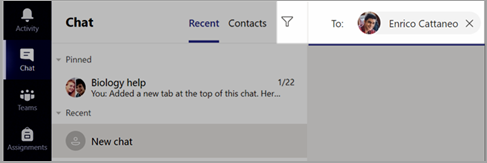
- Izberite Nov klepet . V polje Za vnesite ime enega ali več učencev. Če želite študente združiti, izberite puščico spustnega seznama in vnesite ime skupine.
- Pošljite pozdravno sporočilo, da se pogovor začne!
- Izberite Gumb za videoklic Videoklic
 za srečanje z
  ali zvočni klic, če želite uporabiti samo zvok.
S študenti se lahko srečate tudi v živo v obstoječem klepetu.
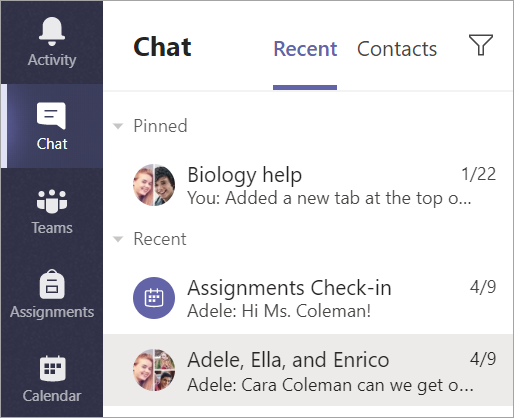
- V vrstici aplikacij izberite Klepet in nato izberite klepet, v katerem se želite srečati.
- Izberite Gumb Videoklic Videoklic ali Zvočni klic, da začnete srečanje s študentom ali skupino študentov.
Namig
Če želite vnaprej načrtovati srečanje, izberite Calendar>+ Novo srečanje.
Opomba
Pridobite poglobljena navodila za srečanja s študenti in varnost srečanj.
Pridruževanje srečanju in upravljanje srečanja
Pridružite se srečanju, ki ste ga načrtovali ali na katerega vas je povabil nekdo drug.
- Izberite in se pomaknite do srečanja, ki se mu želite pridružiti.
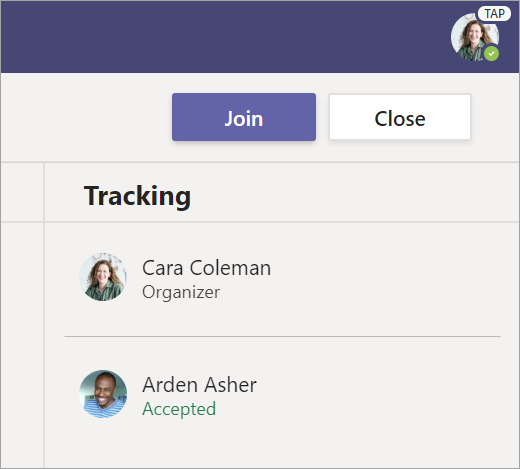
- Odprite srečanje in izberite Pridruži se.
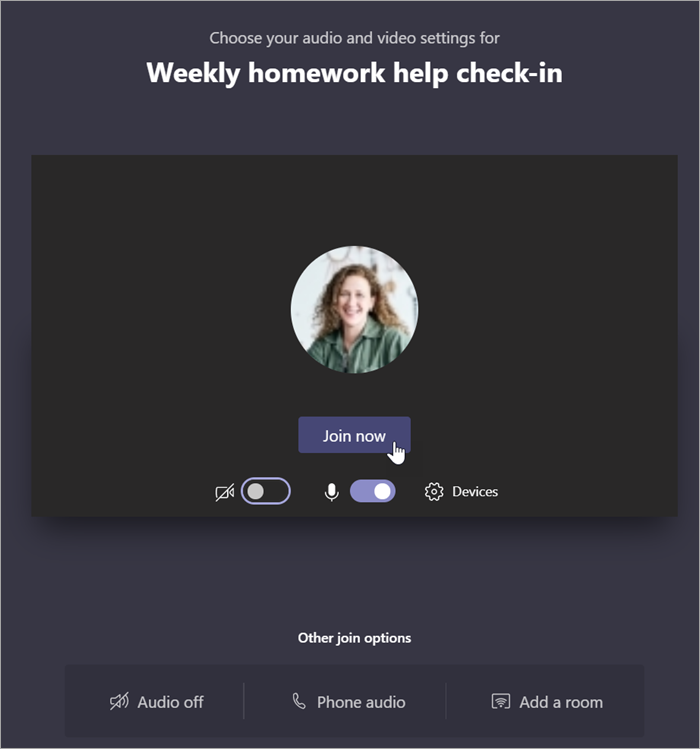
- Še enkrat preverite zvočni in videovhod, vklopite kamero in vklopite zvok mikrofona, da vas bodo slišali. Izberite Pridruži se zdaj, da vstopite v srečanje.
Namig
Spoznajte nasvete in trike za upravljanje študentskih srečanj in zagotavljanje varnosti študentov.