
Študenti lahko vnesejo časovni okvir, da najdejo najbolj ažurne informacije ali da poiščejo ustrezne informacije za določeno časovno obdobje.
Opomba
Za večino iskalnikov se časovni filtri uporabijo po iskanju. Opazno je, da Trener za iskanje prosi študente, da upoštevajo rezultate, ki jih iščejo, in pred oddajo iskanja vnesejo ustrezen datumski obseg.
1. Izberite datumski obseg
2. Določite časovni okvir, ki ustreza vašemu iskanju. Rezultate lahko omejite na članke iz:
- Zadnjih 24 ur
- Prejšnji teden
- Prejšnji mesec
- Zadnje leto
- ali obseg po meri
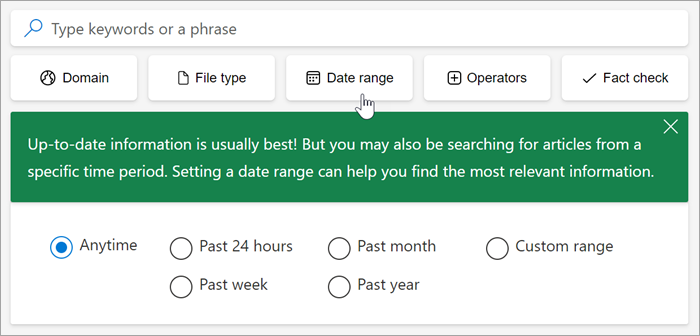
(Izbirno) Če želite ustvariti svoj časovni okvir, izberite »Obseg po meri«, nato pa na koledarju izberite datum »Od« in »Do«.
3. Vnesite iskane izraze in zaženite iskanje.
Rezultati iskanja bodo omejeni na časovno obdobje, ki ste ga izbrali.
