
Ta članek velja za vodje in delavce v prvi vrsti.
S funkcijo ure za uro v aplikaciji Izmene lahko vstopate in odstopate iz svojih izmen v aplikaciji Teams za mobilne naprave, namizne računalnike in splet.
Če želite uporabiti to funkcijo, morajo upravitelji najprej vklopiti uro v nastavitvah Shifts. Če je omogočeno tudi zaznavanje lokacije in aplikaciji Teams dovolite dostop do svoje lokacije, je vaša lokacija dokumentirana, ko se prijavite in odjavite v prenosni napravi.
Opomba
Časovne liste si lahko ogledate in uredite v aplikaciji Izmene v aplikaciji Teams za prenosne naprave, ne pa tudi v namizju ali spletu.
Ura v
Ko zaženete izmeno, tapnite  Ura, izberite ekipo, v katero želite vstopiti, in nato pritisnite in pridržite
  pod ikono ure za uro
  Shift.
Zažene se števec časa v izmeni in vas obvesti, kako dolgo delate.
Ko se vklopite, boste videli ta dva gumba.
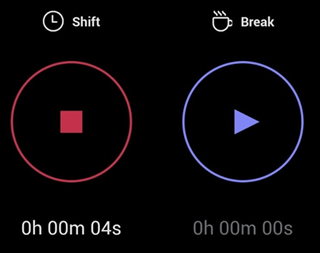
- Gumb
 pod Shift in števec časa v izmeni v hh:mm:ss.
 - Gumb pod
 in števec časa med odmorom v hh:mm:ss.
Vzemite si odmor
Če si želite med izmeno vzeti odmor, pritisnite in pridržite pod ikono odmora Prekinitev v . Zdaj boste videli samo števec časa med odmorom, ki vam pove, kako dolgo ste bili na odmoru.
Opomba
Ko začnete odmor, se števec časa v izmeni ustavi. Odmor morate končati, preden lahko nadaljujete ali končate izmeno.
Če želite končati odmor, pritisnite in pridržite pod Break. Od tu se znova prikažeta oba gumba, števec časa v izmeni pa se nadaljuje tam, kjer se je končal.
Odjava
Na koncu izmene pritisnite in pridržite  pod
pod  Preklopite , da se odjavite.
Urejanje in potrditev časovnega lista
Ogledate si lahko dejavnost ure in popravite ali potrdite podatke na časovnem listu.
Časovni list se prikaže, ko se odjavite. Prav tako ga lahko kadar koli odprete. Tapnite Ura, izberite skupino, za katero si želite ogledati časovni list, in nato tapnite  v zgornjem desnem kotu.
Urejanje dejavnosti na časovnem listu vam omogoča:
- Posodobite dneve in ure.
- Posodobite začetne/končne dneve in ure odmora.
- Dodajanje ali brisanje odmorov.
- Dodajte opombe v vnose na časovnem listu.
- Brisanje vseh dejavnosti za vnos časovnega lista
Če potrdite dejavnost na časovnem listu, tega vnosa na časovnem listu ne boste mogli urejati.
Opomba
Če ste vodja, lahko izvozite poročilo o časovnem listu svoje skupine. Preberite več o izvozu in ogledu poročila o časovnem listu skupine v aplikaciji Shifts.
Če vaša organizacija uporablja Izmene z UKG Pro Workforce Management
Če uporabljate Izmene z UKG Pro Workforce Management (UKG Pro WFM), boste morda lahko uporabili tudi UKG Pro WFM za prijavo in odhod iz izmene, odvisno od pravilnikov vašega podjetja.
Tukaj so najboljše prakse, ki jih morate upoštevati pri uporabi ure. Uporabite te smernice, da se izognete neusklajenim zapisom na časovnih karticah.
Opomba
Uporaba ure za začetek ali konec odmora med izmeno in urejanje ali potrditev časovnih listov ni podprta, če uporabljate Izmene z UKG Pro WFM.
Menedžerji in delavci:
- Če pravilniki vašega podjetja dovoljujejo uporabo UKG Pro WFM poleg Shifts za prijavo in odhod, uporabite isto aplikacijo za vstop in odhod iz določene izmene. Če ste na primer uporabili Shifts za uhajanje v Izmeno, uporabite Shifts za izhod iz te izmene.
Vodje:
- Uporabite UKG Pro WFM za upravljanje in pregled časovnih kartic zaposlenih in izjem časovnih kartic.
- Ne urejajte načrtovanih izmen zaposlenih za trenutni dan v UKG Pro WFM, še posebej, če so že vstopili v svoje izmene ali jih zapustili.