
Ta članek velja za vodje oseb, ki so v neposrednem stiku s strankami.
Nastavitve urnika svoje skupine konfigurirate in upravljate v spletni in namizni aplikaciji Izmene.
V aplikaciji Izmene odprite zavihek » Nastavitve «. Tu lahko določite nastavitve razporeda in izberete zmogljivosti Shifts, ki jih želite omogočiti za svojo skupino.
Opomba
Če nastavitve ne morete spremeniti, jo nadzira vaš skrbnik za IT. Za več informacij se obrnite na skrbnika za IT.
V tem članku
- Nastavitev časovnega pasu
- Nastavite začetek tedna
- Kopiranje izmen
- Odprte izmene
- Zamenjava zahtev za izmeno
- Zahteve za izmeno ponudb
- Zahteve za odsotnost
- Dodajanje ali urejanje razlogov za dela proste dni
- Časovna ura
- Nastavitev kontrolnikov zasebnosti za vidljivost izmene
Nastavitev časovnega pasu
Nastavite časovni pas in tako zagotovite, da so izmene vaše skupine prikazane v ustreznem časovnem pasu glede na lokacijo vaše skupine. V razdelku »Časovni pas skupine« izberite časovni pas lokacije ekipe in nato v razdelku »Najbližje mesto« izberite mesto, ki je najbližje lokaciji ekipe.
Nastavite začetek tedna
Glede na podrobnosti vaše organizacije boste morda želeli prilagoditi začetek delovnega tedna na drug dan. Pod možnostjo »Začetek tedna« izberite dan v tednu, ko želite začeti urnike.
Kopiranje izmen
Ko nastavljate urnike, boste morda želeli kopirati in prilepiti izmene (vključno z odprtimi izmenami) iz enega dneva v drugega.
Izberite, ali želite pri kopiranju izmen vključiti dejavnosti. Če je izbrana možnost »Vklopljeno«, so dejavnosti, ki ste jih dodali v prvotne izmene, samodejno vključene in kopirane v nove izmene.
Odprte izmene
Izberite, ali želite v urniku objaviti odprte izmene, ki jih lahko delavci zahtevajo.
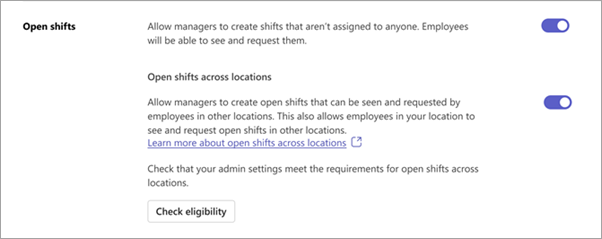
Odprte izmene za delavce na vaši lokaciji
Ko je možnost »Odprte izmene«vklopljena:
Lahko:
- Dodajte odprte izmene in jih dajte v skupno rabo s svojo skupino.
- Oglejte si in odobrite ali zavrnite odprte izmene svoje skupine. Obvestilo prejmete tudi, ko zaposleni vložijo prošnjo.
Vaši zaposleni lahko:
- Oglejte si in zahtevajte odprte izmene, ki so v skupni rabi s skupino.
- Sledi lastnim zahtevam za odprto izmene, vključno s tistimi, ki potekajo in čakajo na odobritev vodje. Delavci so obveščeni tudi, ko so jim dodeljene odprte izmene.
Če je možnost »Open Shifts«izklopljena:
- Za svojo ekipo ne morete ustvariti odprtih izmen Še vedno si lahko ogledate in upravljate vse odprte zahteve izmene, ki ste jih poslali, preden ste izklopili to nastavitev.
- Vaši delavci si ne morejo ogledati ali zahtevati odprtih izmen za prevzem. Še vedno lahko spremljajo vse zahteve za odprte izmene, ki so jih vložili, preden je bila ta nastavitev izklopljena.
Odprte izmene na različnih lokacijah
Opomba
Ta funkcija je trenutno v predogledu za javnost.
Pomembno
Odvisno od tega, kako je skrbnik za IT konfiguriral program Izmene, ta funkcija morda ne bo na voljo za vašo skupino. Če to želite izvedeti, izberite »Preveri upravičenost«. Videli boste sporočilo, ali je funkcija na voljo za vašo skupino. Če želite izvedeti več o tej funkciji, glejte Omogočanje razpoložljivosti odprtih izmen na različnih lokacijah v aplikaciji Izmene.
Ko je vklopljenatudi možnost »Odprte izmene na različnih lokacijah«:
Lahko:
- Dodajte in dajte v skupno rabo odprte izmene za delavce v drugih ekipah (lokacijah) v vašem območju, ki prav tako uporabljajo to funkcijo za zahtevanje.
- Oglejte si in odobrite ali zavrnite zahteve za odprto izmeno delavcev v drugih skupinah na vašem območju, ki prav tako uporabljajo to funkcijo. Obvestilo prejmete tudi, ko zaposleni vložijo prošnjo.
Delavci v drugih skupinah v vašem območju lahko:
- Oglejte si in zahtevajte odprte izmene, ki ste jih dali v skupno rabo.
- Sledi lastnim zahtevam za odprto izmene, vključno s tistimi, ki potekajo in čakajo na odobritev vodje. Delavci prejmejo obvestilo tudi, ko je njihova zahteva za odprto izmeno odobrena ali zavrnjena.
Če je možnost »Odprte izmene na različnih lokacijah « izklopljena:
- Odprte izmene, ki jih delite z drugimi, ne morejo zahtevati delavci v drugih ekipah na vašem območju. Še vedno si lahko ogledate in upravljate vse zahteve za odprte izmene delavcev v drugih skupinah, ki so bile poslane, preden ste izklopili to nastavitev.
- Delavci v drugih skupinah v vašem območju si na vaši lokaciji ne morejo ogledati ali zahtevati odprtih izmen na vaši lokaciji. Še vedno lahko spremljajo vse zahteve za odprte izmene, ki so jih vložili na vaši lokaciji, preden je bila ta nastavitev izklopljena.
Zamenjava zahtev za izmeno
Izberite, ali lahko delavci ustvarjajo zahteve za zamenjavo izmen s sodelavci.
Ko je funkcija Swap Shiftsvklopljena:
Pogledate si lahko in odobrite ali zavrnete katere koli zahteve za zamenjavo izmene svoje ekipe. Obvestilo prejmete tudi, ko zaposleni vložijo prošnjo.
Vaši zaposleni lahko:
- Ustvarite zahteve za zamenjavo izmen s sodelavcem v skupini.
- Upravljajte in prejemajte obvestila za zahteve za zamenjavo izmene, ki jih prejmete od sodelavca.
- Sledi lastnim zahtevam za zamenjavo izmene, vključno s tistimi, ki potekajo in čakajo na odobritev vodje.
Če je funkcija zamenjave izmenizklopljena:
- Upravljate lahko vse zahteve za zamenjavo izmene, ki ste jih poslali, preden ste izklopili to nastavitev.
- Vaši delavci ne morejo ustvarjati zahtev za zamenjavo izmene. Še vedno lahko sledijo morebitnim zahtevam za zamenjavo izmen in upravljajo tiste, ki so jih prejeli od drugih sodelavcev, preden so izklopili to nastavitev.
Zahteve za izmeno ponudb
Izberite, ali lahko delavci ustvarjajo zahteve za prevzem izmen sodelavcem.
Ko je možnost »Ponudbe izmene«vklopljena:
Ogledate si lahko in odobrite ali zavrnete zahteve za izmene ponudb svoje skupine. Obvestilo prejmete tudi, ko zaposleni vložijo prošnjo.
Vaši zaposleni lahko:
- Ustvarite zahteve, s katerimi ponudite svoje izmene sodelavcu v skupini.
- Upravljajte in prejemajte obvestila za zahteve za izmene ponudb, ki jih prejmete od drugega sodelavca.
- Sledi lastnim zahtevam za izmene ponudb, vključno s tistimi, ki potekajo in čakajo na odobritev vodje.
Če je možnost »Ponudba izmene«izklopljena:
- Upravljate lahko vse zahteve za izmene ponudb, ki so bile poslane, preden ste izklopili to nastavitev.
- Vaši delavci ne morejo ustvarjati zahtev za prevzem izmene. Še vedno lahko spremljajo morebitne zahteve za izmene ponudb in upravljajo tiste, ki so jih prejeli od sodelavcev, preden so bili ta nastavitev izklopljeni.
Zahteve za odsotnost
Izberite, ali lahko delavci ustvarjajo zahteve za dela proste dni.
Ko so zahteve za dela proste dnivklopljene:
Lahko:
- Dodelite dela prostih dni in jih dajte v skupno rabo s katerim koli delavcem v skupini.
- Oglejte si in odobrite ali zavrnite zahteve za dela proste dni vaše ekipe. Obvestilo lahko prejmete, ko zaposleni vložijo zahtevo.
Vaši zaposleni lahko:
- Ogledajo in prejmejo obvestila za dela proste dneve, ki so mu dodeljene.
- Ustvarite zahteve za dela proste dneve.
- Spremlja svoje zahteve za dela proste dneve, vključno s tistimi, ki potekajo in čakajo na odobritev vodje.
Če so zahteve za dela proste dniizklopljene:
- Dela proste dni lahko še vedno dodelite in jih daste v skupno rabo z vsemi delavci v svoji skupini ter upravljate morebitne zahteve za dela proste dneve, ki ste jih poslali, preden ste izklopili to nastavitev.
- Vaši delavci ne morejo ustvarjati zahtev za dela proste dneve. Še vedno prejmejo obvestilo, ko jim je dodeljen dela prost dan. Poleg tega lahko še vedno spremljajo vse zahteve za odsotnost, ki so jih vložili, preden je bila ta nastavitev izklopljena.
Dodajanje ali urejanje razlogov za dela proste dni
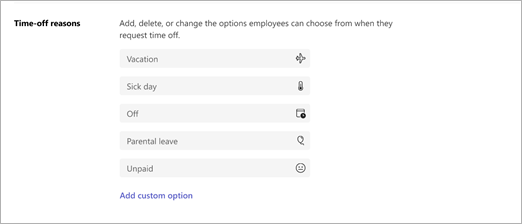
Dodajte ali spremenite razloge za dela proste dni, ki jih vi in vaša skupina vidite v aplikaciji Izmene.
Te možnosti uporabite, ko dodelite dela proste dni zaposlenim v svoji skupini, zaposleni pa izbirajo med temi možnostmi, ko zahtevajo dela proste dneve.
Izmene vključujejo te privzete razloge za dela proste dni: dopust, bolniška, odsotnost, starševski dopust in neplačano. Lahko jih preimenujete, spremenite njihove ikone ali jih odstranite, ustvarite pa lahko tudi svoje razloge za dela proste dni po meri.
Časovna ura
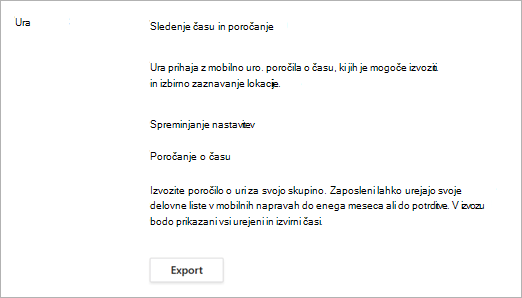
S časovno uro se lahko vaša skupina prijavi in odjavi v izmene, beleži premore med izmenami, ko pa dela v mobilni napravi Shifts, ureja in potrjuje svoje zapise časovnega lista. Če želite izvedeti več, glejte »Vpis in izpis z izmenami«.
Izvozite in si ogledate časovno poročilo svoje skupine za katero koli obdobje.
Ko nastavite merilnik delovanja, lahko vključite zaznavanje lokacije (izbirno) in zabeležite, ali delavci na nastavljenem mestu vstopajo in odhajajo iz njega.
Vklopite mero časa:
Izberite »Vklopi mero časa«.
Če želite vključiti zaznavanje lokacije, izberite Vključi zaznavanje lokacije za mobilno aplikacijo in vnesite koordinate lokacije, kjer pričakujete, da se bodo delavci prijavili in odšli.
Če želite dobiti koordinate, potrebujete sistem zemljevidov, kot sta Zemljevidi Bing ali Google Zemljevidi.- Odprite Zemljevidi Bing in vnesite naslov, ki mu želite pridobiti koordinate. Ko se prikaže rezultat, odprite podokno z informacijami na levi strani. Pod možnostjo V bližini boste videli informacije, kot je država ali regija naslova. Koordinate so tik pod njim.
- Odprite Google Zemljevide in vnesite naslov, ki mu želite pridobiti koordinate. Ko se prikaže rezultat, z desno tipko miške kliknite rdeči žebljiček na zemljevidu, da si ogledate koordinate.
Ko vklopite časovnico, lahko izberete »Izvozi «, da izvozite in si ogledate poročilo časovnega lista skupine.
Opomba
Če ste vključili zaznavanje lokacije, poročilo o času navaja, ali so delavci »na delovnem mestu«, ko se odjavijo in odjavijo. Njihovih koordinat ne boste videli. Delavci so obravnavani kot »na kraju samem«, če prispejo ali odidejo v polmeru 200 metrov od določene lokacije.
Nastavitev kontrolnikov zasebnosti za vidljivost izmene
Nadzorujte, kako daleč v preteklosti lahko delavci vidijo izmene drugih in količino podrobnosti, ki jih vidijo.
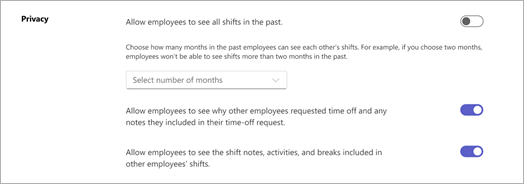
Če želite nadzirati raven vidljivosti, uporabite te nastavitve:
- Omogočite zaposlenim, da si ogledajo vse izmene v preteklosti: vklopite te nastavitve, če želite delavcem omogočiti ogled vseh izmen svojih sodelavcev v preteklosti. Če želite omejiti vidljivost preteklih izmen izklopite to nastavitev in nato izberite časovno obdobje (v mesecih).
- Omogočite zaposlenim, da vidijo, zakaj so drugi zaposleni zahtevali dela proste dneve, in morebitne opombe, ki so jih vključili v zahtevo za dela proste dni: Izklopite to, če želite, da zaposleni vidijo odsotnost svojih sodelavcev na splošen način, brez dostopa do opomb ali določenih razlogov.
- Omogočite zaposlenim, da si ogledajo zapiske izmene, dejavnosti in odmore, ki so vključeni v izmene drugih zaposlenih: Izklopite to možnost, če želite omejiti raven podrobnosti, ki jih lahko delavci vidijo drug v izmenah drugega zaposlenega.
Za skrbnike za IT
Izmene za organizacijo, ki je v neposrednem stiku s strankami