
Ta članek velja za delavce, ki imajo stik s strankami.
Tukaj je opisano, kako zahtevate odsotnost v Izmenah.
V tem članku
Ogled zahtev za dela proste dni
Zahtevajte odsotnost
V zgornjem desnem kotu začetnega zaslona za Izmene tapnite ikono plus (
 «), nato pa tapnite »Dela prosti dnevi«.
Če ste član več kot ene skupine, izberite skupino, v kateri želite zahtevati dela proste dni.
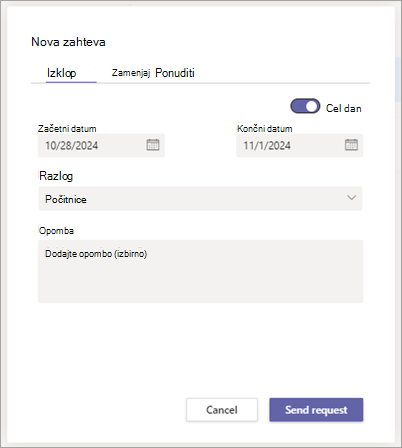
Izberite vrsto dela prostih dni, ki ga zahtevate.
Nastavite trajanje:
- Če želite zahtevati cel dan prost dan, vklopite preklopno stikalo »Ves dan «.
- Če zahtevate del dela dela prostega dne, izklopite preklopno stikalo » Ves dan « in izberite ustrezne čase.
Vnesite razlog (izbirno) in tapnite »Dokončano«. Vaša zahteva je poslana vodji v odobritev.
Ko vodja odobri (ali zavrne) vašo zahtevo, boste o tem obveščeni v viru dejavnosti v aplikaciji Teams. Če je vaša zahteva odobrena, boste v urniku videli svoje proste dni.
Ogled zahtev za dela proste dni
V aplikaciji Izmene tapnite ikono »Zahteve Tukaj boste videli vse svoje zahteve za dela proste dni in izmene:
- V razdelku »Poteka « so navedene zahteve, ki čakajo na odobritev vodje. Prekličete lahko katero koli zahtevo, ki je še v obdelavi.
- V razdelku » Dokončano « so navedene zahteve, ki jih je odobril (ali zavrnil) vodja.
Izberite zahtevo, da si ogledate njene podrobnosti.
Namig
Izberete lahko tudi obvestilo v viru dejavnosti v aplikaciji Teams za zahtevo, ki jo je upravitelj odobril ali zavrnil. S tem se boste premaknili na določeno zahtevo v aplikaciji Izmene.
Glejte tudi
Nastavite razpoložljivost v aplikaciji Izmene
Za skrbnike za IT
Izmene za organizacijo, ki je v neposrednem stiku s strankami