
Opombe, ki jih podpira Microsoft Whiteboard, vam pomagajo sodelovati pri stvareh, kot je načrt ali predstavitev, medtem ko daste zaslon v skupno rabo v srečanju Teams.
Vklopite opombe, ko vi ali kdo drug delite vsebino med srečanjem. Predstavitelji lahko vsem omogočijo dostop do opomb na začetku ali omejijo dostop do sebe.
Vklop opomb
- Premaknite kazalec na vrh zaslona, ki ga želite dati v skupno rabo, da se prikaže orodna vrstica predstavitelja.
- Izberite
 .
.
Vklop opomb, ko nekdo drug predstavi
- Izberite v kontrolnikih srečanja.
- Izberite Zahteva.
Ko predstavitelj odobri vašo zahtevo, lahko dodajate opombe na zaslonu in vsi udeleženci srečanja bodo lahko videli vaše opombe.
Kdo lahko dodaja opombe
Kot predstavitelj lahko izberete, da ste edini, ki lahko doda opombe k vsebini v skupni rabi, ali pa dovolite, da dodajo opombe vsem udeležencem.
Če želite izbrati, kdo lahko dodaja opombe:
- Izberite
 meniju Nastavitve v naboru orodij table.
 - Izberite Vsi lahko dodajo opombe
 ali Samo jaz lahko dodam opombe
 .
.
Nastavitev bo uporabljena takoj.
Interakcija z vsebino v ozadju
Med dodajanjem opomb k vsebini lahko neposredno komunicirate z vsebino v ozadju, če ste vi tisti, ki predstavljate.
Pomikajte se po strani, pomikajte se po diapozitivih in še več na zaslonu v skupni rabi.
- Če želite delati z vsebino v ozadju, izberite Začni interakcijo z gumbom za
 v ozadju v naboru orodij table.
 - Če se želite vrniti k dodajanju opomb, izberite Ustavi interakcijo z gumbom v ozadju v naboru orodij za tablo.
Posnetek
Si želite pozneje ogledati opombe iz seje aplikacije Whiteboard? Posnemite posnetek, da samodejno shranite opombe v datoteko table.
Če želite posneti posnetek opombe, izberite gumb Shrani ikono posnetka,  v naboru orodij table.
Če želite dostopati do datotek aplikacije Whiteboard:
- Izberite Ogled več aplikacij
 na skrajni levi strani aplikacije Teams.
 - Poiščite in izberite Tabla.
-
Izberite, da si ogledate vse posnetke opomb.
Na posnetku boste lahko videli opombe na zaslonu, ki je bil v skupni rabi, ko je bil posnetek posneten.
Izberite opombe, da jih spremenite. Spreminjanje velikosti in premikanje, podvajanje in še več.
Izklop opomb
Kot predstavitelj lahko izklopite opombe za vse udeležence tako, da v orodni vrstici predstavitelja znova izberete .
Če vi ali kdo drug znova zaženete opombe, bodo opombe iz prejšnje seje spet vidne, razen če jih nekdo izbriše.
Če želite počistiti opombe, v orodni vrstici z opombami izberite Ogled možnosti čiščenja ikone  > Microsoft TeamsPočisti moje opombe ali Počisti moje opombe.
Nastavitve opomb
Skupni kazalci
Kazalci za sodelovanje privzeto prikazujejo imena vseh udeležencev srečanja.
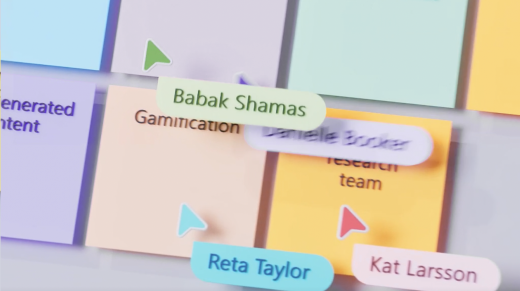
Vsi udeleženci srečanja jih lahko izklopijo. Če jih želite izklopiti:
- Izberite meniju Nastavitve v naboru orodij table.
- Izklopite preklop »Kolaborativni kazalci«.