Ko delate na daljavo v aplikaciji Microsoft Teams, lahko predstavite vsebino tako, da daste v skupno rabo zaslon, celotno namizje, PowerPointovo datoteko in še več.
Predstavljanje vsebine
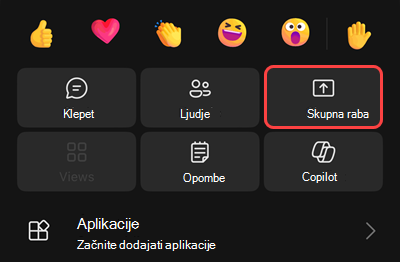
Če želite predstaviti vsebino v srečanju, v kontrolnikih srečanja izberite  «. Predstavite celoten zaslon ali okno.
Med nalaganjem vsebine se udeležencem za kratek čas prikaže zaslon za nalaganje, ki označuje, da se začenja skupna raba zaslona. Ta izkušnja je dosledna v vseh aplikacijah Teams v namizni in spletni različici.
Če se skupna raba zaslona ne zažene uspešno, se lahko drugim udeležencem prikaže kratko sporočilo o napaki z možnostmi za ponovni zagon programa ali vnovično pridružitev srečanju.
Sodelujte z drugimi v realnem času tako, da v živo omogočite skupno rabo PowerPointove datoteke, Excelove datoteke ali table.
Kontrolniki predstavitelja
Med predstavitvijo lahko za nemoteno delovanje predstavitve uporabite kontrolnike orodne vrstice predstavitelja. Orodna vrstica je vidna le osebi, ki predstavlja.
Če želite prikazati orodno vrstico predstavitelja na zaslonu, premaknite kazalec na vrh zaslona v skupni rabi. Prikaže se spustna orodna vrstica.

Orodna vrstica za trenutek ostane na mestu, dokler ne prilagodite kontrolnikov.
| Presenter control | Uporaba |
|---|---|
Ročica za vlečenje 
|
Izberite in pridržite ročico za vlečenje orodne vrstice, da premaknete orodno vrstico predstavitelja. Tako preprečite blokiranje pomembnih delov vašega zaslona. Ko jo postavite na pravo območje, sprostite ročico za vlečenje. Namig: Orodno vrstico lahko premaknete tudi tako, da kliknete in pridržite katero koli območje v orodni vrstici, ki ni interaktivno (npr. med kontrolniki predstavitelja), in ga povlečete. |
 v kameri v kameri
|
Izberite kamere, da vklopite ali izklopite kamero. |

|
Izberite ikono, da izklopite ali vklopite svoj zvok. |

|
Izberite gumb »Prevzemi nadzor, da drugi omogočite dostop do vašega zaslona in interakcijo z njim. Medtem ko imajo nadzor, lahko na vašem zaslonu v skupni rabi izberejo, urejajo in druge spremembe. Opozorilo:Nadzor dajte le osebam, ki jim zaupate. People lahko s funkcijo Control pošilja ukaze, ki lahko vplivajo na vaš sistem ali druge aplikacije. Izvedli smo ukrepe, da bi to preprečili, vendar nismo preizkusili vseh možnih prilagoditev sistema. |
| Povzemi nazaj | Če ste nekomu podelili nadzor, izberite » Znova prevzemi «, ko ste pripravljeni znova prevzeti nadzor. |
Slide control
|
Izberite kontrolnik za, s katero drugim udeležencem srečanja omogočite pomikanje po diapozitivih za vse med predstavitvijo. To omogoča bolj nemoten prehod predstavitelja med srečanji. Če želite ustaviti skupno rabo kontrolnika diapozitiva, izberite »Kontrolnik za diapozitiv« > kontrolnika za drsnikKončaj kontrolnik diapozitiva v orodni vrstici predstavitelja. |
Skupna raba zvoka
|
Če želite pretakati zvok iz naprave do udeležencev srečanja prek aplikacije Teams, izberite gumb »Skupna raba . Med srečanjem se bo slišal celoten zvok iz računalnika, vključno z obvestili. Preden začnete skupno rabo, v kontrolnikih srečanja izberite gumb »Skupna raba in vklopite stikalo » Vključi zvok «. Če želite izvedeti več, glejte Skupna raba zvoka iz računalnika na srečanju aplikacije Teams ali dogodku v živo. |

|
Izberite ikono da preprečite neenakomerno predstavitev ali zakasnitve med deljenjem video vsebine. |
Layout
|
Izberite postavitev medtem ko je kamera vklopljena in vsebino dajete v skupno rabo. Nato izberite postavitev, s katero bo vaša predstavitev bolj privlačna:
|

|
Izberite gumb , da zaklenete vsebino na zaslonu, medtem ko vi in drugi ljudje rišete ali dodajate opombe čez vsebino. Če želite izvedeti več, glejte Uporaba opombe med skupno rabo zaslona v aplikaciji Microsoft Teams. |
Chat
|
Izberite možnost Chat, da si ogledate stisnjeni pogled klepeta v srečanju in sodelujete v njem, medtem ko predstavljate vsebino. Vaše občinstvo ne bo videlo okna za klepet na zaslonu v skupni rabi. Če želite izvedeti več, glejte Chat in Microsoft Teams meetings. |
PeoplePeople
|
Med predstavitvijo se zraven vsebine v skupni rabi prikaže minimizirano okno srečanja. Če si želite ogledati druge udeležence sestanka, izberite gumb PeoplePeople. |
| Ustavi deljenje z drugimi | Izberite »Ustavi skupno rabo«, da ustavite skupno rabo zaslona in se vrnete v glavno okno srečanja. |
Pripnite
|
Izberite »Pripni, da ohranite orodno vrstico na mestu, kjer ste jo postavili. |
Opomba
V aplikaciji Teams za splet lahko delite svoj zaslon z brskalnikom Google Chrome ali najnovejšo različico brskalnika Microsoft Edge. Linux trenutno ni podprt.
Okno srečanja predstavitelja
Ko omogočite skupno rabo vsebine v srečanju, se okno srečanja zmanjša. Upravljajte mikrofon in kamero, prikažite dvignjene roke in si oglejte vsebino v skupni rabi v minimiziranem oknu.
Preklopite med pogledi na vrhu okna srečanja, da prikažete več ali manj oseb, vidite le aktivnega govornika ali pa popolnoma minimizirate okno. Če želite izvedeti več, glejte Večopravilnost med srečanjem v aplikaciji Microsoft Teams.
Prevzemite nadzor
Če želite prevzeti nadzor, medtem ko druga oseba daje v skupno rabo:
- Izberite »Zahtevaj nadzor«. Oseba, ki daje vsebino v skupno rabo, lahko odobri ali zavrne vašo zahtevo.
- Izvajajte izbire, urejanja in druge spremembe na zaslonu v skupni rabi, ko imate nadzor nad njim.
- Če želite ustaviti skupno rabo nadzora, izberite »Predaj nadzora «.
Podelitev nadzora nad diapozitivom
Preprost prehod med predstavitvijo tako, da daste nadzor nad PowerPointovimi diapozitivi v skupno rabo z do 20 osebami. People s kontrolnikom diapozitiva se lahko pomikajo po diapozitivih za vse udeležence srečanja.
Če želite predstaviti PowerPoint in dodeliti nadzor nad diapozitivom:
Pridružite se srečanju ali dogodku.
V kontrolnikih srečanja izberite »Skupna raba
 «.
«.V razdelku »Okno« izberite okno, v katerem je odprta predstavitev. Dodajanje nadzora nad diapozitivi ni na voljo, če imate v skupni rabi zaslon ali celotno namizje.
Prepričajte se, da je predstavitev v celozaslonskem načinu, v brskalniku ali namizni aplikaciji, in sicer tako, da v predstavitvi izberete »Diaprojekcija « ali »Začni od začetka «.
V orodni vrstici predstavitelja izberite »Kontrolnik za diapozitiv«
. Ta možnost bo prikazana le, če ste začeli predstavitev in če je v klicu vsaj en organizator srečanja, soorganizator ali predstavitelj.Izberite osebe, ki jim želite podeliti nadzor nad diapozitivom.
- Nadzor drsenja je mogoče dati v skupno rabo le za osebe, ki imajo možnost skupne rabe svojega zaslona. Na srečanjih je to običajno kdor koli, na dogodkih pa mora imeti vlogo organizatorja, soorganizatorja ali predstavitelja.
- Če želite posamezniku znova prevzeti nadzor, izberite X ob njegovem imenu.
Če ne želite več podeljevati kontrolnika za diapozitiv, izberite »Kontrolnik diapozitiva« > kontrolnika za drsnikKončajte kontrolnik diapozitiva v orodni vrstici predstavitelja.
Opomba
- Nadzor diapozitivov je na voljo le med predstavitvami, začetimi iz aplikacije Teams za namizne računalnike.
- Nadzor nad diapozitivi ni podprt v konferenčna soba Microsoft Teams ali v predstavitvah, ki so v skupni rabi v mobilnih napravah.
- People se pridružite iz naprave Mac, ne morete zagnati nadzora nad diapozitivi, lahko pa dobite nadzor nad diapozitivi druge osebe.
Izklopite skupno rabo zaslona, če se zaslon zaklene
-
V aplikaciji Teams izberite »Nastavitve in drugo« Ikona>
 Gumb »Nastavitve
 >
> .
. - Vklopite preklopno stikalo »Izklopi kamero in mikrofon, ko sta zaslon zaklenjena«.
- Če želite aktivirati to nastavitev, znova zaženite aplikacijo Teams.
Predstavitev vsebine iz naprave Mac
Pomembno
Bodite pozorni na znano težavo z izkušnjo skupne rabe, ki vpliva na indikatorje skupne rabe in nadzorne plošče pri uporabi DisplayLink ali drugih različic priklopne postaje v sistemu MacOS 14 ali novejših različicah.
Če uporabljate računalnik Mac z najnovejšim operacijskim sistemom, aplikaciji Teams pred predstavitvijo najprej podelite dovoljenje za snemanje zaslona računalnika. Aplikacija Teams vas bo pozvala, ali dovolite snemanje zaslona, ko boste prvič dali zaslon v skupno rabo.
Če želite omogočiti snemanje zaslona in začeti predstavljati vsebino v aplikaciji Teams:
V kontrolnikih srečanja izberite gumb »Skupna raba
.Če vas aplikacija Teams pozove, ali dovolite snemanje zaslona, v pojavnem oknu izberite »Dovoli« .
- Če morate spremeniti dovoljenja za snemanje vsebine zaslona v vaši napravi, v pojavnem oknu izberite »Odpri sistemske nastavitve «.
- V razdelku Zaslon & Snemanje zvoka sistema preverite, ali je preklopni gumb za Microsoft Teams vklopljen.
- Če zamudite poziv, pojdite v meni Apple Nastavitve>>sistemaZasebnost & varnost za dostop do teh nastavitev.
- Vrnite se v srečanje in v pojavnem oknu izberite »Dovoli« .
V kontrolnikih srečanja znova izberite gumb »Skupna raba
.Izberite okno ali datoteko, da jo začnete deliti.
Opomba
- Če uporabljate aplikacijo Teams v spletu, se prepričajte, da ste brskalniku dodelili tudi dovoljenje za snemanje vsebine zaslona.
- Z izdajo sistema macOS Sequoia 15.2 boste morda opazili pozive, ki označujejo, da aplikacija Teams dostopa do zaslona. Ta sprememba je del Applovih izboljšanih varnostnih ukrepov, ki vas obveščajo, ko aplikacije zahtevajo dovoljenje za snemanje zaslona.
- Če imate težave s skupno rabo zaslona v računalniku Mac, posodobite aplikacijo na najnovejšo različico sistema macOS (različica 26.4+), zaprite aplikacije, ki jih ne uporabljate, da sprostite pomnilnik, in znova poskusite dati zaslon v skupno rabo. Če vašo napravo upravlja vaša organizacija, se za pomoč pri posodobitvah obrnite na skrbnika za IT.
Dajte v skupno rabo svoj zaslon ali določena okna z vgrajeno izkušnjo skupne rabe sistema macOS. To je izkušnja privolitve v sodelovanje, ki je na voljo le v napravah Mac.
Če želite vklopiti izvorno izkušnjo skupne rabe macOS:
- Izberite Nastavitve in druge
 >nastavitve v aplikaciji Teams.
 - V razdelku » Splošna>skupna raba zaslona« izberite » Uporabi skupno rabo vsebine v sistemu macOS«.
Sprememba bo začela veljati takoj – aplikacije Teams vam ni treba znova zagnati.
Opomba
Podeljevanje in prevzem nadzora nad predstavljeno vsebino nista podprta v izvorni izkušnji skupne rabe sistema macOS.
Povečava vsebine v skupni rabi
Za boljši vpogled v vsebino v skupni rabi jo pritisnite in povlecite, da prikažete različna območja. Če želite povečati ali pomanjšati vsebino v skupni rabi, uporabite gumbe v kotu okna srečanja: [+] za povečanje in [-] za pomanjšavo.
Poskusite lahko tudi to:
- Povlecite prste ali jih razširite.
- Uporabite bližnjice na tipkovnici za Teams.
- Pridržite tipko Ctrl in drsite z miško.
Opomba
Sledilne tablice Mac ne podpirajo povečevanja srečanj. Če uporabljate računalnik Mac, uporabite drugo možnost. Če uporabljate Linux, ne morete dati vsebine v skupno rabo ali prevzeti nadzora nad njo.
Odpri vsebino v skupni rabi v novem oknu
Razširite pogled tako, da odprete vsebino v skupni rabi v ločenem oknu med srečanji v aplikaciji Teams.
Če želite odpreti vsebino v skupni rabi:
- Pridružite se srečanju iz aplikacije Teams za namizne računalnike.
- Ko drug predstavitelj da vsebino v skupno rabo v oknu srečanja, v orodni vrstici srečanja izberite »Odpri v novem oknu
 .
. - Če želite minimizirati vsebino, izberite X.