
Številne poteke dela je mogoče zagnati v predelu za sporočanje v aplikaciji Teams. Nekatere vam omogočajo ustvarjanje in vstavljanje bogate vsebine v novo sporočilo. Drugi vam omogočajo, da na primer načrtujete pošiljanje sporočila pozneje. Vsem jim je skupno to, da lahko prilagodite izkušnjo sporočanja tako, da je bolj uporabna za vas in vašo skupino.
Ali še ne poznate potekov dela? Začnite s tem pregledom.
Odpiranje funkcije Poteki dela
1. Pojdite v polje, v katerega vnesete novo sporočilo v aplikaciji Teams.
2.
Izberite »Dejanja in aplikacije« Ikona .
.
3. V meniju aplikacije izberite »Poteki dela« ali pa » Dodaj «, če še ni nameščen.
Dodajanje poteka dela
Upoštevajte ta navodila, če želite dodati prvi potek dela ali kadar koli dodati dodatne poteke dela.
1. V območju za sporočanje odprite poteke dela (glejte navodila zgoraj).
2. Izberite »Ustvari novo dejanje«.
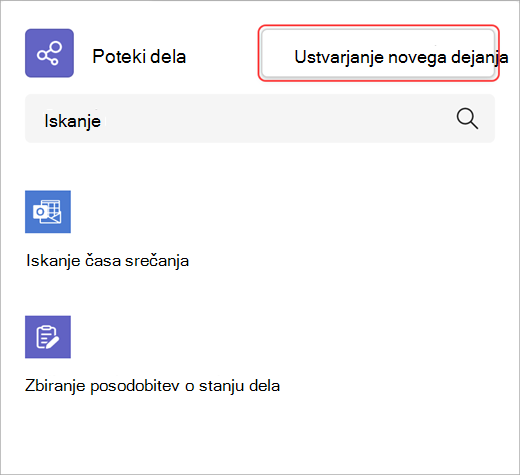
3. Izberite potek dela, ki ga želite dodati.
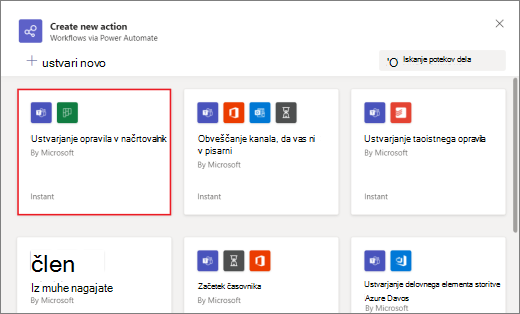
4. Upoštevajte vse pozive, ki se vam dajo.
Ko končate, se bo prikazalo potrditveno pogovorno okno z možnostjo za takojšnji zagon poteka dela. Lahko pa zaprete pogovorno okno in ga zaženete kadar koli v območju za sporočanje.
Namig
Izberite + Ustvari novo, da ustvarite potek dela po meri. Preusmerjeni boste neposredno v Power Automate, aplikaciji, ki omogoča izkušnjo potekov dela v aplikaciji Teams.
Zagon poteka dela
1.
Odprite poteke dela iz dejanj in aplikacij Ikona znaka (glejte navodila na začetku tega članka).
2. Izberite potek dela, ki ga želite zagnati.
3. Upoštevajte vse pozive, ki se vam dajo.
Upravljanje potekov dela
Povezavo do upravljanja potekov dela boste našli na več mestih v celotni izkušnji: na zaslonu »Dodaj potek dela«, v pogovornem oknu, ki potrjuje, da je bil potek dela uspešno dodan, in v razdelku »Poteki dela aplikacij«>. Če morate urediti podrobnosti poteka dela ali ga v celoti izbrisati, obiščite spletno mesto za upravljanje potekov dela.