

aprila 2026
Konsekutivno tolmačenje na srečanjih v aplikaciji Teams
V načinu konsekutivnega tolmačenja v tolmaču se bo prevajanje začelo, ko bo vsak udeleženec končal govor, pri čemer bo ustvarjen potezni tok, ki natančno odraža način neposredne komunikacije med ljudmi v večjezikovnih pogovorih. Če želite izvedeti več, glejte Tolmač na srečanjih in klicih v aplikaciji Microsoft Teams.
Zapiski s srečanja, ki so na voljo za takojšnje klice in srečanja
Zapiski s srečanja v aplikaciji Teams, ki uporabljajo tehnologijo Loop, so zdaj na voljo za neposredne klice in srečanja. Ko so udeleženci dodani, lahko skupaj urejajo zapiske med srečanjem in po njem. Če želite izvedeti več, glejte Ustvarjanje zapiskov s srečanja v aplikaciji Microsoft Teams.
Številčnica, ki je na voljo pri spajanju klicev v srečanja
Ko združite klic PSTN s srečanjem v aplikaciji Teams, uporabite številčnico za dvotonsko večfrekvenčno krmarjenje (DTMF) po menijih IVR (npr. »Za podporo pritisnite 1, za podporo pritisnite 2«). Če želite izvedeti več, glejte »Povabite osebe v sestanek v aplikaciji Microsoft Teams«.
marec 2026
Organiziranje dogodkov po meri v aplikaciji Teams Meet
V aplikaciji Teams Meet lahko prilagodite dogodke v aplikaciji Teams Meet, da popolnoma ustrezajo vašim potrebam. Pojdite na  v aplikacijah Teams in izberite
 za začetek. Izberite predlogo dogodka ali pa izberite »Ustvari dogodek od začetka «, če želite prilagoditi posamezne elemente dogodka, na primer vrsto izkušnje, največjo zmogljivost dogodka in še veliko več.
Če želite izvedeti več, glejte Dogodki v aplikaciji Microsoft Teams.
Oglejte si obvestila iz vseh računov aplikacije Teams na enem mestu
Obvestila iz več najemnikov in računov aplikacije Teams so zdaj združena na enem mestu, da lahko ostanete organizirani. Pripnite ključne račune v viru dejavnosti za hiter dostop. Če želite izvedeti več, glejte Dejavnosti v drugih računih in organizacijah.
13. oktober 2025
Zaščitite srečanja s preprečevanjem zajema zaslona
Zaščitite zaupne informacije med srečanji v aplikaciji Teams tako, da vklopite možnost »Prepreči posnetke zaslona« v možnostih srečanja. Ko je ta nastavitev omogočena, okno srečanja postane črno, če kdo poskuša narediti posnetek zaslona. Na voljo z licenco Teams Premium.
30. septembra 2025
Posredniki v kanalih
Dodajte posrednika v kanal aplikacije Teams, ki vam bo pomagal pri pogostih opravilih, kot so povzemanje napredka, dodeljevanje delovnih elementov in odgovarjanje na vprašanja. Na voljo z licenco za Microsoft Copilot. Če želite izvedeti več, glejte » Uvod v kanale posrednika za kanale aplikacije Teams«.
Poteki dela, ki vam najbolj ustrezajo
Z novo izkušnjo potekov dela avtomatizirajte dnevna opravila, kot so pridobivanje posodobitev skupine, pošiljanje dokumentov in še veliko več. Na voljo z licenco za Microsoft Copilot. Če želite izvedeti več, glejte Pregled potekov dela v aplikaciji Microsoft Teams.
28 julija, 2025
Gostite 3D-virtualne dogodke s potopnimi dogodki
Spremenite spletne dogodke v vplivne 3D-izkušnje s potopnimi dogodki v aplikaciji Teams. Ustvarite, prilagodite in gostite interaktivne dogodke, ki pritegnejo udeležence, okrepijo povezave in povečajo sodelovanje.
- Načrtujte potopne dogodke iz koledarja v aplikaciji Teams.
- Prilagodite okolja s predmeti in predstavnostmi, ki pritegnejo pozornost in omogočijo potek potopnega dogodka.
- Gostite privlačne izkušnje tako, da komunicirate z udeleženci, obiščete različne sobe za dogodke in predstavite vsebino.
- Pridružite se potopnim dogodkom prek koledarjev aplikacij Teams in Outlook.
- Oblikovati 3D-prostore brez potrebe po kodiranju ali tehničnem strokovnem znanju.
Če želite izvedeti več, glejte »Uvod v potopne dogodke v aplikaciji Microsoft Teams«.
19. maja 2025
Dosledno odpiranje datotek v vseh aplikacijah M365
Način, kako najraje odpirate povezave do Word, Excelove ali PowerPointove datoteke v oblaku v aplikaciji Teams (v brskalniku, namizni aplikaciji itd.), se zdaj razširi na druge aplikacije M365, začenši s klasičnimi aplikacijami Outlook, Word, Excel in PowerPoint. Če želite izvedeti več, glejte Skupna raba datotek v aplikaciji Microsoft Teams.
Zaznavanje občutljive vsebine na srečanjih
Preprečite nenamerno skupno rabo osebnih podatkov med skupno rabo zaslona na srečanju skupine. Aplikacija Teams opozori predstavitelja in organizatorja, ko zazna skupno rabo zasebnih podatkov, kot so številke bančnega računa ali socialnega zavarovanja. Če želite izvedeti več, glejte Zaznavanje občutljive vsebine na srečanjih v aplikaciji Microsoft Teams.
Natančneje določite odgovore storitve Copilot v Wordu in Excelu
Izvozite in uredite vpoglede, ustvarjene s storitvijo Copilot, v Word in Excelu za nadaljnje urejanje, preoblikovanje in analizo informacij. Izvoz odgovorov storitve Copilot je lahko omejen glede na pravilnike srečanja in oznake občutljivosti.
Zaščitite komponente aplikacije Loop
Komponentam aplikacije Loop dodajte oznake občutljivosti za dodatno varnost in zaščito vsebine na podlagi izbrane oznake.
Preprosto ustvarite nove kanale
Ustvarite nove kanale neposredno v meniju glave, namesto da se pomikate navzdol do določene skupine. Če želite izvedeti več, glejte Ustvarjanje standardnega, zasebnega kanala ali kanala v skupni rabi v aplikaciji Microsoft Teams.
Dodatna zaščita zunanjega klepeta
Prijavite varnostna tveganja in pomisleke v zunanjih zasebnih, skupinskih klepetih in klepetih v srečanjih. Če želite izvedeti več, glejte Sprejemanje ali blokiranje zahtev za klepet od oseb v organizaciji v aplikaciji Microsoft Teams.
Bolj kompaktni klici v aplikaciji Teams
Zmanjšajte motnje v aplikaciji Teams tako, da odprete klice v manjšem oknu. Če želite izvedeti več, glejte »Sprejem klica v aplikaciji Microsoft Teams«.
Samodejno zaznavanje videonaprav v sobah BYOD
Microsoft Teams zdaj samodejno aktivira video komponento zaznanih zvočnih naprav v sobah za srečanja s funkcijo BYOD (Bring Your Own Device). Če želite izvedeti več, glejte Uporaba načina zaslona v skupni rabi v sobah za sestanke.
Uporaba gumba Teams v zunanjih napravah
Če ste z isto gostiteljsko napravo (na primer prenosnikom) povezali več potrjenih naprav aplikacije Microsoft Teams, lahko gumb Teams uporabite brez ročnega izbiranja naprave v nastavitvah aplikacij Teams. Če želite izvedeti več, glejte Uporaba potrjenih naprav za lažje upravljanje klicev in srečanj v aplikaciji Microsoft Teams.
Uporaba bližnjic na tipkovnici iz aplikacij drugih ponudnikov
V aplikaciji Teams so zdaj podprte bližnjice na tipkovnici iz aplikacij za klepet in srečanja drugih ponudnikov. Izberite »Nastavitve in bolj v aplikaciji Teams ter izberite razporeditev komunikacije ali srečanja za dostop do bližnjic na tipkovnici. Če želite izvedeti več, glejte Bližnjice na tipkovnici za aplikacijo Microsoft Teams.
15 aprila, 2025
Izberite mesto za obvestila
Prilagodite, kje so prikazana obvestila aplikacije Teams za splet. V aplikaciji Teams izberite »Nastavitve in več >
 >Obvestila in obvestila
 Pod možnostjo »Položaj prikaza>« na zaslonu izberite, kje si želite ogledati obvestila.
Ste zavrnili povabilo? Izklop obvestil za klepet v srečanju
Ko zavrnete povabilo na srečanje, zdaj ne boste prejeli obvestil za klepet srečanja ali ga videli na seznamu klepetov. Sprejmite srečanje, da ostanete na tekočem z vso pomembno komunikacijo. Če želite izvedeti več, glejte Upravljanje koledarja v aplikaciji Microsoft Teams.
Transkripcija za večjezikovne sestanke
Organizatorji srečanja lahko zdaj omogočijo večjezično prepoznavanje govora v možnostih srečanja, tako da lahko posamezni udeleženec nastavi govorjeni jezik. Vsak udeleženec bo videl prepis v svojem jeziku. Na voljo za organizatorje z licenco za Copilot ali Teams Premium. Če želite izvedeti več, glejte Ogled prepisa v živo na srečanjih v aplikaciji Microsoft Teams.
Pametni povzetek za večjezikovna srečanja
Seznanite se z razpravami, ko je bilo govorjenih več jezikov, s pametnim povzetkom, ki zdaj podpira večjezikovna srečanja. Povzetek je prikazan v jeziku, ki ste ga izbrali za transkripcijo in napise v živo. Na voljo z licencama za Copilot in Teams Premium. Če želite izvedeti več, glejte Povzetek v aplikaciji Microsoft Teams.
Preverjanje glasnosti mikrofona na srečanjih
Z novim indikatorjem glasnosti mikrofona na srečanjih v aplikaciji Teams lahko vidite ravni zvoka v realnem času in zagotovite, da vas udeleženci srečanja slišijo.
Lažja in hitrejša skupna raba datotek
Hitro delite datoteke iz klepeta, zavihka »V skupni rabi « ali objav v kanalu v drugih klepetih in kanalih. Dovoljenja za datoteke se ohranijo, ko jih daste v skupno rabo, tako da imajo prejemniki vedno pravilen dostop. Dodajte sporočilo in @mention osebam za dodaten kontekst in poravnavo. Če želite izvedeti več, glejte Skupna raba datotek v aplikaciji Microsoft Teams.
Nič več tipkarskih napak z izboljšanim preverjanjem črkovanja
Ujemite morebitne napake med vnašanjem besedila v polje za sestavljanje. Izberite popravek v spustnem meniju, prezrite ali dodajte označeno besedo v slovar. Večjezična podpora omogoča preklapljanje med največ tremi jeziki in učinkovito komunikacijo s komerkoli. Če želite izvedeti več, glejte Chat with others in Microsoft Teams.
Posodobljeno podokno za opombe na srečanjih
Podokno za opombe na srečanjih v aplikaciji Teams je zdaj bolj poenostavljeno zaradi jasnosti in organizacije. Glava je zdaj preprosto »Opombe«, ki se ujema s kontrolnikom srečanja, možnosti, kot sta »Odpri v novem oknu« in »Kopiraj komponento «, pa so združene v eno samo glavo. Če želite izvedeti več, glejte Ustvarjanje zapiskov s srečanja v aplikaciji Microsoft Teams.
Zasebno usposabljanje v aplikaciji Čakalne vrste
Pooblaščeni uporabniki lahko začnejo spremljati seje z izbranimi posredniki za zasebno usposabljanje. Lahko poslušajo klice strank, zasebno šepetajo agentom in vdrejo v klic ali ga prevzamejo. Če želite izvedeti več, glejte Uporaba aplikacije Čakalne vrste za Microsoft Teams.
Prilagodite vir videoposnetkov na srečanjih v aplikaciji Teams
Zdaj lahko v novi rešitvi VDI za Teams zameglite ozadje, izberete navidezno ozadje v aplikaciji Teams ali naložite svojo sliko za ozadje po meri. Če želite izvedeti več, glejte Uporaba video filtrov na srečanjih v aplikaciji Microsoft Teams.
1 aprila, 2025
Copilot postaja pametnejši z vsebino v skupni rabi zaslona
Copilot v aplikaciji Teams zdaj analizira vsebino, ki je bila dana v skupno rabo na zaslonu med posnetimi srečanji. Storitev Copilot pozovite, da povzame ali poišče določene podrobnosti in vpoglede iz pogovora in predstavitve. Copilot lahko na podlagi celotnega sestanka temelji celo na osnutku vsebine. Če želite izvedeti več, glejte Uporaba storitve Copilot na srečanjih v aplikaciji Microsoft Teams.
11. marec 2025
Urejanje prikaznega imena na srečanjih
Prilagodite prisotnost med srečanjem v aplikaciji Teams tako, da uredite prikazano ime. Vaše urejeno ime bo ostalo med srečanjem. Če želite spremeniti svoje ime, v kontrolnikih srečanja izberite ikono V podoknu udeležencev pokažite na svoje ime in izberite »Več možnosti>Urejanje prikazanega imena. Vnesite ime in izberite »Shrani«.
4 marca, 2025
DVR v sestankih z zaposlenimi
Udeležba na sestanku z zaposlenimi je z novimi zmogljivostmi DVR bolj prilagodljiva kot kdaj koli prej. Ni vam treba čakati na snemanje – med dogodkom začasno ustavite snemanje, previjte nazaj ali preskočite naprej v predhodno pretakani vsebini. Če želite izvedeti več, glejte Udeležite se sestanku z zaposlenimi v aplikaciji Microsoft Teams.
Zgodba v aplikaciji Teams
Povežite se s sodelavci in vodstvom v organizaciji kar v aplikaciji Teams z načrtovanjem. Odkrijte in izrazite perspektive v vsebini v skupni rabi, prejmite obvestila o vodstvu in še več. Če želite izvedeti več, glejte Zgodbe v storitvi Viva Engage.
Posredovanje sporočil s karticami programov
Sporočila, ki vsebujejo kartice programov, lahko delite tako, da premaknete kazalec miške nad sporočilo in izberete »Več možnosti>»Posreduj . Če želite izvedeti več, glejte Posredovanje sporočila v aplikaciji Microsoft Teams.
25 februarja, 2025
Postavite prizorišče v načinu »Skupaj«
Organizatorji sestankov si lahko zdaj ogledajo prizore in dodelijo sedeže v načinu skupnega prikaza, preden jih uporabijo za srečanje. Če želite izvedeti več, glejte Uporaba videoposnetka v aplikaciji Microsoft Teams.
Zasebnost vsebine v skupni rabi
Če je datoteka z višjo občutljivostjo dana v skupno rabo na srečanju, se lahko občutljivost srečanja samodejno posodobi ali pa je o tem obveščen organizator. Na voljo z licencama za M365 E5 in Teams Premium, ko skrbniki omogočijo pravilnike dedovanja oznak. Če želite izvedeti več, glejte Oznake za stopnjo občutljivosti za srečanja v aplikaciji Teams.
11 februarja, 2025
Prilagajanje vira z dejavnostmi sebi
V viru dejavnosti v aplikaciji Teams uporabite filter @Mentions za ogled osebnih omemb ali filter omemb oznak, če si želite ogledati omembe oznak, ki so vključevale vas.
Predogled datotek, kjer so v skupni rabi
Izberite »Predogled«, če si želite ogledati vsebino datoteke v skupni rabi, ne da bi zapustili klepet ali kanal, v katerem je bila dana v skupno rabo. Če želite izvedeti več, glejte Skupna raba datotek v aplikaciji Microsoft Teams.
Izboljšave transkripcije srečanja
Oglejte si te posodobitve izkušnje s transkripcijo na srečanjih:
- Preprostejše nastavitve: izberite prepis>Jezikovne nastavitve>Govorjeni jezik srečanja za nastavitve jezika srečanja in prevajanja.
- Boljša natančnost transkripcije: aplikacija People bo pozvana, da izbere govorjeni jezik, ko vklopite transkripcijo, snemanje ali storitev Copilot srečanja.
- Dostop do nastavitev govorjenega jezika: Govorjeni jezik lahko spremenijo le organizator srečanja, soorganizatorji in oseba, ki je inicializirala transkripcijo.
- Obvestila o napačnem jeziku: Organizator, soorganizatorji in pobudnik prepisa bodo obveščeni, če nekdo govori drug jezik, kot je izbran v nastavitvah govorjenega jezika.
Če želite izvedeti več, glejte Ogled prepisa v živo na srečanjih v aplikaciji Microsoft Teams.
Pametnejši način za povzetek dogodkov
Pametni povzetek je zdaj na voljo po sestankih z zaposlenimi in spletnih seminarjih v aplikaciji Teams. Organizatorji, soorganizatorji in predstavitelji lahko brskajo po posnetku dogodka po govornikih in temah ter dostopajo do opomb, opravil in omemb imen, ustvarjenih z UI. Pametno povzemanje dogodka je na voljo z licencami za Teams Premium in Copilot za M365. Če želite izvedeti več, glejte Pametna storilnost z aplikacijo Microsoft Teams Premium.
Končajte dogodke za vse z enim klikom
Ko organizator ali predstavitelj med sestankom v sestanku z zaposlenimi, spletnem seminarju ali strukturiranem srečanju izbere nov gumb »Končaj dogodek «, bodo udeleženci videli sporočilo, da je seja končana, predstavitelji pa se bodo vrnili v sprejemnico.
4 februarja, 2025
Novi načini za spreminjanje velikosti oken aplikacije Teams
Kompaktnejše velikosti oken in postavitve vam bodo pomagale pri večopravilnosti v različnih aplikacijah Teams. Spremenite velikost oken in si jih oglejte drugega ob drugem, da določite prioriteto tisto, kar je za vas najpomembnejše.
Jasno vidno s super ločljivostjo
Samodejno izboljšajte dohodne video vire za večjo jasnost tako, da vklopite super ločljivost. V kontrolnikih srečanja izberite puščico spustnega seznama zraven  za kamere ter izberite »Več videoučinkov in nastavitev>«. Nato vklopite preklopno stikalo »Izboljšaj z super ločljivostjo «.
21 januarja, 2025
Več večopravilnosti srečanj
Ko v kontrolnikih srečanja izberete  ,
 ali ikono Copilot
 *, izberite »Odpri v novem oknu«
 prikažete vsebino v ločenem oknu. Če želite obdržati vsebino srečanja prikazano, ne da bi morali preklapljati med njimi v kontrolnikih srečanja, odprite več oken. Spremenite velikost in premaknite okna na zaslonu za boljšo osredotočenost in večjo storilnost.
*Copilot je na voljo z licencama za Teams Premium ali Microsoft Copilot.
Izberite mesto za obvestila
Prilagodite mesto prikazovanja obvestil na zaslonu v aplikaciji Teams, da zmanjšate motnje med delom. V aplikaciji Teams izberite »Nastavitve in še>Nastavitve>Obvestila in obvestila Pod možnostjo »>Prikaži položaj« na zaslonu izberite, kje želite, da se prikažejo obvestila. Na voljo v namizni aplikaciji Teams za Windows.
14 januarja, 2025
Vaša soba za ločene sestanke, vaša izbira
V srečanjih s sobami za ločene sestanke lahko zdaj izberete, kateri sobi za ločene sestanke se želite pridružiti. V kontrolnikih srečanja izberite » in izberite »Pridruži se« ob sobi, da vstopite vanjo. Če želite izvedeti več, glejte Uporaba ločenih sob v srečanjih Microsoft Teams.
Manj omejitev za posredovanje vsebine v aplikaciji Teams
Zdaj lahko posredujete komponente Loop in kartice aplikacij v aplikaciji Teams ter sporočila v kanale in iz njih. Premaknite kazalec miške na tisto, kar želite dati v skupno rabo, in izberite Več možnosti>Forward . Če želite izvedeti več, glejte Posredovanje sporočila v klepetu v aplikaciji Teams.
Prihranite čas s takojšnjimi hiperpovezavami
Ustvarite hiperpovezave z manj kliki in manj časa. Ko sestavljate sporočilo, označite besedilo, do katerega želite ustvariti hiperpovezavo, in prilepite povezavo, ki jo želite vstaviti. Tako preprosto je! Če želite izvedeti več, glejte Pošiljanje datoteke, slike ali povezave v aplikaciji Microsoft Teams.
9 decembra, 2024
Povzetek takojšnjih srečanj in klicev
Hitro preglejte vrhunce takojšnjih klicev in srečanj v aplikaciji Teams s pametnim povzetkom. Ko se klic ali srečanje konča, odprite klepet in v sličici srečanja izberite Prikaži povzetek . Inteligentni povzetek je na voljo z licencami Teams Premium ali Microsoft Copilot. Če želite izvedeti več, glejte Povzetek srečanja v aplikaciji Microsoft Teams.
Prevzem nadzora med skupno rabo zaslona v aplikaciji Teams za splet
Ko nekdo da svoj zaslon v skupni rabi v srečanju v aplikaciji Teams za splet, izberite ikono prevzema nadzora za neposredno interakcijo z vsebino v skupni rabi. Sodelujte pri oblikovanju dokumentov, predstavitvah prehoda in še več. Če želite izvedeti več, glejte Predstavitev vsebine v srečanjih Microsoft Teams.
25 novembra, 2024
Beleženje izgovorjave imena v aplikaciji Teams
Pomagajte drugim, da pravilno izgovorijo vaše ime, tako da zabeležite izgovorjavo vašega imena v aplikaciji Teams. Ko nekdo premakne kazalec miške nad vašo profilno sliko ali ime v aplikaciji Teams, lahko izbere ikono zvočnika poleg vašega imena in posluša posnetek. Če želite izvedeti več, glejte Beleženje in prikaz izgovorjave imena na kartici profila.
Hitrejše pridružitev srečanjem v aplikaciji Teams za splet
Z novimi izboljšavami učinkovitosti delovanja se hitreje pridružite srečanju, ko se pridružite srečanju Teams v brskalniku Edge ali Chromu.
18 novembra, 2024
Vaše najljubše funkcije koledarja M365, zdaj v aplikaciji Teams
Preklopite na nov koledar aplikacije Teams za izboljšano izkušnjo načrtovanja in načrtovanja. Raziščite nove poglede koledarja, prilagoditve in še veliko več. Če želite začeti, izberite  v aplikaciji Teams in vklopite stikalo New Calendar. Kadar koli lahko preklapljate med izvirno in novo izkušnjo koledarja.
Uživajte v sveži pokrajini v mestu Mesh
Spremenite pogled v Mesh s Project Studio, novim okoljem, ki je zdaj na voljo v javnem predogledu aplikacije Teams. Če želite izvedeti več, glejte Uvod v poglobljene prostore v aplikaciji Teams.

Izboljšave prepisa dogodkov
Zdaj lahko organizatorji dogodkov prenesejo spletni seminar ali prepis mestne hiše s strani za snemanje dogodka. Prepisi zdaj vključujejo tudi RTMP-In 708 napisov z dogodka.
Prevzemite nadzor nad glasovnimi podatki in podatki o obrazu
Zdaj imate namesto skrbnikov aplikacije Teams nadzor nad prenosom in skupno rabo glasovnih podatkov in podatkov o prepoznavanju obrazov. Če želite izvoziti te podatke, pojdite na Nastavitve in več>Nastavitve> prepoznavanja v aplikaciji Teams. Če so podatki na voljo, izberite Izvozi.
11 novembra, 2024
Predstavitev nove izkušnje klepeta in kanalov
Poenostavite sodelovanje v aplikaciji Teams z novo izkušnjo klepeta in kanalov.
Klepeti, skupine in kanali na enem mestu, kar olajša dostop, razvrščanje in organiziranje pogovorov.
Nov pogled @mentions za spremljanje vseh usmerjenih sporočil in filtrov za dnevno razvrščanje.
Razdelki po meri, ki združujejo ustrezne klepete in kanale ter jih organizirajo.
Prilagajanje nove izkušnje s storitvijo Teams: izberite Več možnosti seznama
na vrhu seznama > klepetov in kanalov Prilagodite pogled če želite ločeno ogledati klepete in kanale, si oglejte predogled sporočil in še več.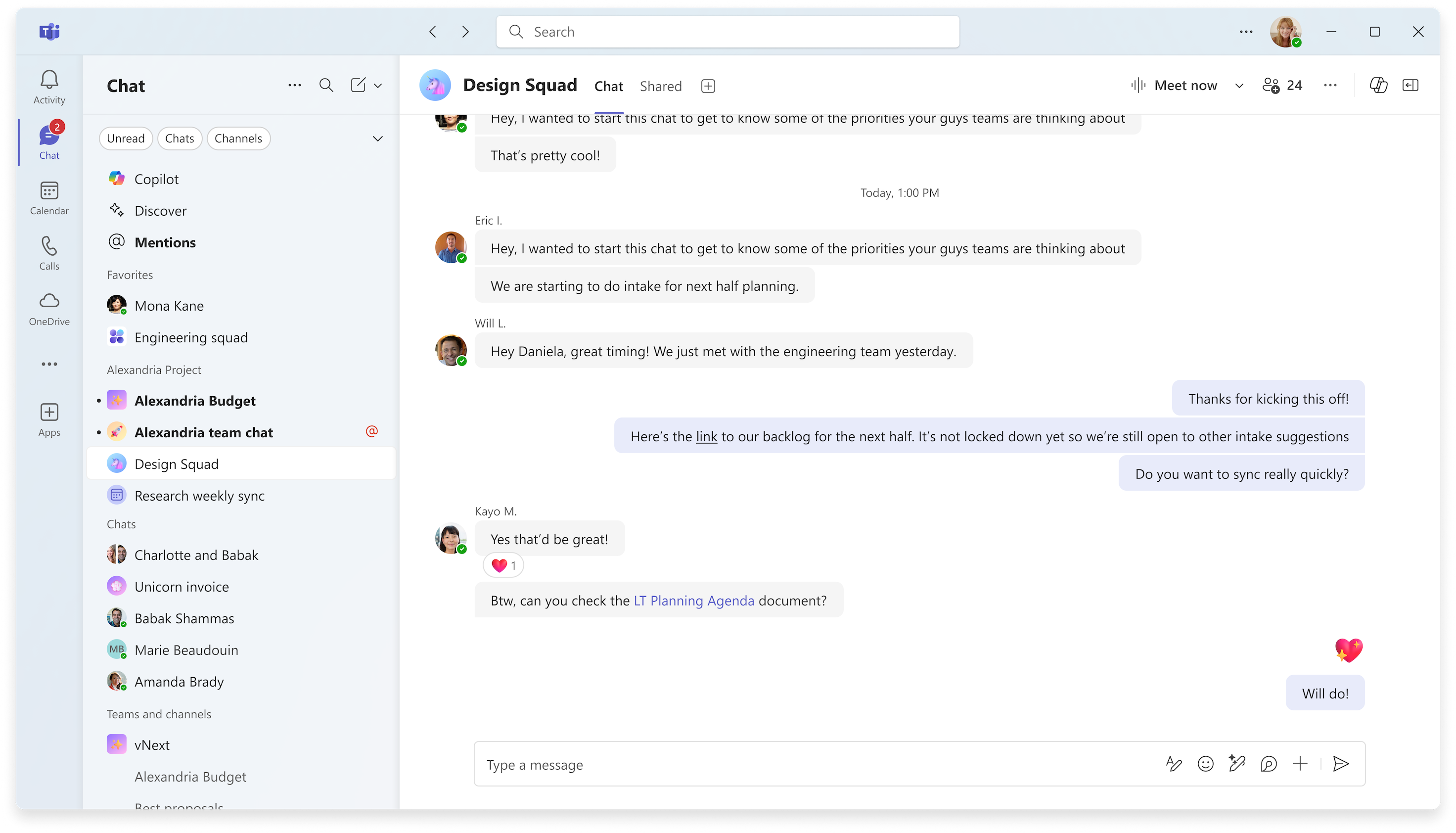
Če želite izvedeti več, glejte Nova izkušnja klepeta in kanalov v aplikaciji Microsoft Teams – Microsoftova uvedba
Gostovanje dogodkov Mesh z osebami zunaj vaše organizacije
Povabite goste zunaj svoje organizacije na dogodke Mesh v aplikaciji Teams za bolj poglobljeno sodelovanje in izkušnje mreženja. Gostje z licencami Mesh, kot je Teams Premium, se lahko pridružijo dogodkom Mesh iz svojega računalnika. Podpora za goste, ki se pridružijo anonimno ali iz aplikacije Mesh na Meta Questu, bo kmalu na voljo. Če želite izvedeti več, glejte Ustvarjanje dogodka v Mesh v spletu.
Povezovanje med sobami v večsobnih dogodkih Mesh
Udeleženci lahko zdaj vidijo reakcije udeležencev in dvignjene roke v različnih prostorih med večprostorskim dogodkom Mesh. Gostitelji dogodkov se lahko tudi premikajo med vsemi sobami, kar olajša povezovanje z različnimi skupinami. Če želite izvedeti več, glejte Ustvarjanje dogodka v mreži.
4 novembra, 2024
Chat v mestnih hišah Microsoft Teams
Spodbujajte sodelovanje med udeleženci dogodka, predstavitelji in soorganizatorji s klepetom, ki je zdaj na voljo v mestnih hišah Teams. Izberite v kontrolnikih srečanja, da se pridružite pogovoru. Če želite izvedeti več, glejte Chat v mestni hiši v aplikaciji Microsoft Teams.
Chat zasebno v mestni hiši s skupinskim klepetom dogodkov
Skupinski klepet zasebnega dogodka med organizatorji, soorganizatorji in predstavitelji je zdaj na voljo v mestnih hišah aplikacije Teams. Chat v skupinskem klepetu dogodka pred, med in po mestni hiši. Udeleženci ne morejo videti skupinskih klepetov dogodkov. Če želite izvedeti več, glejte Chat v mestni hiši v aplikaciji Microsoft Teams.
Uporaba filtrov pri iskanju vsebine, povezane z določenimi osebami
Poiščite ime v iskalni vrstici aplikacije Teams in pod iskalno vrstico izberite Sporočila, Files, skupinski klepeti ali Ekipe in kanali, da filtrirate rezultate, povezane s to osebo. Ko izberete filter, bodo prikazani samo rezultati za to vrsto vsebine.

Oznake občutljivosti v dogodkih v aplikaciji Teams
Dodajte dodatno raven varnosti v spletni seminar aplikacije Teams ali mestno hišo, če bodo zaupne informacije v skupni rabi, tako da dodate oznako občutljivosti. Če želite dodati oznako, odprite dogodek v koledarju aplikacije Teams. V razdelku Podrobnosti izberite Občutljivostin v spustnem meniju izberite oznako. Če želite izvedeti več, glejte Oznake za stopnjo občutljivosti za srečanja v aplikaciji Teams.
Ravnovesje jezikovnega tolmačenja
Uravnotežite glasnost jezikovnega tolmačenja, da slišite bolj interpretiran zvok ali izvirni zvok. V kontrolnikih srečanja izberite Več dejanj>Jezik in govor >Jezik tolmočenja . Nato izberite jezik in prilagodite drsnik za glasnost ravnotežja . Če želite izvedeti več, glejte Uporaba jezikovnega tolmačenja v srečanjih Microsoft Teams.
21 oktobra, 2024
Izklopite e-poštna sporočila mestne hiše in spletnih seminarjev
Ko načrtujete mestno hišo ali spletni seminar, lahko pred objavo dogodka izklopite e-poštna sporočila udeležencev v aplikaciji Teams. V obrazcu za načrtovanje pojdite na Podrobnosti namestitve> in izklopite stikalo Omogoči e-poštna sporočila udeležencem. Te nastavitve po objavi dogodka ni mogoče spremeniti. Če želite izvedeti več, glejte Upravljanje e-poštnih sporočil spletnih seminarjev v aplikaciji Microsoft Teams ali Načrtovanje mestne hiše v aplikaciji Microsoft Teams.
Obvestila o pametnem povzetku srečanja v aplikaciji Teams
Pridobite obvestilo, ko je pametni povzetek srečanja pripravljen za ogled, in izberite obvestilo, da ga takoj premaknete. Če želite upravljati nastavitve obvestil, izberite Nastavitve in več>Nastavitve v aplikaciji Teams. Nato izberite Obvestila in obvestila o> dejavnostiPovzetek srečanjaaplikacij.> Pametne funkcije povzetka so na voljo z licenco Teams Premium ali Copilot za Microsoft 365. Če želite izvedeti več, glejte Povzetek srečanja v aplikaciji Microsoft Teams.
14. oktober 2024
Hitrejše iskanje oseb in vsebine z izboljšanim iskanjem
V vrstico za iskanje aplikacije Teams vnesite ime osebe in ključno besedo, da si ogledate ustrezne predloge, ki vam bodo pomagali hitro najti želeno vsebino.
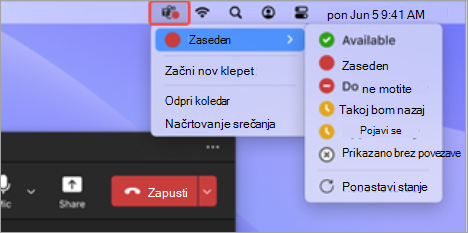
Ikona aplikacije Teams v menijski vrstici računalnika Mac
Hitra opravila izvedite z ikono nove aplikacije Teams v menijski vrstici računalnika Mac. Izberite ikono aplikacije Teams, da spremenite stanje prisotnosti, začnete nov klepet in še več. Če želite izvedeti več, glejte Izvedite hitra opravila v aplikaciji Microsoft Teams v računalniku Mac.
9 oktobra, 2024
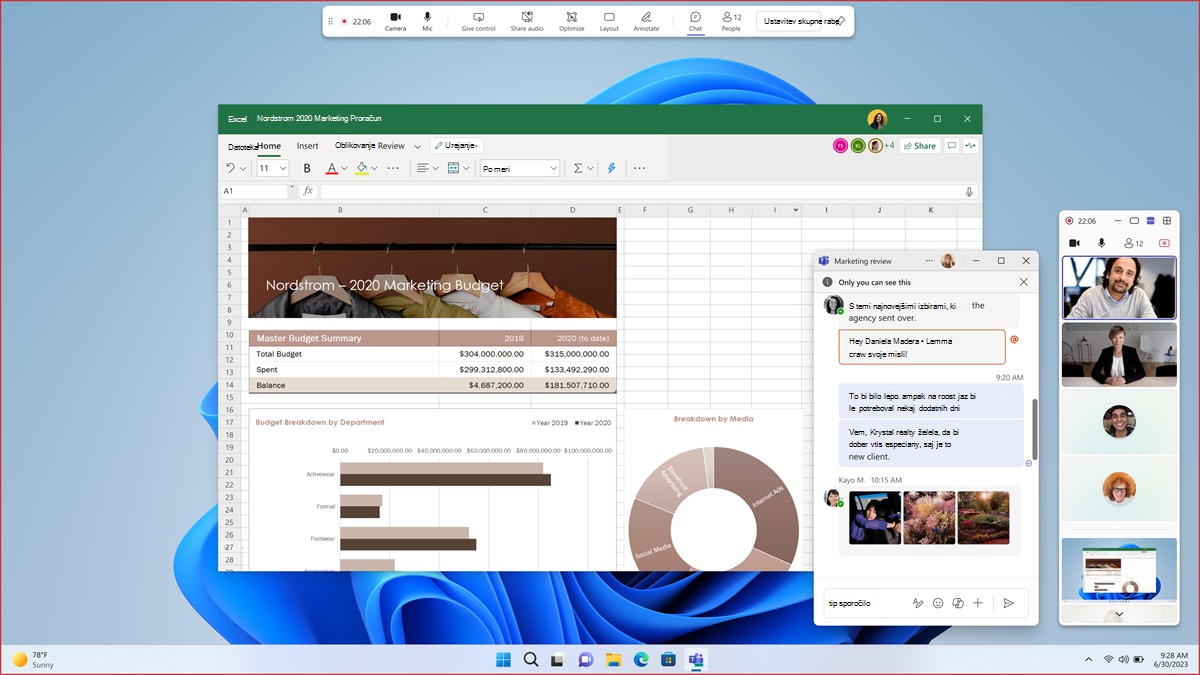
Novo minimizirano okno predstavitelja
Ko daste vsebino v skupno rabo na srečanju skupine, se bo okno srečanja zmanjšalo na manjši pogled. Oglejte si, kako je vsebina v skupni rabi prikazana drugim, oglejte si dvignjene roke in še več. Če želite izvedeti več, glejte Predstavitev vsebine na srečanjih v aplikaciji Microsoft Teams.
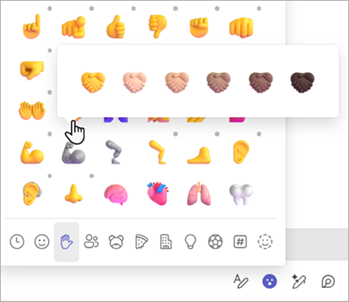
Prilagodite čustveni simbol svojim željam in želeno barvo polti
V polju za sestavljanje sporočila v klepetu ali kanalu izberite čustvene simbole, GIF in nalepke >Čustveni simbol>Hand gestures
 . Nato z desno tipko miške kliknite čustveni simbol in izberite barvo polti. Če želite izvedeti več, glejte Pošiljanje čustvenega simbola, GIF-a ali nalepke v aplikaciji Microsoft Teams.
17. september 2024
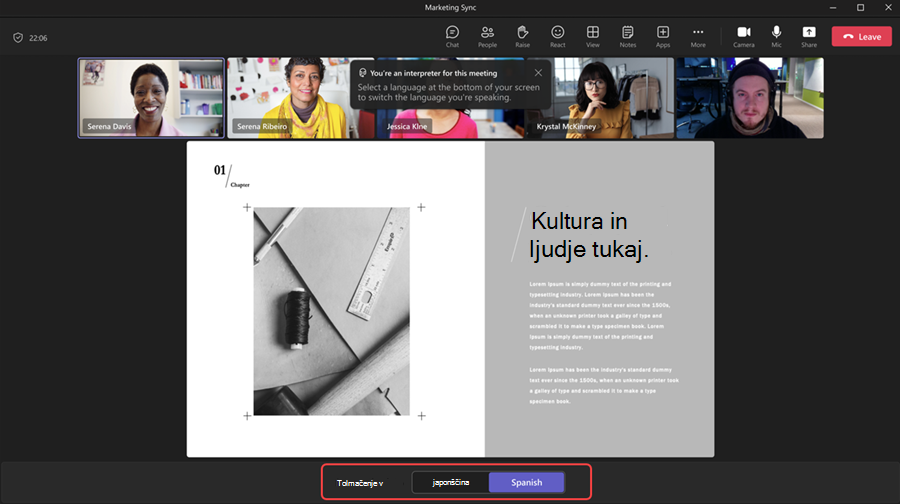
Prevajanje naprej in nazaj med dvema jezikoma
Prevajalci lahko zdaj spremenijo smer prevajanja med srečanjem v aplikaciji Teams. Tolmači lahko med dvema jezikoma prevajajo tako, da na dnu zaslona izberejo jezik, v katerem trenutno govorijo. Če želite izvedeti več, glejte Uporaba jezikovnega tolmačenja na srečanjih v aplikaciji Microsoft Teams.
9 septembra, 2024
Copilot zdaj obravnava klepet v srečanju v odgovorih
Ko Copilotu v srečanju pošljete poziv, bodo odgovori zdaj temeljili na prepisu srečanja in klepetu. Če želite izvedeti več, glejte Uporaba storitve Copilot na srečanjih v aplikaciji Microsoft Teams.
3. september 2024
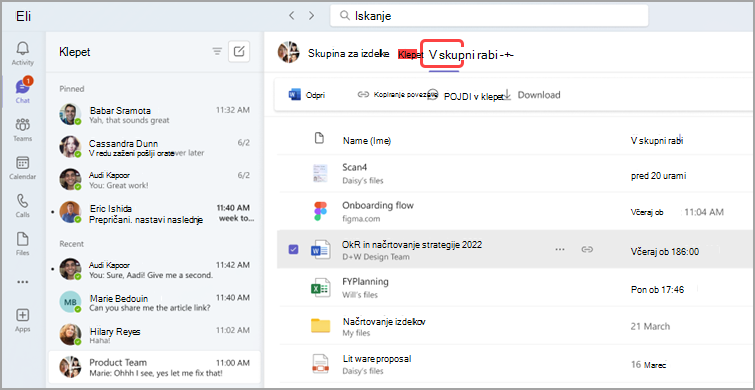
Zavihek »Files« v klepetu je zdaj »V skupni rabi«
Izberite možnost V skupni rabi, prej imenovano Files, v klepetu Teams, da si ogledate vsebino v skupni rabi v tem pogovoru. Brskajte po datotekah, posnetkih in spletnih povezavah, ki so bile poslane vam ali ste jih poslali vi v tem klepetu.
19 avgusta, 2024
Preimenovanje splošnega kanala ekipe
Splošni kanal ekipe lahko zdaj preimenujete, da bolje odraža potrebe ekipe ter omogoča lažje iskanje na seznamu ekip in kanalov. Lastniki ekip in člani z ustreznimi dovoljenji lahko preimenujejo splošni kanal. Če želite izvedeti več, glejte Upravljanje nastavitev in dovoljenj ekipe v aplikaciji Microsoft Teams.
7 avgusta, 2024
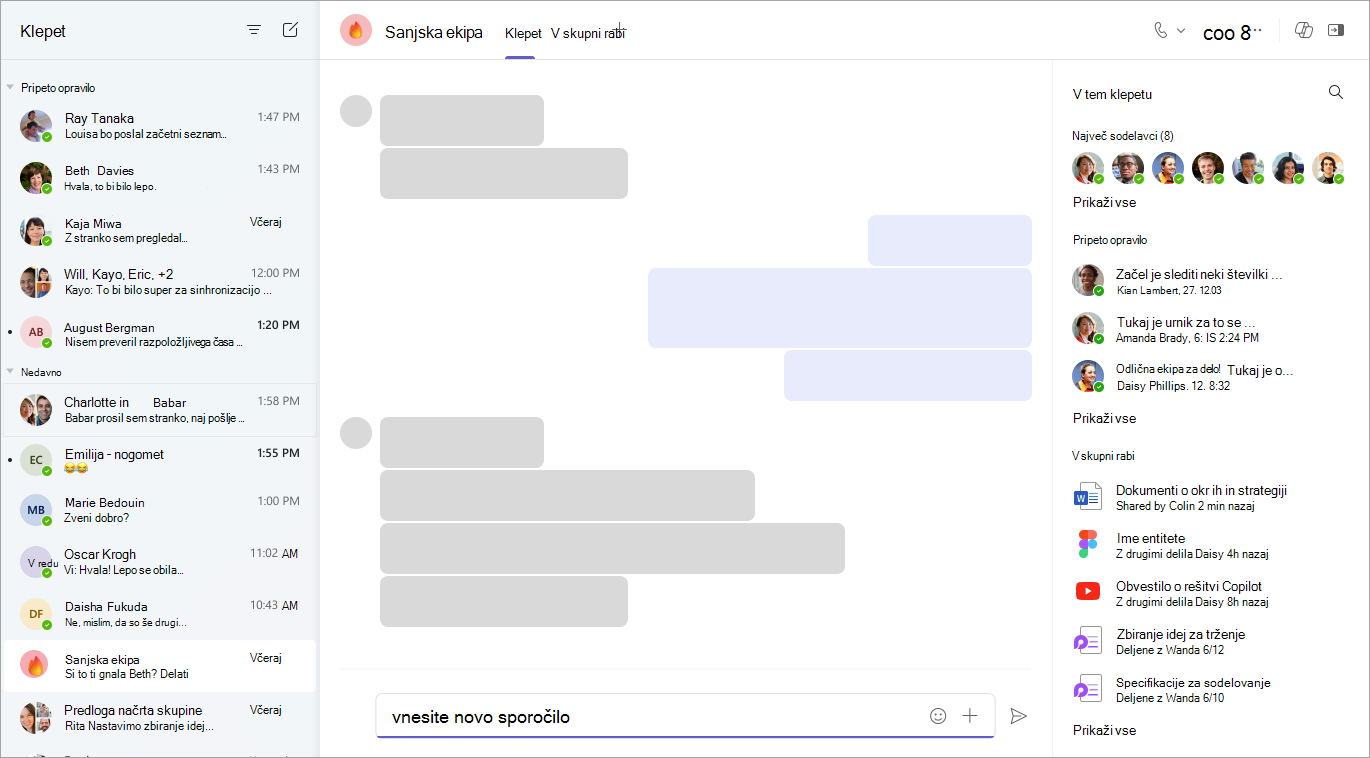
Isti klepet, več podrobnosti
V novem podoknu s podrobnostmi klepeta so na voljo vse informacije, ki jih potrebujete, ne da bi zapustili pogovor. Preprosto odprite klepet v aplikaciji Teams in izberite  podrobnosti klepeta«, da si ogledate pripeta sporočila, poiščete podrobnosti in še več.
Zaznavanje časa v klepetih v rešitvi Copilot
Ali potrebujete posodobitve ali označbe iz določenega časovnega okvirja? Copilot vam lahko pomaga pri tem. Preskusite ga tako, da vprašate »Kaj so bili najpomembnejši trenutki prejšnjega meseca?« Če želite izvedeti več, glejte Uporaba rešitve Copilot v klepetu in kanalih aplikacije Microsoft Teams.
Izboljšave minimiranega okna srečanja
Ko minimizirate okno srečanja ali začnete predstavljati, si lahko v oknu predstavitelja ogledate do štiri udeležence. Okno predstavitelja lahko tudi popolnoma minimizirate ali razširite. Če želite izvedeti več, glejte Izboljšana izkušnja predstavitelja in udeleženca z razširjenim pogledom galerije v aplikaciji Teams.
Poenostavljena izkušnja povratnih informacij
Ko zdaj pošljete povratne informacije ali predlagate funkcijo v namizni ali spletni aplikaciji Teams, to storite prek storitve pravilnika v oblaku za Microsoft 365 namesto s pravilniki aplikacije Microsoft Teams za učinkovitejši postopek pošiljanja povratnih informacij. Če želite izvedeti več, glejte Pošiljanje povratnih informacij v aplikaciji Microsoft Teams.
31. julij 2024
Iskanje vsebine v skupni rabi v klepetu
Hitro dostopajte do povezav in datotek v skupni rabi v klepetu skupine tako, da izberete zavihek »V skupni rabi«. Določeno vsebino lahko poiščete z vrstico za iskanje ali filtrirate rezultate tako, da izberete zavihke »Nedavno«, »Files« ali »Povezave«.
Prikazovanje ali skrivanje vira »Odkrivanje«
Če želite pokazati ali skriti vir »Odkrivanje« na seznamu kanalov, izberite »Nastavitve in več>«Nastavitve in vklopite ali izklopite preklopni gumb »Pokaži odkrivanje na seznamu kanalov«.
17. julija 2024
Vaš čustveni simbol je pravkar postal oseben
Prilagodite in naložite svoj enolični čustveni simbol v aplikaciji Teams, s katerimi se lahko odzovete ali jih pošljete v klepetu. Če želite naložiti čustveni simbol po meri, v oknu za sestavljanje sporočila izberite čustvene simbole, GIF-in in nalepke. Nato izberite čustveni simbol>Čustveni simbol vaše organizacije ikona > po meriDodaj čustvene simbole
 . Izberite sliko ali datoteko GIF in izberite »Dodaj čustveni simbol«.
Rezultati iskanja zdaj vključujejo sporočila klepeta
Ko iščete v aplikaciji Teams, bodo rezultati zdaj vključevali sporočila. Filtrirajte rezultate tako, da prikažete le sporočila, tako da pritisnete tipko Enter in pod iskalno vrstico izberete Sporočila . Če želite izvedeti več, glejte Iskanje sporočil in drugo v aplikaciji Microsoft Teams.
11 julija, 2024
Skriti neaktivni kanali
Teams zdaj samodejno zazna in skrije vaše nedejavne kanale. Če si želite ogledati skrite kanale, izberite ikono ekip v aplikaciji Teams in izberite Prikaži vse kanale v ekipi. Izberite »Skrito «, če si želite ogledati skrite kanale ekipe. Upravljajte kanale, ki jih vidite, tako, da premaknete kazalec miške nad kanal in izberete »Pokaži« ali »Skrij«.
Don't miss a file
Files, priložene povabilu na srečanje v Microsoft Outlooku za Windows ali Outlooku za splet, so zdaj prikazane v koledarju Teams v namizni aplikaciji.
Vrstni red predstavitelja za spletne seminarje
Prilagodite vrstni red, v katerem so predstavitelji spletnega seminarja prikazani na strani dogodka. Preprosto odprite podrobnosti dogodka v koledarju aplikacije Teams in izberite »Nastavitev>življenjepisa predstavitelja«. Nato povlecite imena v želenem vrstnem redu. Če želite izvedeti več, glejte Prilagajanje spletnega seminarja v aplikaciji Microsoft Teams.
2. julija, 2024
Nadzor obvestil v kanalu
Klepetanje v kanalih lahko natančneje prilagodite tako, (1) da onemogočite prejemanje obvestil o vseh poznejših posodobitvah v pogovoru v kanalu, v katerem ste sodelovali, ali (2) privolite v prejemanje obvestil o posodobitvah pogovora, v katerem še niste sodelovali. Izberite »Več možnosti ob objavi v kanalu in vklopite/izklopite obvestila za preostala sporočila v tej niti. Če želite izvedeti več, glejte Prilagajanje obvestil kanala v aplikaciji Microsoft Teams.
Vse informacije o kanalu na enem mestu
Pridobite hiter pregled kanala s karticami kanalov, ki so na voljo v aplikaciji Teams za namizne računalnike in spletne računalnike. Premaknite kazalec miške nad ime kanala v glavi ali na mesto, kjer je kanal omenjen, da si ogledate opis kanala, čas zadnje dejavnosti, ime ekipe in podatke o članih. Kartice kanalov omogočajo tudi bližnjico do nastavitev obvestil, upravljanja kanalov lastnikov in kanala seznama udeležencev.
Nastavitev obvestil o zvokih po meri
Če želite ostati osredotočeni, hitro določiti prioriteto opravil in sporočil ter se izogniti motnjam, lahko zdaj prilagodite zvok obvestil v aplikaciji Teams. Dodelite različne zvoke različnim vrstam obvestil, na primer nujnim sporočilom, ali izklopite zvoke obvestil, ko ste zasedeni ali na srečanju. Pojdite v razdelek »Nastavitve in več v zgornjem desnem kotu aplikacije Teams in poiščite možnosti za prilagajanje zvokov obvestil v meniju Obvestila in dejavnost .