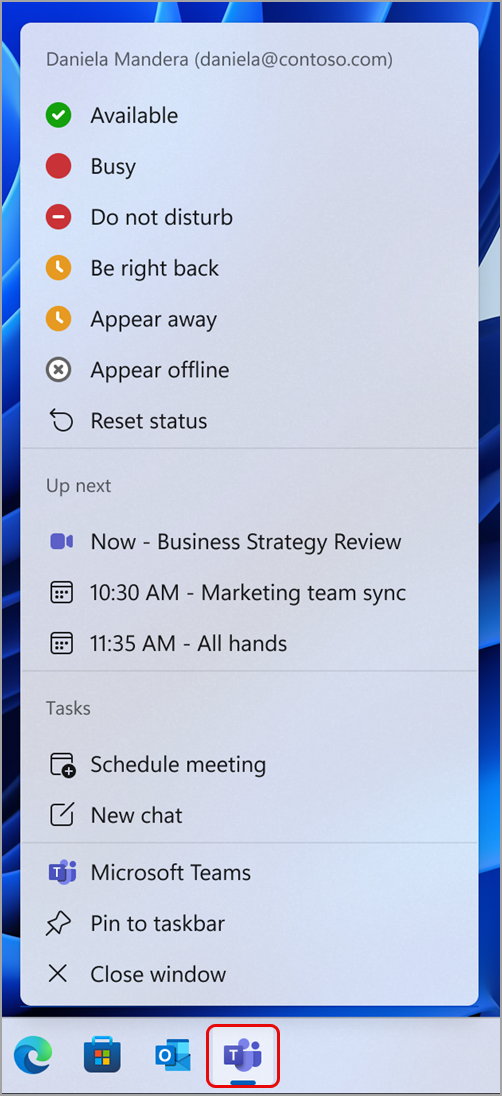
Stanje aplikacije Teams lahko spremenite tudi, ko uporabljate druge aplikacije v napravi. Zahvaljujoč ikoni menijske vrstice Teams lahko preverite svoje stanje in dostopate do drugih bližnjic, ne da bi odprli aplikacijo Teams.
V aplikaciji Teams lahko preprosto izvajate hitra dejanja neposredno v opravilni vrstici.
Izberite ikono Teams v opravilni vrstici, če želite:
- Spremenite ali ponastavite svoj status.
- Oglejte si prihajajoča in tekoča srečanja in se pridružite z enim klikom.
- Načrtujte srečanje ali začnite nov klepet, ne da bi odprli celotno aplikacijo Teams.
Opomba
Če želite zapreti aplikacijo Teams iz naprave, z desno tipko miške kliknite ikono aplikacije Teams v sistemski vrstici in izberite Zapri aplikacijo Teams.
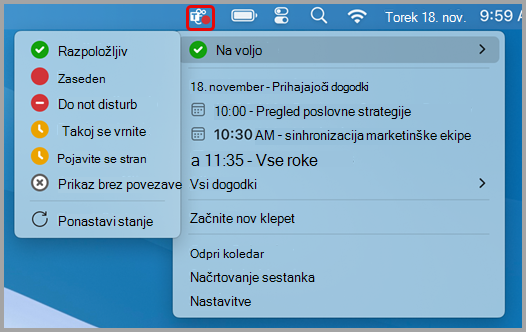
Ko izberete ikono menijske vrstice v napravi Mac, boste videli več možnosti za hitra dejanja:
Spremenite svoj status: Hitro preverite ali spremenite trenutno stanje aplikacije Teams.
Začnite nov klepet: Odprite novo okno za klepet.
Odprite koledar: Odprite koledar aplikacije Teams.
Načrtovanje sestanka: Hitro načrtujte novo srečanje v aplikaciji Teams.
Nastavitve: Pojdite v nastavitve aplikacije Teams.
Ikono menijske vrstice lahko onemogočite v nastavitvah. Če želite onemogočiti ikono:
- V aplikaciji Teams izberite ikono Nastavitve in še več
 poleg slike profila.
- Izberite
 , da odprete stran z nastavitvami.
- Izberite potrditveno polje v razdelku Razširitev menijske vrstice . Ikona menijske vrstice bo takoj onemogočena.
Spreminjanje stanja v aplikaciji Microsoft Teams