
Ustvarjanje seznama
Če želite ustvariti nov seznam, v meniju seznama izberite + Nov seznam . Tako ustvarite neimenovan seznam, ki ga lahko preimenujete.
Skupna raba seznama
Če želite dati seznam v skupno rabo, odprite meni za skupno rabo tako, da izberete ikono za skupno rabo v zgornjem desnem kotu poljubnega seznama, ki ste ga ustvarili.

Ko se odpre meni za skupno rabo, izberite »Ustvari povezavo> povabila«Kopiraj povezavo, nato pa prilepite povezavo za skupno rabo v priljubljeno e-poštno sporočilo ali aplikacijo za sporočanje, da jo pošljete sodelavcem.
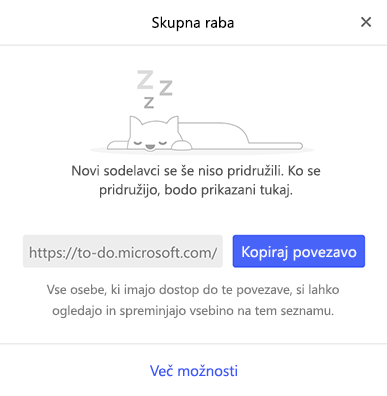
Če želite izklopiti povezavo za skupno rabo ali omejiti skupno rabo na trenutne člane seznama, izberite ikono za skupno rabo, da odprete meni za skupno rabo. Izberite »Upravljanje dostopa>«Omejite dostop na trenutne člane in dodatni člani se ne bodo mogli pridružiti seznamu.
Izberete lahko tudi »Ustavi skupno rabo «, če želite izklopiti povezavo za skupno rabo. Ko ustavite skupno rabo, trenutni člani seznama ne bodo imeli več dostopa, vaš seznam pa bo znova zaseben.
Microsoft To Do podpira skupno rabo seznama v teh primerih:
- Skupna raba med osebnimi Microsoftovimi računi.
- Skupna raba med računi na istem delovnem mestu ali v izobraževanju.