
Besedilo na povezovalniku lahko dodate, uredite, premaknete, oblikujete ali izbrišete podobno kot oblike.
Namigi
- Z ukazi v skupini Orodja na zavihku Osnovno prestavite Visio v drugo stanje ali način, kar je lahko včasih nekoliko moteče. S tipkovnico lahko priročno preklapljate med orodjem za
 (pritisnite Ctrl+1) in
  povezovalnika (pritisnite Ctrl+3). Katero koli orodje uporabljate, na primer Blok besedila ali Točka povezave, večkrat pritisnite Esc, da se vrnete v razdelek Orodje »Kazalec«.
 - Uporabite funkcijo povečave , da boste bolje videli majhne podrobnosti in imeli boljši nadzor nad natančnimi točkami: povečava (pritisnite Alt+F6), Pomanjša (Alt+Shift+F6) in Prilegaj oknu (Ctrl+Shift+W).
procedura
Dvokliknite povezovalnik. Prikaže se polje z besedilom.
Vnesite besedilo v polje z besedilom.
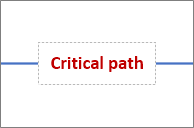
Ko končate, kliknite zunaj polja z besedilom.
Če želite premakniti besedilo, kliknite rumeno ročico
 in povlecite, da premaknete polje z besedilom vzdolž povezovalnika.
Če želite zasukati polje z besedilom, izberite Osnovno, v skupini Orodja izberite Orodje za blokiranje besedila
 , izberite polje z besedilom in nato povlecite ročico za
  .
.Če želite oblikovati pisavo, velikost, poravnavo, vrstni red Z ali barvo besedila, aktivirajte orodje kazalca
(pritisnite Ctrl+1), dvokliknite polje za vnos besedila, da izberete vse besedilo, ali izberite besedilo, ki ga želite spremeniti, in nato naredite to:- Vnesite spremembe na plavajoči orodni vrstici za besedilo. Če se plavajoča orodna vrstica za besedilo ne prikaže, kliknite izbrano besedilo z desno tipko miške.
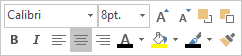
- Če želite, uporabite skupini Pisava in Odstavek na zavihku Osnovno. Če želite prikazati pogovorno okno Besedilo, izberite
 zaganjalnika pogovornega okna Pisava ali odstavek.
- Vnesite spremembe na plavajoči orodni vrstici za besedilo. Če se plavajoča orodna vrstica za besedilo ne prikaže, kliknite izbrano besedilo z desno tipko miške.
Če želite izbrisati besedilo, aktivirajte orodje kazalca
(pritisnite Ctrl+1), dvokliknite polje za vnos besedila, da izberete vse besedilo, pritisnite tipko Delete in nato kliknite zunaj polja z besedilom.
Opomba Polje z besedilom povezovalnika se razlikuje od oblike polja z besedilom. Polja z besedilom povezovalnika ne morete zapolniti, spremeniti njegove velikosti ali ga oblikovati. Poleg tega lahko na povezovalnik dodate le eno polje z besedilom povezovalnika.
Glejte tudi
Dodajanje povezovalnikov med oblike