
V Visiu je povezovanje oblik v risbah povsem preprosto.
Ko dodajate oblike, jih lahko povežete s funkcijo samodejnega povezovanja, obstoječe oblike pa lahko povežete z orodjem Povezovalnik. Spremenite lahko tudi oblike, ki se prikažejo v mini orodni vrstici ter vklopite ali izklopite samodejno povezovanje.
Povezovanje oblik, ki so že na strani
Vzpostavljanje povezav na drugi strani
Uporaba tem za spreminjanje videza povezovalnika
Uporaba nadomestnih oblik povezovalnika
Spreminjanje oblik v mini orodni vrstici za samodejno povezovanje
Vklop ali izklop samodejnega povezovanja
Samodejno povezovanje oblike
Oblike lahko povežete tudi tako, da v Visiu omogočite njihovo samodejno povezovanje, med tem ko dodajate oblike na stran. To je še posebej priročno, ko ustvarjate diagram poteka.
Prepričajte se, da je funkcija samodejnega povezovanja aktivna. Na zavihku Pogled v skupini Vidna pomoč se prepričajte, da je potrjeno polje Samodejno poveži.
Povlecite obliko iz podokna Oblika na stran.
Kazalnik držite nad obliko, dokler se okoli nje ne prikažejo puščice za samodejno povezovanje.
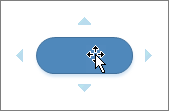
Kazale držite nad puščico v smeri, kamor želite dodati obliko.
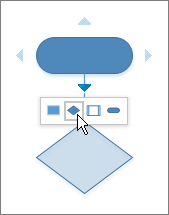
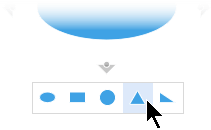
Prikaže se mini orodna vrstica, ki vsebuje prve štiri hitre oblike, ki so trenutno v šabloni Hitre oblike. Ko pokažete obliko v orodni vrstici, Visio prikaže predogled te oblike na strani.
Kliknite obliko, ki jo želite dodati.
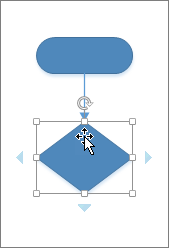
Če želite nadaljevati, pokažite puščico samodejnega povezovanja na na novo dodani obliki, da dodate drugo obliko, ki bo prav tako samodejno povezana.
Povezovanje oblik, ki so že na strani
Namig
Z ukazi v skupini Orodja na zavihku Osnovno prestavite Visio v drugo stanje ali način, kar je lahko včasih nekoliko moteče. S tipkovnico lahko preprosto preklapljate med orodjem Kazalec,  (pritisnite Ctrl+1) in
  povezovalnika (pritisnite Ctrl+3). Katero koli orodje uporabljate, na primer Blok besedila ali Točka povezave, večkrat pritisnite Esc, da se vrnete v razdelek Orodje »Kazalec«.
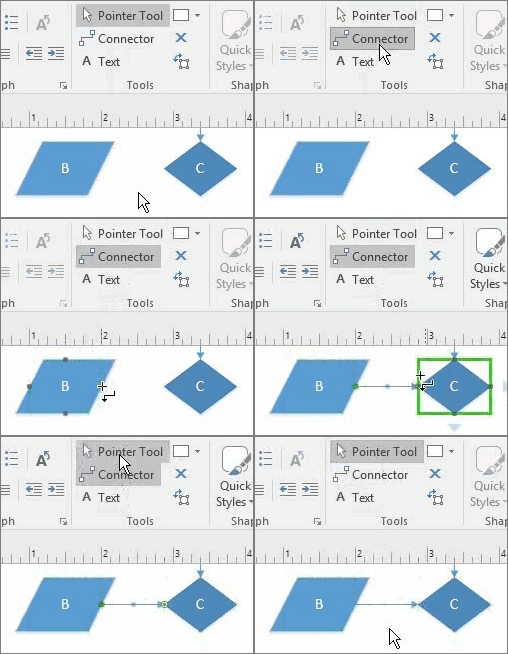
- Na zavihku »Osnovno« v skupini »Orodja« kliknite povezovalnika« ali pritisnite tipki Ctrl+3.
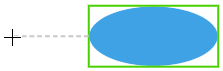
- Kliknite obliko in povezovalnik povlecite na drugo obliko.
- Ko končate, kliknite orodje Kazalec, izberite na zavihku »Osnovno« v skupini »Orodja« ali pritisnite Ctrl+1.
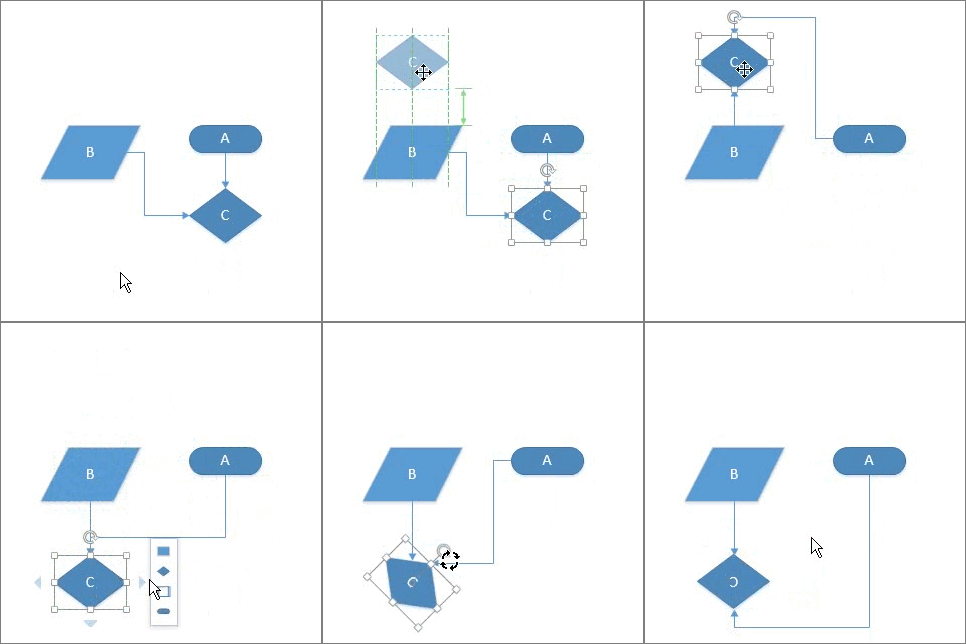
Prikaz ali skrivanje animacije
Lahko pa na trak dodate ukaz Poveži oblike in ga uporabite za povezovanje več oblik v takšnem vrstnem redu, kot so bile izbrane.
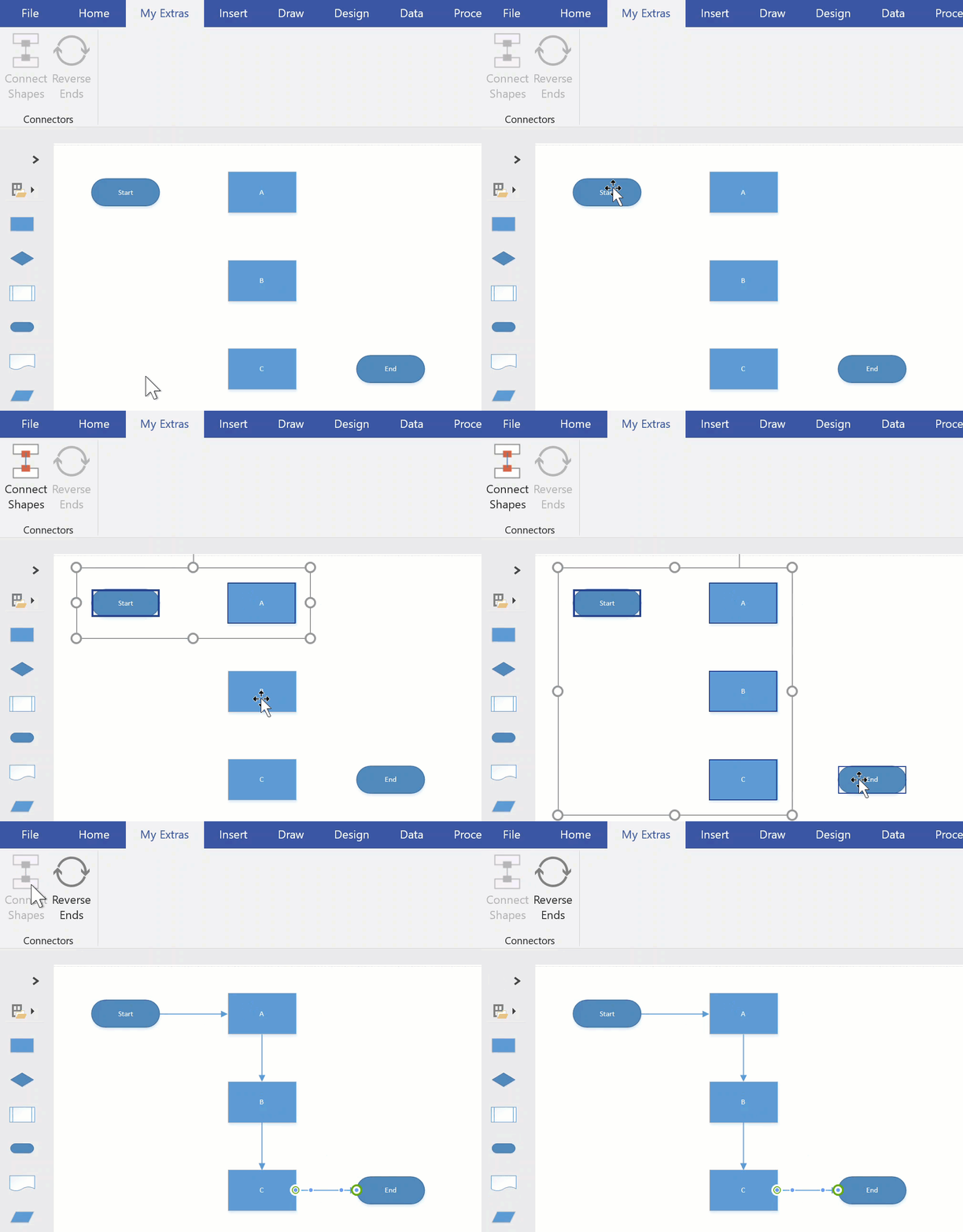
Namig
Uporabne ukaze, ki še niso prikazani na vašem traku, je mogoče dodati tako, da kliknete»Možnosti>datoteke>«»Prilagoditev traku«.
Vzpostavljanje povezav na drugi strani
Povezovalnike lahko uporabljate le med oblikami na isti strani. Če želite vzpostaviti povezavo z obliko na drugi strani, uporabite obliko Sklic čez stran, da ustvarite hiperpovezavo s trenutne strani do naslednje. Lahko pa dodate hiperpovezavo in dvokliknite dejanje do katere koli oblike, tako da se lahko ta premakne na drugo stran v istem dokumentu.
Uporaba sklica čez stran
Odprite šablono z osnovnimi oblikami diagrama poteka in povlecite obliko sklica čez stran na trenutno stran.

V pogovornem oknu »Sklic zunaj strani« izberite »V redu «, da dodate obliko na trenutno stran in na novo ustvarjeno stran.
Nadaljujte na novi strani, da ustvarite diagram.
Če želite spremeniti videz oblike Sklic čez stran, kliknite obliko z desno tipko miške, nato pa izberite Odhodno, Dohodno, Krog ali Puščica.
Če se želite premikati med stranmi, dvokliknite obliko » Sklic čez stran« na kateri koli strani. Če želite več informacij, glejte Pogovorno okno »Sklic čez stran«.
Uporaba hiperpovezave in dvoklika
Z desno tipko miške kliknite katero koli obliko ali pa pritisnite CTRL+K, nato pa izberite Hiperpovezava.
Kliknite Prebrskaj ob polju Podnaslov, nato pa kliknite spustni seznam ob možnosti Stran, da izberete želeno stran.
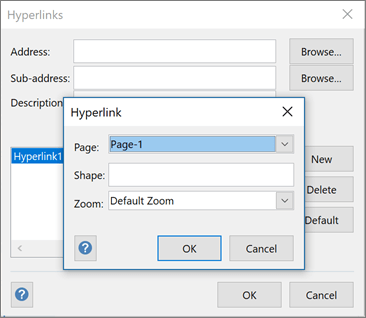
Opomba
Ime oblike na ciljni strani se lahko določi tudi za hiperpovezavo. Kliknite zavihek Razvijalec in izberite Ime oblike. Uporabite privzeto ime v polju Ime ali pa ga uredite in nato kliknite V redu.
Če želite nastaviti dejanje dvoklika za obliko, kliknite zavihek Razvijalec, nato pa izberite Način delovanja.
Kliknite zavihek Dvoklik, izberite možnost Pojdi na stran, nato pa kliknite spustni seznam, da izberete želeno stran.
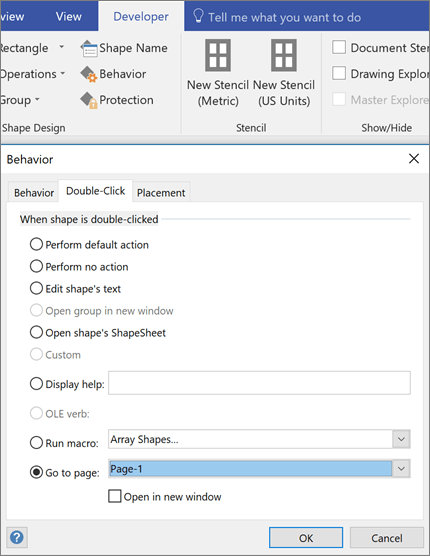
Opomba
To naredite šele potem, ko ste uredili imena strani, ker se ta tukaj ne posodobijo samodejno.
Uporaba tem za spreminjanje videza povezovalnika
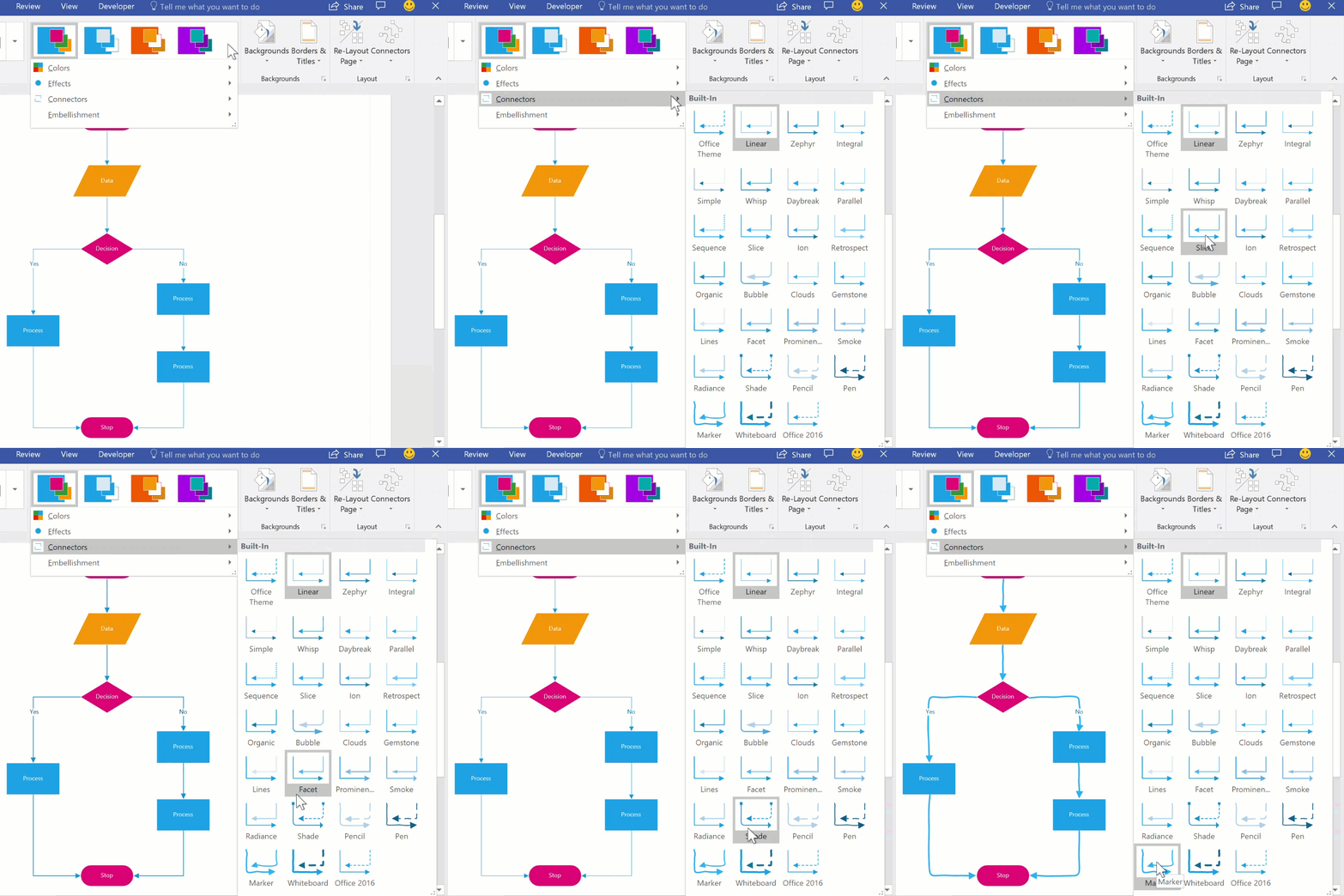
Privzeti videzi povezovalnikov so lahko preproste črte, vendar so lahko zasnovani tako, da delujejo s temami, ki dodajo okrasitve, na primer glave puščice. Vgrajene teme lahko izberete v galeriji tem na zavihku » Načrt «. Če želite spremeniti atribute povezovalnika, na primer slog, barvo, debelino itd., glejte Urejanje oblik povezovalnika.
Prikaz ali skrivanje animacije
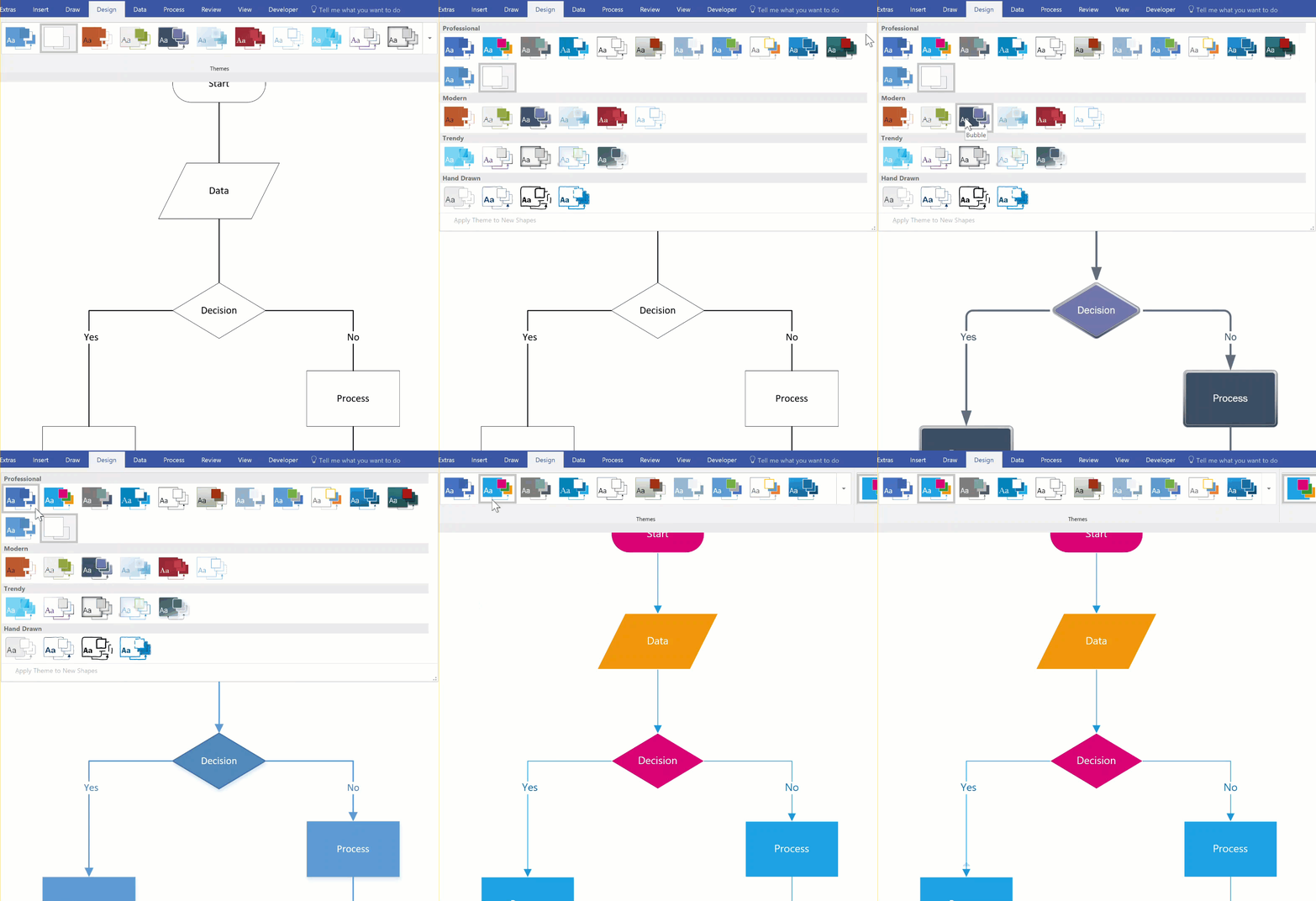
Opomba
Če si želite ogledati več okraskov, kliknite zavihek Načrt. V skupini Različice kliknite spustno puščico, nato pa izberite Povezovalniki.
Uporaba nadomestnih oblik povezovalnika
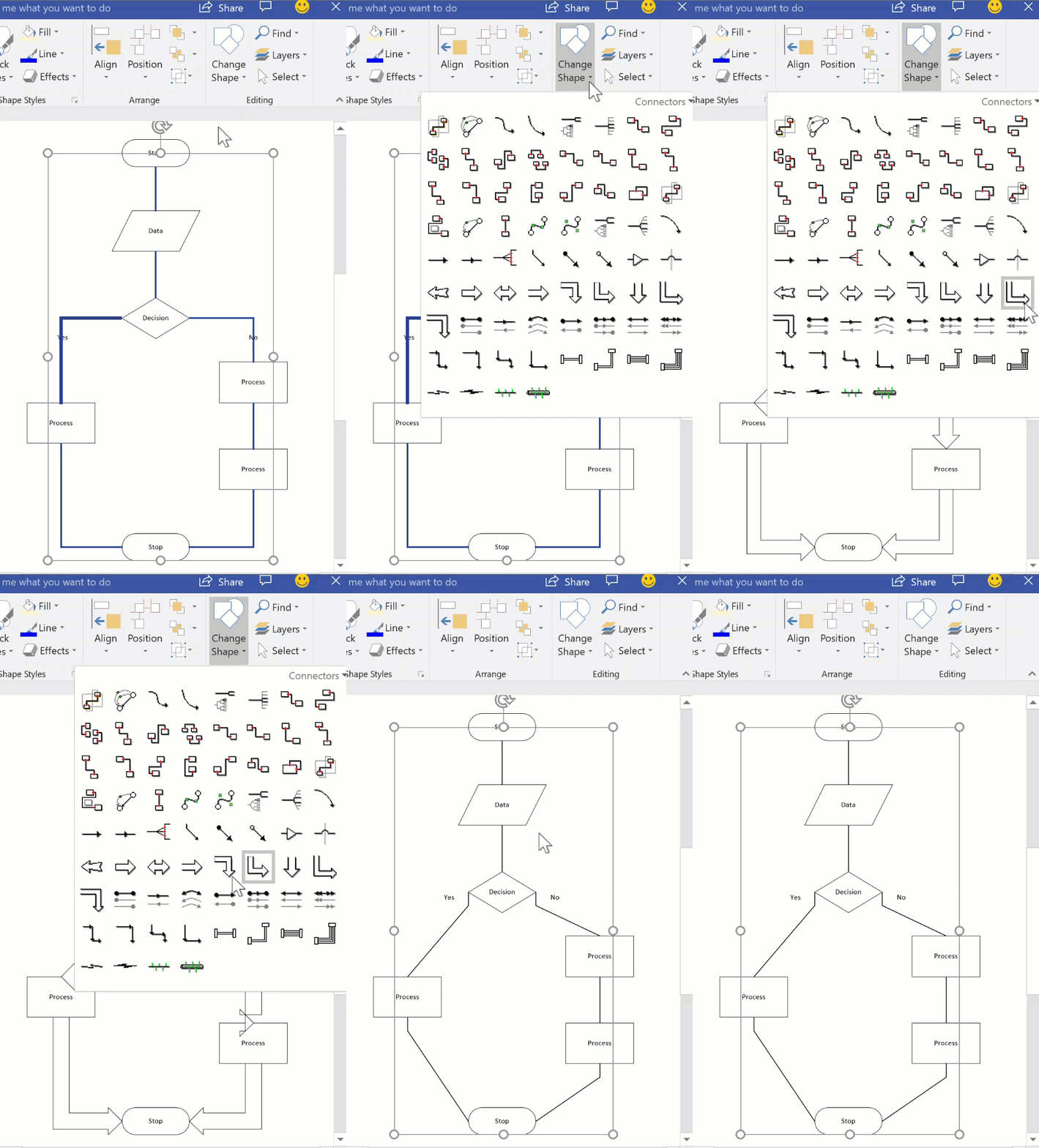
Vse oblike povezovalnika, na primer tiste, ki so na voljo v šabloni »Več oblik>« Visiovi dodatkiPovezovalniki>, lahko uporabite za medsebojno povezovanje oblik namesto privzete oblike dinamičnega povezovalnika. Te oblike povezovalnika je mogoče povleči in izpustiti na strani, lahko jih izberete z orodji Povezovalnik in Oblike povezovalnika ali pa jih preprosto uporabite namesto obstoječih povezovalnikov.
- Odprite šablono, ki vsebuje nadomestne oblike povezovalnika.
- Na strani izberite obstoječe povezovalnike, ki jih želite zamenjati.
- Na zavihku Osnovno v skupini Urejanje kliknite Spremeni obliko, nato pa izberite želeno obliko povezovalnika.
Prikaz ali skrivanje animacije
Opomba
Funkcija Spremeni obliko je bila predstavljena v programu Visio 2013, orodji Povezovalnik in Poveži oblike pa sta bili uvedeni že pred programom Visio 2007.
Spreminjanje oblik v mini orodni vrstici za samodejno povezovanje
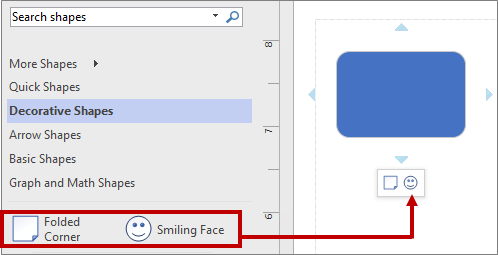
Oblike v mini orodni vrstici prihajajo iz šablone diagrama Hitre oblike. Mini orodna vrstica prikaže do štiri oblike. Prilagodite lahko oblike, ki so prikazane v mini orodni vrstici. V tem postopku je kot primer uporabljen Osnovni diagram.
Oblike v mini orodni vrstici so privzeto prve štiri oblike v šabloni, ki nemudoma sledijo šabloni Hitre oblike. Na primer to so prve 4 oblike v šabloni Osnove.

Če želite za določeno šablono v mini orodni vrstici prikazati drugačne oblike, lahko spremenite razpored oblik tako, da jih povlečete na vrh šablone. Povlečete lahko na primer obliko 4-kraka zvezda, 5-kraka zvezda, 6-kraka zvezda in 7-kraka zvezda na vrh šablone Osnove.

Spremenite lahko tudi vrstni red šablon tako, da jih povlečete višje ali nižje v podoknu »Oblike«. Podnabor teh oblik je prikazan v šabloni »Hitre oblike«, prikazane pa so v istem vrstnem redu, kot so v podoknu z oblikami. Če šablono Okrasne oblike na primer povlečete takoj za šablono Hitre oblike v podoknu Oblike, se zaporedje spremeni v šabloni Hitre oblike.
Opomba
Ko zaprete in znova odprete diagram, je privzet vrstni red šablon v podoknu »Oblike« samodejno obnovljen, prikazan pa je med hitrimi oblikami.
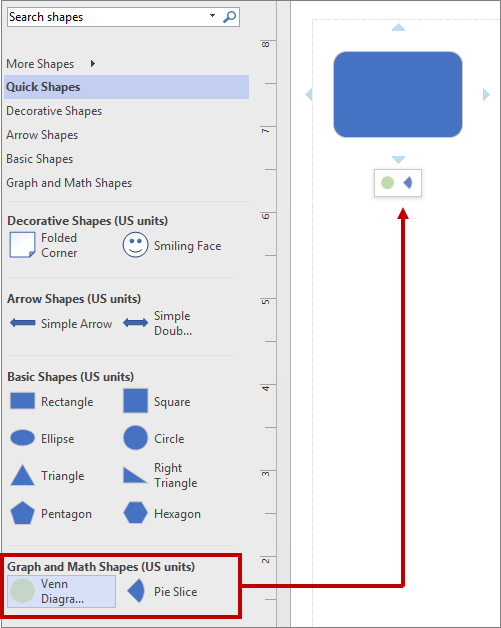
Če želite uporabiti drugo šablono kot osnovo za mini orodno vrstico, v šabloni Hitre oblike izberite obliko v podnaboru teh oblik, da izberete šablono. Izberite na primer Vennov diagram v šabloni Grafika in matematične oblike.
Namig
Če se želite vrniti na privzeto zaporedje oblik v šabloni, z desno tipko miške kliknite ime v podoknu Oblike, nato pa izberite Ponastavi šablono.
Opomba
Nimajo vse šablone oblike, ki jo je mogoče uporabiti v mini orodni vrstici. Oblike v šabloni Oblike puščic na primer niso prikazane v mini orodni vrstici.
Vklop ali izklop samodejnega povezovanja
Samodejno povezovanje je možnost na ravni datoteke. Če vklopite možnost, bo taka tudi za trenutno datoteko, vendar jo morate pri delu z drugo datoteko znova vklopiti. Za nekatere predloge je ta možnost privzeto vklopljena.
Vklop ali izklop samodejnega povezovanja v aktivnem diagramu
Na zavihku Pogled v skupini Vidna pomoč potrdite ali počistite potrditveno polje Samodejno poveži.
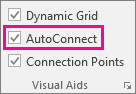
Če je možnost samodejnega povezovanja zatemnjena, to odpravite tako, da izberete»Napredne možnosti>datoteke>« in izberete»Omogoči samodejno povezovanje«:
Aktiviranje ali deaktiviranje samodejnega povezovanja
Kliknite zavihek Datoteka in nato Možnosti.
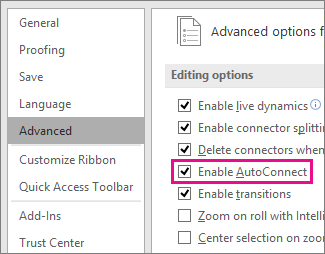
V polju Visiove možnosti kliknite Dodatno.
Če želite aktivirati samodejno povezovanje, v razdelku Možnosti urejanja potrdite polje Omogoči samodejno povezovanje. Ali pa počistite to potrditveno polje, če želite samodejno povezovanje dezaktivirati.
Kliknite V redu.







Glejte tudi
Urejanje črt, puščic ali točk povezovalnika
Dodajanje in urejanje besedila povezovalnika
Ustvarjanje povezovalnika po meri
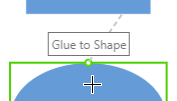
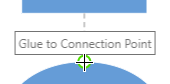
Lepljenje ali odlepljenje povezovalnikov