

Pregled skokov črt povezovalnika
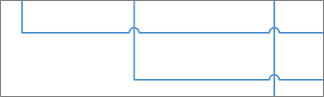
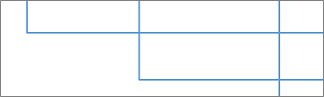
Povezovalniki na strani se lahko sekajo kot ravne črte, ki se križajo. ali kot skoki črt. Skoke črt lahko prikažete ali skrijete na trenutni strani za risanje. Konfigurirate lahko tudi, kateri povezovalniki zaradi križanja prejmejo skoke, slog skoka ter velikosti vodoravnih in navpičnih skokov.
| Povezovalniki s skoki črt | Povezovalniki brez skokov črt |
|---|---|

|

|
Prikaz ali odstranjevanje skokov črt povezovalnika
Med urejanjem diagrama in dodajanjem več oblik lahko ustvarite skoke črt, ko se črte povezovalnika križajo. Te skoke črt lahko prikažete ali odstranite.
Na traku izberite Oblika, v skupini Postavitev izberite Povezovalniki in nato naredite to:
Če želite prikazati skoke čez črte, ki se križajo, izberite Pokaži skoke črt.
Če želite odstraniti skoke čez črte, ki se križajo, izberite Odstrani skoke črt.
Konfiguracija nastavitev skoka črte
Konfiguracija skokov črte za trenutno stran za risanje
Na zavihku » Načrt « izberite zaganjalnik pogovornega okna »Priprava strani« .

V pogovornem oknu »Priprava strani « izberite zavihek »Postavitev in usmerjanje « in v razdelku »Skoki črte« konfigurirajte možnosti in velikosti.

Z možnostjo Dodaj skok črte v lahko določite črte za skok. Dodelite lahko na primer skoke vsem vodoravnim črtam ali črti, ki ste jo nedavno dodali.
Slog skoka črte vam omogoča, da določite obliko skoka, kot je neprekinjen lok, vrzel, kvadrat ali večstranski lok.
Velikost skokov črte za navpične in vodoravne črte povezovalnika lahko določite z drsniki ali tako, da vnesete številke za Navpično velikost in Vodoravno velikost.
Izberite »Uporabi« ali »V redu«.
Odstranjevanje skokov črt z risbe
Na zavihku » Načrt « izberite zaganjalnik pogovornega okna »Priprava strani« .
Izberite zavihek »Postavitev in usmerjanje «.
V razdelku Skoki črt na seznamu Dodaj skoke črt v izberite Brez.

Izberite »Uporabi« ali »V redu«.
Glejte tudi
Dodajanje povezovalnikov med oblike