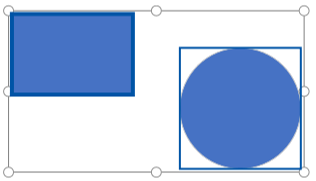
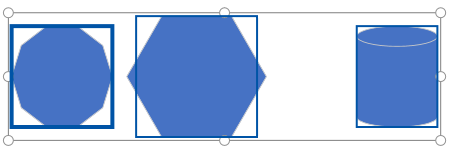
Visio ima številna orodja, s katerimi lahko urejeno in enakomerno razporedite oblike in povezovalnike.
- Možnosti poravnave Poravnajte oblike tako, da se poravnajo.
- Možnosti položaja omogočajo enakomeren razmik med oblikami.
- Ukazi postavitve, značilni za predloge: Nekatere predloge diagramov imajo svoje ukaze za postavitev, ki so oblikovani posebej za to vrsto diagrama, vključno s predlogami organigrama in diagrama zbiranja zamisli.
- Možnosti poravnave Poravnajte oblike tako, da se poravnajo.
- Možnosti položaja omogočajo enakomeren razmik med oblikami.
- Ukazi postavitve, značilni za predloge: Nekatere predloge diagramov imajo svoje ukaze za postavitev, ki so oblikovani posebej za to vrsto diagrama, vključno s predlogami organigrama in diagrama zbiranja zamisli.
Samodejna poravnava in enakomeren razporejanje oblik hkrati
S to možnostjo pustite vaše oblike čim bližje trenutnim položajem, a poravnane druga z drugo in enakomerno razporejene.
- Izberite oblike, ki jih želite poravnati in razmakniti, ali pa kliknite zunaj diagrama, da odstranite vse izbore. Če nič ni izbrano, bo sprememba vplivala na vse oblike.
- Izberite>Home Arrange>Position> AutoAlign & Space.
Poravnava oblik
Z ukazi v tem razdelku poravnate oblike, ne da bi spremenili razmik med oblikami. Preden se uveljavite za spremembo, lahko pridržite kazalec nad ukazom in si ogledate predogled učinka.
Zravnajte povezovalnike
S to možnostjo prilagodite poravnavo oblik tako, da so črte povezovalnika kar se da ravne.
- Izberite oblike, ki jih želite poravnati.
- Na zavihku » Osnovno « v skupini »Razporedi « kliknite »Poravnaj « in nato » Samoporavnaj«.
Izbiranje smeri poravnave
- Izberite primarno obliko , s katero naj se poravnajo druge oblike.
- Pritisnite in pridržite tipko Shift, medtem ko izbirate druge oblike, ki jih želite poravnati s primarno obliko.
- Na zavihku » Osnovno « v skupini »Razporedi « kliknite »Poravnaj « in izberite možnost poravnave.
Ukazi za položaj
Z gumbom » Položaj « na zavihku » Osnovno « v skupini »Razporedi« lahko enakomerno razporedite oblike ali spremenite usmerjenost oblike ali oblike.
Enakomeren razmik oblik
Z ukazi v tem razdelku izravnate razmik med oblikami, ne da bi spremenili njihovo poravnavo. Preden se uveljavite za spremembo, lahko pridržite kazalec nad ukazom in si ogledate predogled učinka.
- Izberite oblike, ki jim želite dodati razmik, ali pa kliknite prazno območje na strani, da odstranite vse izbore. Če nič ni izbrano, bo sprememba vplivala na vse oblike.
- Kliknite » Osnovno>« Razporeditev>položaja>Samodejni razmik za enakomeren razmik med oblikami.
Če želite natančno nastaviti količino razmika, kliknite »Možnosti razmika « in nato nastavite želeno razdaljo.
Če želite drug način razmika, izberite spodnji naslov, da ga odprete in si ogledate podrobna navodila.
Uporaba možnosti »Porazdeli«
Ukazi za razmik iz starejših različic Visia so še vedno na voljo, ki ponujajo različne možnosti razmika.
Izberite tri ali več oblik, tako da med klikanjem oblik pridržite tipki Shift ali Ctrl.
Opomba
Če ne izberete treh ali več oblik, ukazi za porazdelitev oblik niso na voljo.
Na zavihku » Osnovno « v skupini »Razporedi « kliknite »Položaj« in izberite možnost za porazdelitev .
Za druge možnosti porazdelitve izberite »Več možnosti porazdelitve«. V pogovornem oknu:
- Pri navpični porazdelitvi so meje določene z zgornjimi in spodnjimi oblikami v izboru.
- Pri vodoravni porazdelitvi so meje določene s skrajno levo in skrajno desno obliko v izboru.
- Če želite dodati vodila in vanje prilepiti oblike, potrdite potrditveno polje Ustvari vodila in prilepi oblike nanje. Če izberete to možnost, lahko premaknete skrajno zunanje vodilo in prerazporedite vse oblike.
Oblike ne približujte natisnjenim prelomom strani
Če nameravate natisniti diagram, lahko zagotovite, da nobena oblika ni razdeljena ob prelomu strani.
- Izberite oblike, ki jih želite premakniti s prelomov strani, ali pa kliknite zunaj diagrama, da odstranite vse izbore. Če nič ni izbrano, bo sprememba vplivala na vse oblike.
- Izberite>Home Arrange>Position, and then choose Move off Page Breaks.
Nastavite lahko tudi možnosti »Poravnava « in »Samodejno razmik «, da preprečite tem ukazom, da bi postavili oblike na prelome strani:
- Izberite »Osnovno>«, razporedite>položaj in preverite, ali je vklopljena možnost »Izogibaj se prelomom strani« . Če ni, jo kliknite, da jo izberete.
Ko je ukaz vklopljen, se v meniju poleg ukaza prikaže kljukica.
Preusmeritev oblik
Možnosti v podmeniju » Zasukaj oblike « zavrtite ali zrcalite izbrano obliko.
- Izberite obliko in kliknite ustrezen ukaz.
- Na zavihku » Osnovno « v skupini »Razvrsti« kliknite »Položaj« in nato »Zasukaj oblike« ter izberite možnost.
Če je izbranih več oblik, jih s temi ukazi zavrtite ali zrcalite, pri tem pa ohranite njihov relativni položaj, kot da bi stran obrnili.
Nasprotno pa ukazi v podmeniju » Sukanje diagrama « zavrtijo ali zrcalijo usmerjenost diagrama, usmerjenost oblike pa pustijo takšno, kot je.
Ročno vstavljanje oblik
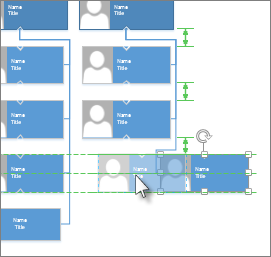
Ko povlečete obliko, vam zelena vodila za določanje položaja pomagajo, da jo postavite na želeno mesto. Na spodnji sliki se puščice za porazdelitev prikažejo, ko povlečete obliko, da se ujemajo s porazdelitvijo drugih bližnjih oblik. Črtkane črte omogočajo vodoravno ali navpično poravnavo z drugimi oblikami.
Ukazi za postavitev, specifični za predlogo
Če ima predloga, ki jo uporabljate za diagram, zavihek, ki je namenjen določeni vrsti diagrama, kot na primer predloge za organigram in diagram zbiranja zamisli, preverite, ali je ukaz za postavitev zasnovan za ta diagram. Če je tako, poskusite in preverite, ali so vam všeč rezultati.