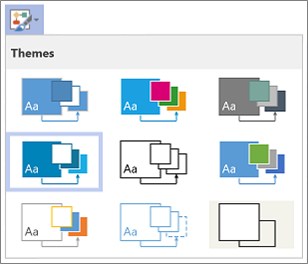
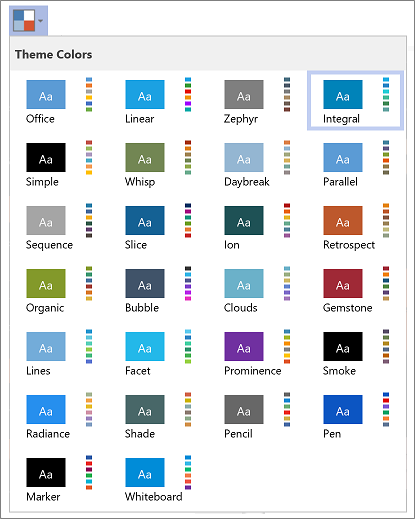
Tema v Visiu je nabor barv in učinkov, ki ga lahko z enim klikom uporabite za risbe. S temami lahko svojim risbam hitro dodate strokovno načrtovan videz.
Z uporabo teme lahko spremenite barve za vse oblike (ali določene oblike) hkrati.
Uporabite temo
- Na zavihku »Načrt« v skupini »Teme« kliknite puščico »Več

- Držite kazalec miške nad temo, da si ogledate predogled na strani za risanje.
- Če želite uporabiti temo, jo kliknite.
Če kliknete temo, je ta uporabljena za trenutno stran ali vse strani v risbi, odvisno od nastavitve možnosti. Če želite spremeniti nastavitev, z desno tipko miške kliknite temo in nato kliknite »Uporabi za trenutno stran« ali »Uporabi za vse strani«.
Hitri namigi:
- Če želite trenutno temo odstraniti iz vseh oblik, na zavihku » Načrt « v skupini »Teme « kliknite »Brez teme«.
- Če želite odstraniti temo iz izbranih oblik, na zavihku » Osnovno « v skupini »Slogi oblike « kliknite »Odstrani temo«.
- Nekatere teme vsebujejo tudi barvo ozadja. Če želite uporabiti novo barvo ozadja s temo, na zavihku » Načrt « v skupini »Ozadja « kliknite »Ozadja « in izberite želeno ozadje.
- Če ne želite, da se med tiskanjem prikaže barva ozadja teme, klikniteNatisni>>vse strani (ali prvi gumb v razdelku z nastavitvami) in nato kliknite Brez ozadja.
- Ko uporabite temo, je ta uporabljena za vse oblike, ki jih dodate v risbo. Če želite začasno onemogočiti to funkcijo, v skupini »Teme« kliknite in počistite polje »Uporabi temo za nove oblike«.
Preprečite, da bi teme vplivale na obliko
Morda ne boste želeli, da tema velja za vse oblike v risbi. Če imate na risbi na primer prometni znak, verjetno ne želite, da se spremeni barva polnila ali vzorec, ko uporabite temo.
Če želite preprečiti, da bi teme uporabile za določeno obliko, lahko onemogočite teme za to obliko ali pa obliko zaščitite pred barvami teme ali učinki teme.
Preprečevanje uporabe teme na obliki
- Izberite obliko.
- Na zavihku » Osnovno « v skupini »Slogi oblike « kliknite gumb » Več , nato pa počistite potrditveno polje »Dovoli teme «.
Uporabite barvo besedila, črte ali polnila, ki se ne spremeni s temo
Izberite obliko.
Naredite nekaj od tega:
- Na zavihku »Osnovno« v skupini »Slogi oblike« kliknite »Polnilo« ali »Črta« in nato izberite eno od barv v razdelku Standardne barve.
- Na zavihku »Osnovno« v skupini »Pisava« kliknite gumb »Barva pisave«
 in nato izberite eno od barv v razdelku Standardne barve.