
V programu Visio Professional lahko pobarvate oblike glede na njihove vrednosti podatkov. To je znano tudi kot grafika s podatkio barvi po vrednosti. Barvo lahko uporabite, ko uvozite podatke v oblike na risbi.
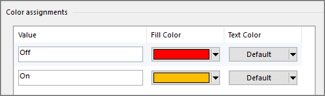
Na spodnji sliki so na primer vse oblike računalnika, ki imajo vrednost »Izklopljeno«, so obarvane rdeče. Oblike računalnika, ki imajo vrednost »Vklopljeno«, pa so obarvane zeleno.
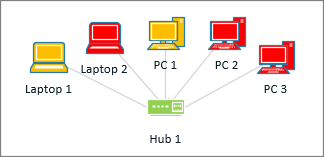
Opomba
Čeprav Visio omenja »barvo po vrednosti« kot podatkovno »grafiko«, ta možnost ne prikaže dodatnih »grafik« ali simbolov poleg oblik. Namesto tega preprosto napolni obliko z barvo glede na njene podatke.
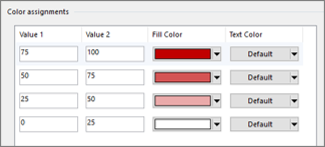
Uporabite lahko tudi različne odtenke barv glede na obseg vrednosti. V spodnjem primeru so računalniki obarvani glede na vrednost. Obarvani so glede na odstotek obremenjenosti procesorja. Računalniki z visokim odstotkom obremenitve so obarvani temno rdeče. Računalniki z nižjim odstotkom obremenitve so obarvani svetlo rdeče ali so celo beli.
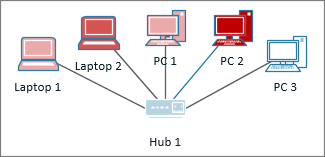
Nastavitev barve po vrednosti
Preverite, ali je na desni strani odprto podokno Polja z grafičnimi elementi s podatki. Če ni odprto, na zavihku Podatki potrdite polje Polja z grafičnimi elementi s podatki.
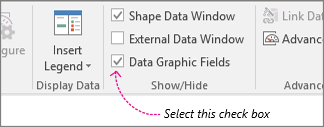
Naredite nekaj od tega:
- Če želite spremeniti vse oblike na strani, kliknite prazen prostor v diagramu, da prekličete izbor oblik, ki so morda izbrane.
- Če želite spremeniti samo izbrane oblike na strani, kliknite eno ali več oblik, da jih izberete.
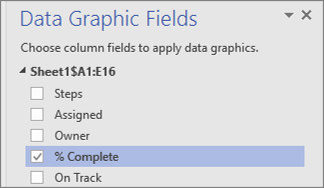
V podoknu Polja z grafičnimi elementi s podatki izberite polje s podatki, za katerega želite uporabiti barvo.
V istem podoknu preverite, ali ima polje, ki ga želite spremeniti, kljukico in ga izberite, da bo označen z modro barvo:
Na zavihku Podatki kliknite puščico dol na dnu galerije Grafični element s podatki.
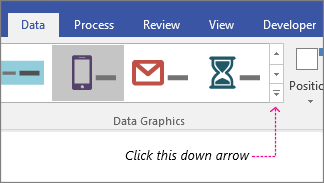
V razdelku Barva po vrednosti izberite eno od teh možnosti:
- Ta
 je namenjen poljem z besedilnimi vrednostmi, kot so »Vklopljeno«, »Izklopljeno«, »Na poti«, »Izklopljeno« itd. Če v zgornjem postopku izberete polje z besedilom, izberite to možnost.
 - Ta možnost
 je za polja s številskimi vrednostmi, kot so odstotki ali zneski. Če v zgornjem postopku izberete polje s številkami, izberite to možnost.
- Ta
Konfiguriranje barvanja
Ko uporabite barvo, morate konfigurirati barve za ustrezno predstavitev svojih podatkov.
Ponovite zgornje korake od 1 do 4.
Na zavihku Podatki kliknite Konfiguriraj.
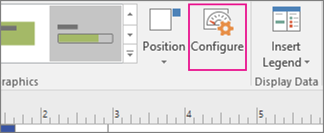
Naredite nekaj od tega:
- Če ste izbrali to možnost: in nato izberite Barva polnila za vsako od možnih vrednosti v uvoženih podatkih. Če želite, da se spremeni tudi besedilo oblike, izberite barvo besedila.
- Če ste izbrali to možnost: gumb , boste videli, da ima vsaka barva polnila obseg. Dno obsega je določena z vrednostjo 1, vrh pa z vrednostjo 2. Izberite barvo polnila za posamezni obseg. Če želite, da se spremeni tudi besedilo oblike, izberite barvo besedila.
- Če ste izbrali to možnost:
Če želite popraviti katero koli vrednost, naredite to v stolpcih Vrednost.
Če želite dodati morebitne dodatne dodelitve barve, kliknite Vstavi na desni, vnesite nove vrednosti in izberite barve za te vrednosti.
Če želite odstraniti vse dodelitve barve, kliknite Izbriši na desni strani.