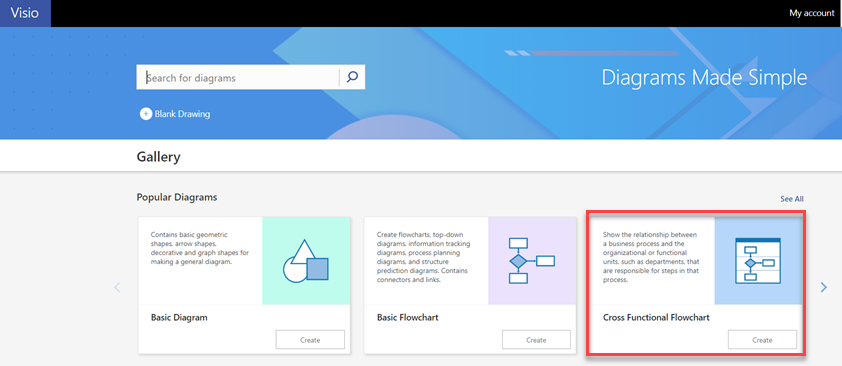
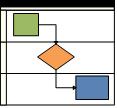
Z navzkrižno delujočimi diagrami poteka lahko prikažete odnos med poslovnim procesom in funkcionalnimi enotami (npr. oddelki), ki so odgovorne za ta proces.
Linijski diagrami poteka predstavljajo funkcionalne enote, kot so oddelki ali položaji. Vsaka oblika, ki predstavlja korak v procesu, je postavljena v linijski diagram poteka za funkcionalno enoto, ki je odgovorna za ta korak.
Opomba
Če uporabljate Visio za splet, ne pozabite, da so navzkrižno delujoči diagrami poteka na voljo v Visio (paket 1), vendar niso na voljo v Visiu v okolju Microsoft 365.
- Zaženite Visio.
- Na seznamu kategorij izberite »Diagram poteka«.
- Izberite predlogo navzkrižno delujočega diagrama poteka , nato pa izberite »Ustvari«.
- Če ste pozvani, za usmerjenost linijskega diagrama poteka izberite »vodoravno « ali »navpično « in izberite »V redu«. Usmerjenost lahko spremenite na zavihku Navzkrižno delujoči diagram poteka.
Ko se predloga odpre, so linije že na strani.
Opomba
Navzkrižno delujoči diagram poteka lahko iz Excelovih podatkov samodejno ustvarite z diagramom vizualizatorja podatkov. Če želite več informacij, glejte Ustvarjanje diagrama vizualizatorja podatkov.
Dodaj linijo
Linije lahko dodate diagramu na več načinov:
- Z desno tipko miške kliknite glavo linijskega diagrama poteka in nato v priročnem meniju izberite »Vstavi »Linijo« pred ali »Vstavi »Linijo« po.
- S kazalcem miške pokažite na kot ene od linij. Izberite majhno puščico oblike za vstavljanje »linijski diagram poteka «, ki se prikaže.
- Na zavihku » Navzkrižno delujoči diagram poteka « v skupini »Vstavljanje « izberite »Linijski diagram poteka«. Nova linija je dodana za izbrano linijo ali pa na koncu, če nobena linija ni izbrana.
- Iz šablone Oblike navzkrižno delujočega diagrama poteka povlecite linijsko obliko in jo spustite, kjer želite, da se prikaže.
Spreminjanje besedila
- Če želite označiti diagram in linije, izberite obliko, v kateri je besedilo ograde, nato pa vnesite oznako.
- Če želite oznako premakniti drugam, na zavihku » Osnovno « v skupini »Orodja « izberite orodje »Blok besedila «, izberite oznako in jo povlecite na novo mesto.
- Če želite spremeniti usmerjenost besedila oznake, izberite zavihek » Navzkrižno delujoči diagram poteka « in nato v skupini Načrt izberite »Zasukaj oznako proge«.
Organiziranje in združevanje oblik
- Če želite označiti posamezne faze procesa, kliknite črte Ločilo v šabloni Oblike navzkrižno delujočega diagrama poteka. Eno spustite na linije, če želite označiti spremembo faze (kot je premik iz mejnika 1 do mejnika 2). Če želite spremeniti oznako, izberite fazo in vnesite besedilo.
- Uporabite vsebnike za dodajanje obrobe, ki obkroža skupine povezanih elementov. Najprej izberite oblike, ki jih želite združiti, nato pa na zavihku »Vstavljanje « v skupini »Deli diagrama « izberite vsebnik in izberite enega od vsebnikov v galeriji.
Prerazporeditev linij
- Na zavihku » Osnovno « v skupini »Orodja « izberite orodje »Kazalec«.
- Izberite naslov linije, ki jo želite premakniti, tako da je linija izbrana.
Kazalec mora prikazati ikono za premikanje. - Povlecite linijo in jo spustite na želeno mesto.
Oblike v liniji se bodo premaknile hkrati z njo. Če želite preveriti, ali je oblika res v liniji in le le pod njo, izberite obliko. Če je oblika v liniji, bo ta postala rahlo poudarjena. Če oblike ni na želenem mestu, jo malo premaknite in linija jo bo prepoznala.
Brisanje linije
- Izberite naslov linije, ki jo želite izbrisati, in pritisnite tipko Delete. Izbrisane bodo tudi vse oblike v linijah.