
Ali želite samodejno ustvariti podroben in urejen Visiov diagram poteka iz Excelovega delovnega zvezka? To lahko storite s predlogami vizualizatorja podatkov. Vsaka predloga ima povezan Excelov delovni zvezek, ki se uporablja za pretvorbo podatkov v diagram poteka v Visiu. Uporabite lahko tudi Excelovo predlogo po meri, preslikate Excelove podatke v oblike z možnostjo »Ustvari diagram« v čarovniku za podatke ter samodejno ustvarite diagram. V Excel lahko dodate tudi dodatne stolpce s podatki, ki se pretvorijo v Visiove oblike.
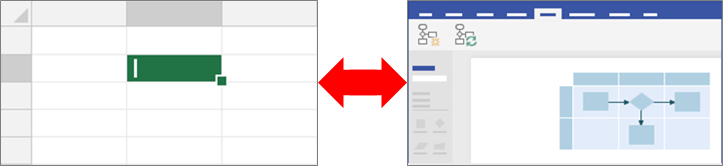
Visio podpira tudi dvosmerno sinhronizacijo med Visiovim diagramom in Excelovovim delovnim zvezkom. Z urejanjem podatkov v Excelu in osvežitvijo diagrama v Visiu lahko ustvarite diagram poteka, poleg tega pa lahko tudi spremenite diagram v Visiu in nato posodobite Excelove podatke kar v diagramu.
sMožnost uporabe predlog Ponazornika podatkov je na voljo le v Visio (paket 2). Če niste prepričani, katero različico Visia uporabljate, izberite Datotečni>račun>O Visiu. Če želite izvedeti več o naročniški različici Visia, glejte Visio (paket 2).
Če ne vidite predlog vizualizatorja podatkov ali če imate druga vprašanja glede uvoda, obiščite stran Vizualizator podatkov – pogosta vprašanja page.
Opomba
Če želite uporabljati to funkcijo, morate imeti naročnino na Microsoft 365. Če ste naročeni na Microsoft 365, preverite , ali imate nameščeno najnovejšo različico sistema Office. Če ste strokovnjak za IT, ki upravlja postopek posodobitve okolja Microsoft 365, si oglejte stran z izdajami kanala , kjer boste izvedeli, katere posodobitve so na voljo v posameznem kanalu.
V tem članku
- Ustvarjanje diagrama v vizualizatorju podatkov
- Kakšna je interakcija Excelovih stolpcev s komponentami Visiovega diagrama poteka
- Uporaba drugih šablon za ustvarjanje diagrama v vizualizatorju podatkov
- Ustvarjanje diagramov podprocesov in povezovanje z njimi
- Uporaba grafičnega elementa s podatki v diagramu
- Upravljanje Excelovega delovnega zvezka, povezanega z diagramom
- Naslednji koraki
Ustvarjanje diagrama v vizualizatorju podatkov
Pred začetkom
Zberite zamisli in jih prečistite v obliki osnutka na papirju ali v rokopisu. Ta grobi osnutek vam pomaga pri premagovanju začetnih ovir in olajša nadaljnje delo.
Diagram v vizualizatorju podatkov lahko ustvarite tako, da istočasno delate v Excelu in Visiu. Priporočamo vam, da v napravi s sistemom Windows ali v okolju z več monitorji delate v dveh oknih. Z vizualno primerjavo dela v Excelu in Visiu lažje preverite, ali vse poteka tako, kot ste načrtovali.
Priporočena: Oglejte si ta Microsoft Officeov videoposnetek in si ga oglejte v akciji: Vizualizator podatkov: predstavitev.
1. faza: Izberite predlogo vizualizatorja podatkov
Odprite Visio ali izberite Datoteka>novo , če urejate diagram.
Izberite PREDLOGE.

Izberite Diagram poteka.

Izberite Osnovni diagram poteka - Ponazorilnik podatkov, Navzkrižno funkcionalni diagram poteka - Ponazornik podatkov ali Diagram nadzora - Ponazornik podatkov.
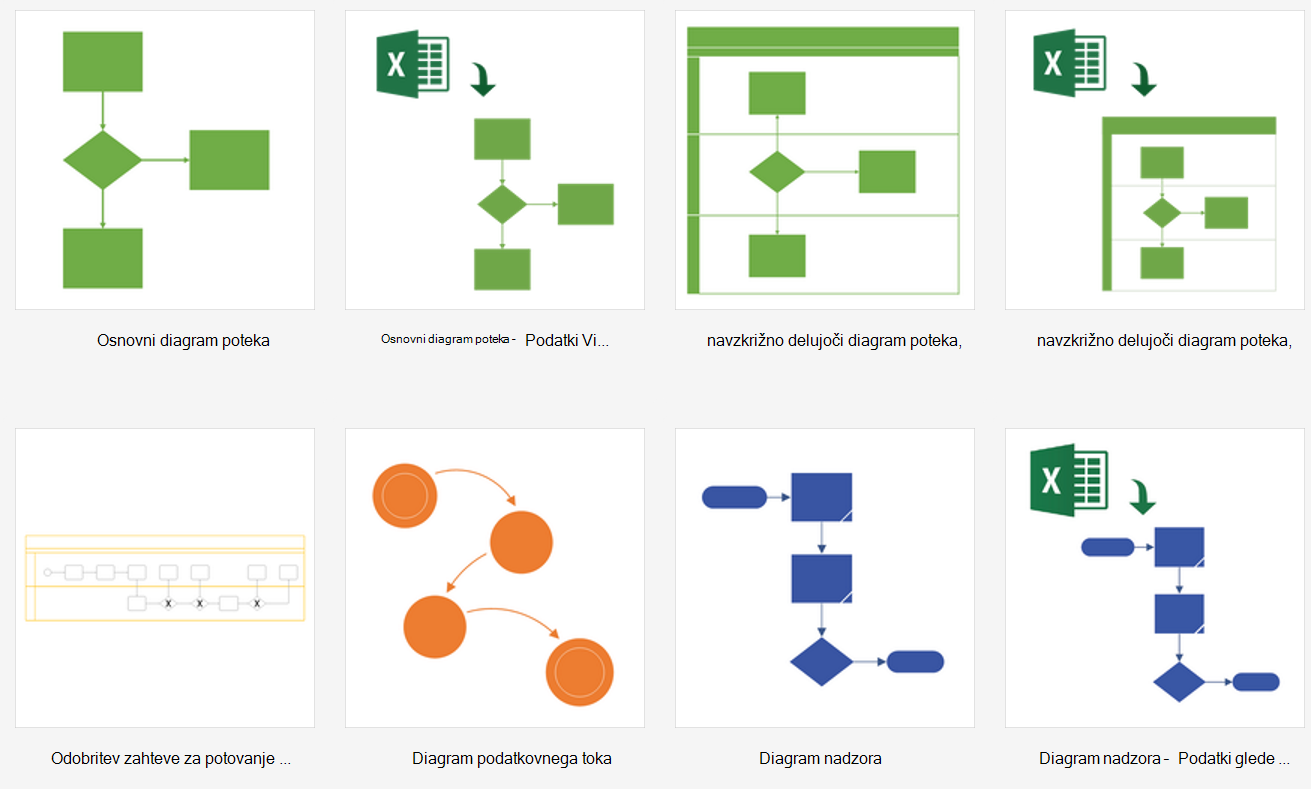
Predloga vizualizatorja podatkov ima v zgornjem levem kotu ikono Excela.
Če želite več informacij o diagramih poteka in njihovih oblikah, glejte Ustvarjanje osnovnega diagrama poteka in Ustvarjanje navzkrižno delujočega diagrama poteka.
2. faza: Ustvarite Excelov delovni zvezek
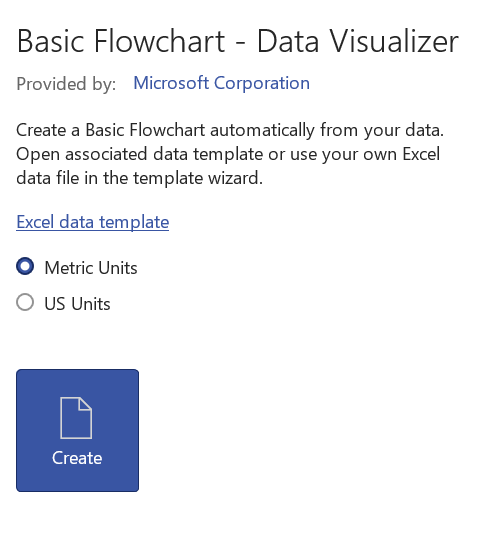
V predogledu predloge izberite Excelova predloga za podatke.
Opomba: Če želite uporabiti iste vzorčne predloge Excela, kot ste jih uporabili v tem članku, jih lahko prenesete s teh povezav:IzberiteShranidatoteko>, določite računalnik, omrežni strežnik ali SharePointovo knjižnico dokumentov, vnesite ime datoteke in nato izberite Shrani.
Če želite dodati nov delovni list, na dnu delovnega zvezka izberite Gumb Nov list
 .
Ustvarite Excelovo tabelo. Če želite več informacij uporabi Excelovih tabel, glejte Pregled Excelovih tabel, Ustvarjanje ali brisanje Excelove tabele in Spreminjanje velikosti tabele z dodajanjem ali odstranjevanjem vrstic in stolpcev.
Dodajte stolpce in vrstice v tabelo, ki se uporabljajo za ustvarjanje Visiovega diagrama. Za glave stolpcev in vrednosti v Excelovi tabeli veljajo posebne zahteve. Uporabite odsek Kakšna je interakcija Excelovih stolpcev s komponentami Visiovega diagrama poteka kot vizualni vodnik.
3. faza: Dodajte dodatne podatke oblike v Excelovo tabelo (izbirno)
- Raziščite zavihek Zemljevid procesa v Excelovi predlogi. Stolpci v Excelovi tabeli so obarvani modro in zeleno. Barva omogoča lažje prepoznavanje razlik med stolpci.
Modri stolpci se uporabljajo za ustvarjanje diagramov poteka v Visiovem diagramu. Vsi stolpci so dodani tudi kot podatki oblike. - Če želite dodati dodatne podatke oblike, v Excelovo tabelo dodajte en stolpec ali več.
Zeleni stolpci označujejo dodatne podatke oblike, ki jih lahko dodate v vsako posamezno obliko. Dodate lahko poljubno število stolpcev. Ti podatki privzeto niso vidni v diagramu, razen če dodate grafične elemente s podatki. Če si želite ogledati podatke oblike v Visiovem diagramu, izberiteOkno s podatki oblikepodatkov>. Če želite več informacij o podatkih oblike in grafičnih elementih s podatki, glejte Dodajanje podatkov oblikam in Grafični elementi s podatki, pregled.
4. faza: Ustvarite Visiov diagram s čarovnikom
Preklopite nazaj na Visio, v predogledu predloge izberite mersko enoto in nato izberite Ustvari.
Na prvi strani čarovnika Ustvarjanje diagrama na osnovi podatkov naredite to:
- V razdelku Kateri diagram želite ustvariti iz podatkov izberite predlogo: Osnovni diagram poteka, Navzkrižno funkcionalni diagram poteka (vodoravno) ali Navzkrižno funkcionalni diagram poteka (navpično).
- V razdelku Izbira Excelovega delovnega zvezka na seznamu nedavno uporabljenih delovnih zvezkov izberite delovni zvezek ali izberite Prebrskaj, da poiščete delovni zvezek, ki ste ga ustvarili v 2. fazi.
- V razdelku Izbira tabele ali obsega po meri v delovnem zevzku izberite tabelo, ki vsebuje vaše podatke za obdelavo v Excelu.
- Izberite Dokončaj. S tem sprejmete vse privzete vrednosti, ki jih vnese Visio za druge strani čarovnika.
Posledično se znotraj vsebnika samodejno ustvari diagram. Dodatne Visiove strani so dodane glede na to velikost diagrama poteka.
5. faza: Shranite Visiov diagram
- IzberiteShranidatoteko>, poiščite mesto, vnesite ime datoteke in nato izberite Shrani.
Zaradi njihove medsebojne povezave je dobro, če imate Excelove in Visiove datoteke na istem mestu.
6. faza: Sinhronizacija podatkov in diagrama
Ko z vizualizatorjem podatkov ustvarite diagram, boste morda želeli vnesti kakšne spremembe. Visio podpira dvosmerno sinhronizacijo med izvornimi podatki in diagramom.
Nasvet Obe datoteki naj bosta sinhronizirani in posodobljeni, ko končate delo z njima. Ko spremenite Excelove podatke, osvežite diagram; Ko spremenite vsebino diagrama, posodobite Excelove podatke.
Če želite spremeniti podatke v Excelu in nato osvežiti diagram
- Spremenite izvorne podatke v Excelovi tabeli. V njej lahko dodate, posodobite ali izbrišete vrstice.
- Shranite Excelov delovni zvezek.
- V Visiu izberite vsebnik diagrama, da omogočite zavihek Načrt podatkovnih orodij na traku, nato pa izberite Osveži diagram.
Spremembe, ki ste jih vnesli v Excelov delovni zvezek, so tako prikazane v Visiovem diagramu. Ne spreglejte navedenega:
- Če ste v diagram vnesli spremembe, ki se lahko po osvežitvi izgubijo, Visio prikaže pogovorno okno Spori pri osveževanju.
- Z osveževanjem spremenite le oblike in povezave znotraj vsebnika.
- Vse spremembe oblikovanja oblik ali povezovalnikov znotraj vsebnika se ohranijo.
- Vse oblike diagrama in vrstice vsebnika naj bodo znotraj vsebnika. To ne vpliva na noben drug predmet na strani, ki je zunaj vsebnika. Če želite več informacij o vsebnikih, glejte Natančno določanje strukture diagramov z vsebniki in seznami.
Če želite spremeniti vsebino v diagramu in nato posodobiti podatke v Excelu
- Spremenite Visiov diagram. V njem lahko dodajate, posodabljate ali brišete oblike in povezovalnike.
- Če je Excelov delovni zvezek v namiznem računalniku ali omrežnem datotečnem strežniku, se prepričajte, da je shranjen in zaprt.
- Kliknite vsebnik diagrama, da omogočite zavihek Načrt – orodja za podatke na traku, nato pa izberite Posodobi vir podatkov.
Spremembe, ki ste jih vnesli v Visiov diagram, se tako posodobijo v Excelovem delovnem zvezku. Če v Excelu lahko pride do izgube podatkov, Visio prikaže pogovorno okno Spor posodobitve vira podatkov. Težavam se izognete na te načine:
- Preden prepišete spremembe, shranite varnostno kopijo Excelovih podatkov.
- V Excelovem delovnem zvezku uporabite Excelovo tabelo kot vir podatkov in ne kot obseg po meri. Ko v pogovornem oknu Posodobitev izvornih podatkov izberete Prepiši, Visio obseg po meri pretvori v Excelovo tabelo.
- V Excelovem viru podatkov ne uporabljajte formul. Ko v pogovornem oknu Posodobitev izvornih podatkov izberete Prepiši, Visio formulo pretvori v rezultat formule.
- Diagram ste ustvarili v čarovniku za podatke s to možnostjo v čarovniku za ustvarjanje diagrama, pri čemer so stolpci s podatki preslikani v funkcije in faze:Več možnosti>preslikave>Ohranite vrstni red vrednosti stolpcev iz podatkov, da ustvarite>funkcijo izbire, linijo ali fazo ali časovnico. V tem primeru v Visiu potrebujete dodaten stolpec v podatkih, kjer je prikazana povezava med oblikami. Ko v pogovornem oknu Posodobitev izvornih podatkov izberete Prepiši, je dodan dodaten stolpec.
- Ustvarili ste navzkrižno delujoči diagram poteka z linijskim prikazom in fazami glede na vrstni red vrednosti podatkov v Excelu. Diagram ste ustvarili v čarovniku za podatke s funkcijo »Ustvari diagram« z naslednjo možnostjo, pri čemer so stolpci s podatki povezani s koraki in aktivnostmi v procesu: Preslikava>Določite, kako naj se povežejo koraki/dejavnosti> v procesuPovežite zaporedoma. V tem primeru v Visiu potrebujete dodaten stolpec v podatkih, kjer je prikazana povezava med oblikami. Če spremenite vrstni red linij ali faz v diagramu, se spremeni tudi vrstni red v viru podatkov. Ko v pogovornem oknu Posodobitev izvornih podatkov izberete Prepiši, linije in faze v diagramu ne sledijo več vrstnemu redu podatkov v Excelovem delovnem zvezku.
7. faza: Prilagodite interakcijo med Excelovo tabelo in Visiovim diagramom (izbirno)
Morda boste kdaj želeli prilagoditi ustvarjanje diagramov v vizualizatorju podatkov. Morda boste na primer hoteli uporabiti različne oblike, da bi se prilagodili standardom organizacije, ali pa boste želeli preslikati različna imena stolpcev v Excelovi tabeli.
- Ko izberete »Ustvari« , da se odprete v čarovnika za podatke in ko na prvi strani vnesete vrednosti (glejte 4. fazo), izberite »Naprej « ali »Nazaj «, da prikažete vsako stran v čarovniku.
- Izberite Pomoč (?), da dobite več informacij o tem, kako prilagodite vsako posamezno možnost na strani. Če želite več informacij, glejte Uporaba čarovnika za ustvarjanje diagrama na osnovi podatkov.
Kakšna je interakcija Excelovih stolpcev s komponentnami Visiovega diagrama poteka
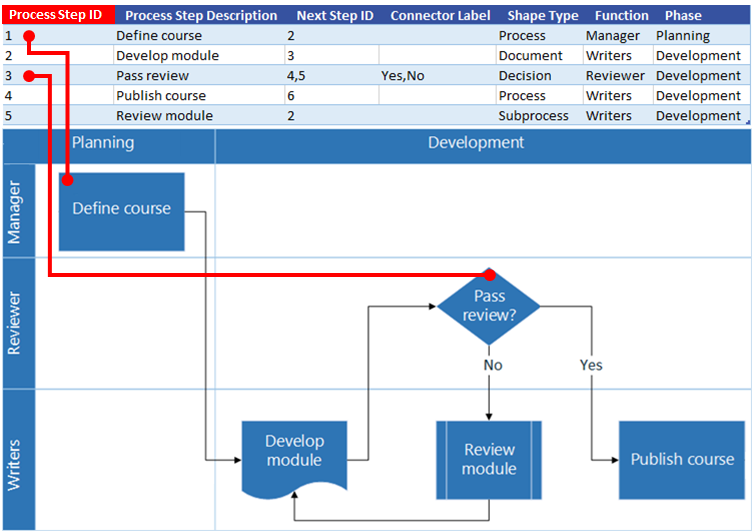
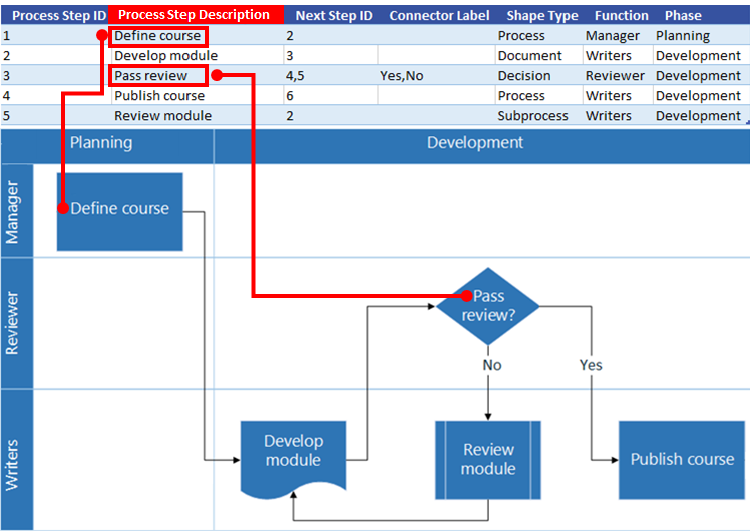
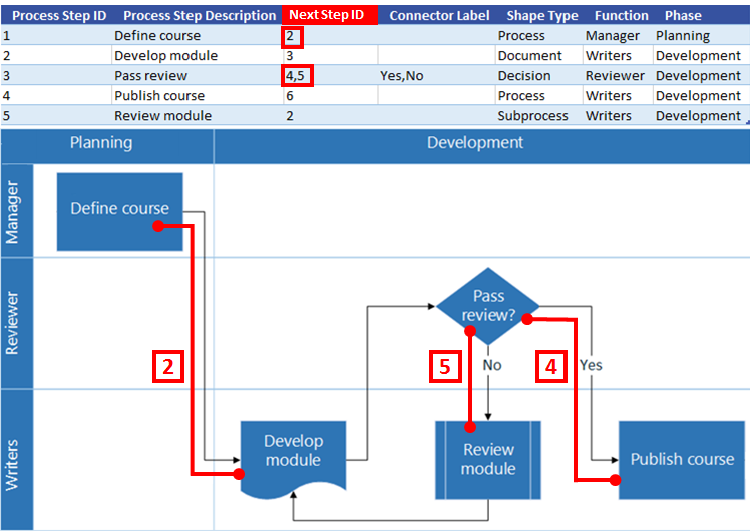
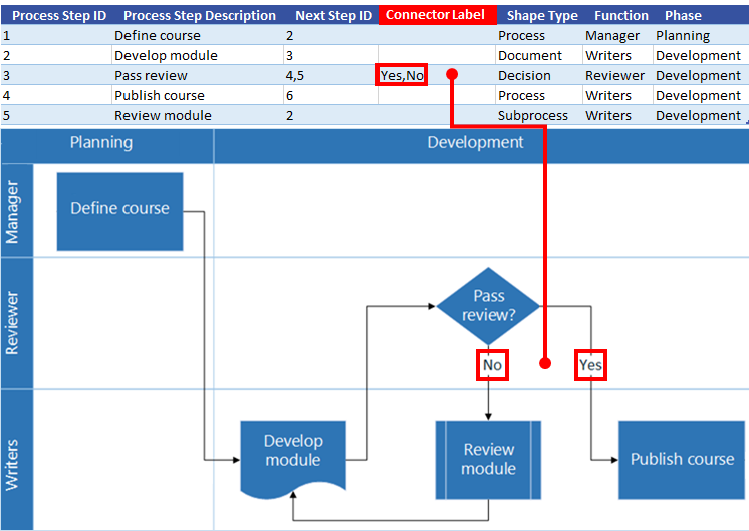
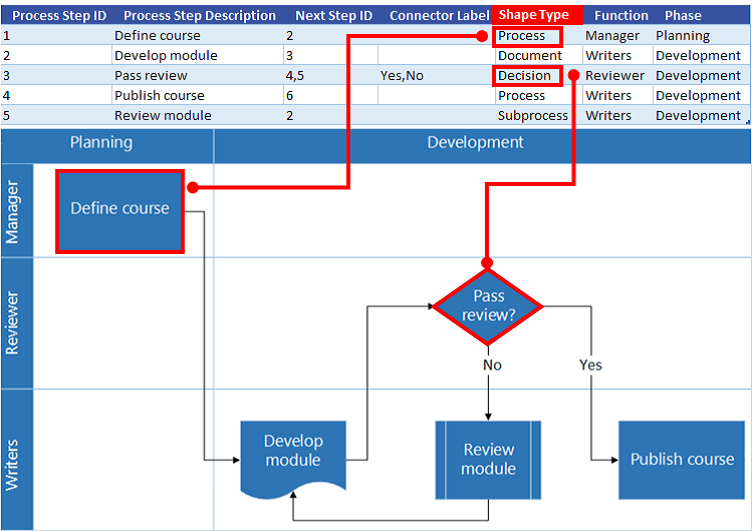
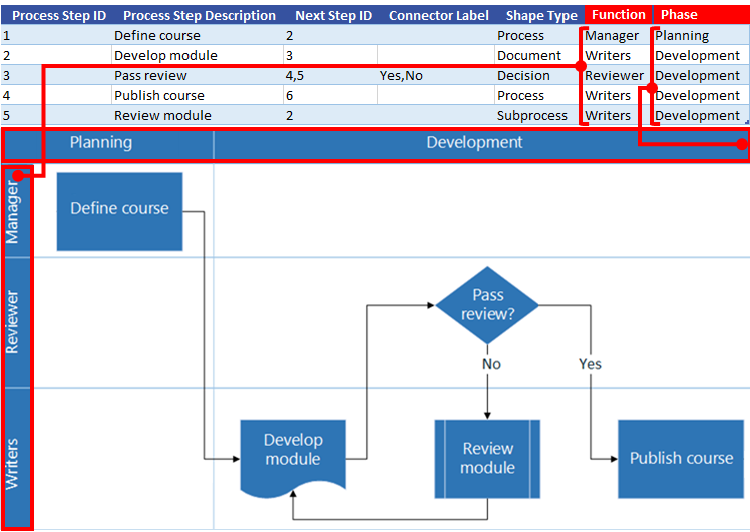
Oglejte si navedeni slikovni prikaz, da boste bolje razumeli uporabo posameznega Excelovega stolpca pri ustvarjanju Visiovega diagrama poteka.
Za ponazoritev različnih stolpcev Excelove tabele je spodaj uporabljen niz »zavihkov« (»ID«, »Opis«, »Naslednji ID« itd.). Kliknite ime zavihka, da si ogledate ilustracijo za ta stolpec.
ID koraka procesa: Število, ki označuje posamezne oblike v diagramu poteka. Ta stolpec je obvezen, poleg tega morajo biti vse vrednosti v Excelovi tabeli enolične in ne smejo biti prazne. Ta vrednost ni prikazana v diagramu poteka.
Uporaba drugih šablon za ustvarjanje diagrama v vizualizatorju podatkov
Poleg predlog vizualizatorja podatkov lahko uporabite tudi šablone iz drugih predlog, ko ustvarjate diagram v vizualizatorju podatkov. Ustvarite lahko na primer procesne diagrame za finančne transakcije ali upravljanje zalog. Obstajajo tudi druge šablone za postopke, vključno s predlogami BPMN Basic in predmeti poteka dela. S šablono Moje oblike pa lahko dodate celo oblike po meri. Za več informacij glejte Ustvarjanje, shranjevanje in skupna raba šablon po meri.
- Odprite diagram v vizualizatorju podatkov (osnovni diagram poteka ali navzkrižno delujoči diagram poteka), ki ste ga že ustvarili.
- Izberite Ustvari, da se odpre čarovnik Ustvarjanje diagrama na osnovi podatkov. Ko na prvi strani vnesete vrednosti, izbirajte Naprej, dokler se v čarovniku ne prikaže stran Preslikava oblike.
- Z možnostjo Več oblik dodajte eno ali več šablon.
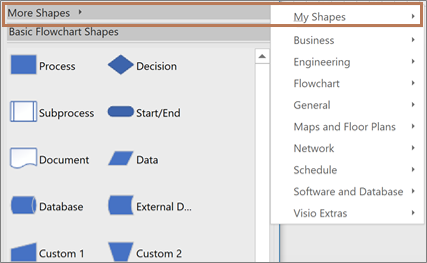
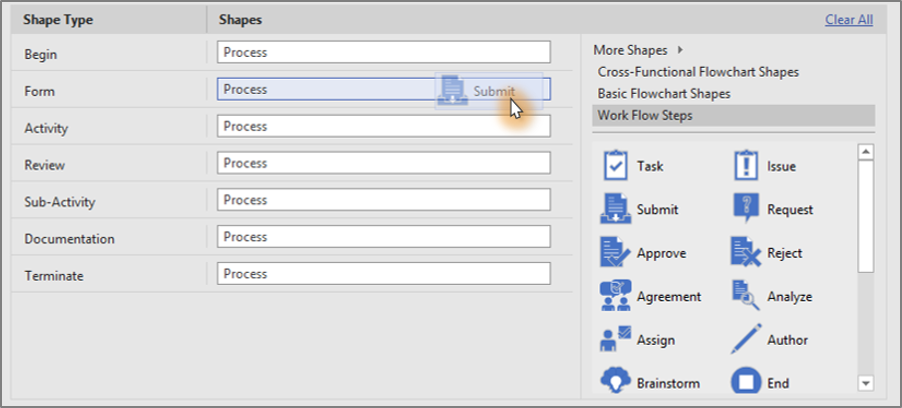
- Izberite poljubno obliko in jo z vlečenjem preslikajte v podatkovne vrednosti stolpca Vrsta oblike.
Ustvarjanje diagramov podprocesov in povezovanje z njimi
Funkcija vizualizatorja podatkov trenutno ne podpira ustvarjanja podprocesov iz ene same Excelove tabele. Vendar pa lahko v eni Visiovi datoteki ustvarite več diagramov iz različnih tabel in nato povežete oblike kot alternativno rešitev.
- V namizni aplikaciji Visio izberite predlogo vizualizatorja podatkov in nato povezavo do Excelove predloge podatkov , da odprete Excel. Nato izberite »Ustvari« , da odprete predlogo Visiovega vizualizatorja podatkov.
- Uporabite Excelovo predlogo za podatke za ustvarjanje tabel za procese in podprocese. Tabelo za vsak podproces postavite na drug list in nato shranite Excelovo datoteko.
Na primer List 1: Glavni proces, List 2: Podproces1, List 3: Podproces2. - Preklopite nazaj v namizno aplikacijo Visio in s čarovnikom uvozite tabelo »Glavni proces« na 1. stran Visiovega platna.
- Pod platnom izberite ikono + , da ustvarite stran 2. Na zavihku »Podatki« izberite »Ustvari «, da znova zaženete čarovnika za uvoz. Izberite, da boste uvozili podatke z naslednjega lista v Excelovem delovnem zvezku in dokončali korake čarovnika.
- Nadaljujte z ustvarjanjem novih strani v Visiu in uporabo čarovnika za vsako podatkovno tabelo podprocesa, ki ste jo ustvarili.
- Na koncu izberite stran z glavnim procesnim diagramom in z desno tipko miške kliknite obliko, ki jo želite povezati s podprocesom. Izberite hiperpovezavo in jo povežite s poljubno obliko v enem od diagramov podprocesa.
Uporaba grafičnega elementa s podatki v diagramu
Diagram lahko izboljšate tako, da dodate grafične elemente s podatki, s katerimi lahko vizualizirate podatke na diagramu. To pomeni, da lahko diagram spremenite v nadzorno ploščo postopkov, na katerem grafični element s podatki prikazuje informacije ključnega kazalnika učinkovitosti (KPI) z ikono grafičnega elementa s podatki na podatki podatkov oblike.
- Odprite diagram vizualizatorja podatkov.
Izberite vsebnik, za katerega želite uporabiti grafični element s podatki. - Izberitepolja grafičnega elementa s podatki> in podatki.
- Izberite polje grafičnega elementa s podatki, ki ga želite dodati na diagram.
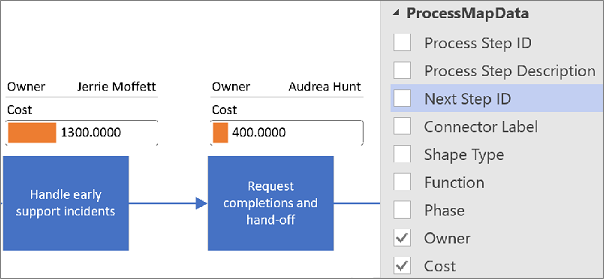
Grafični elementi s podatki so uporabljeni za celoten diagram. Če želite grafični element s podatki skriti za določene oblike, pustite za te vrstice v Excelovem delovnem zvezku vrednosti stolpca s podatki prazne. - Če želite, lahko nastavite dodatne možnosti na zavihku Podatki. Za več informacij si oglejte Pregled grafičnih elementov s podatki.
Upravljanje Excelovega delovnega zvezka, povezanega z diagramom
Občasno boste morda morali znova povezati ali posodobiti povezani Excelov delovni zvezek. To lahko priročno naredite v Visiu.
Vnovična povezava Excelovega delovnega zvezka z Visiovim diagramom
Če je Excelov delovni zvezek, povezan z diagramom vizualizatorja podatkov, preimenovan ali premaknjen na drugo mesto, je povezava med Visiovim diagramom in Excelovim delovnim zvezkom prekinjena. Do te težave lahko pride tudi, če preimenujete Excelovo tabelo.
- Izberite vsebnik za diagram Ponazoritelja podatkov. S tem omogočite zavihek »Načrt podatkovnih orodij « na traku.
- Izberite Orodja za načrtovanje> podatkov,Znova poveži izvorne podatke.
- Poiščite preimenovani ali premaknjeni Excelov delovni zvezek.
- Izberite tabelo ali obseg po meri v delovnem zvezku.
- Če želite popraviti prekinjeno povezavo, izberite Znova poveži.
Ko poskusite osvežiti diagram ali posodobiti izvorne podatke in je povezava prekinjena, vas Visio pozove tudi k vnovični povezavi.
Pomembno
Ne spreminjajte imen stolpcev v Excelovi tabeli, ki je povezana z diagramom. V nasprotnem primeru operacija ponovne povezave ne uspe.
Odpiranje Excelovega delovnega zvezka, povezanega z diagramom
Povezano vsebino v Excelu lahko spremenite neposredno iz Visia. Morda boste na primer želeli dodati veliko vsebine in lažje urediti podatke v preglednici.
- V Visiu izberite vsebnik za diagram vizualizatorja podatkov. S tem omogočite zavihek »Načrt podatkovnih orodij « na traku.
- Izberite Podatkovna orodja Načrtujte>odprtokodne podatke.
- Naredite spremembe v Excelu, nato pa shranite in zaprite delovni zvezek.
- Če si želite ogledati spremembe v diagramu, izberiteDiagram osveževanja načrta >podatkovnih orodij.
Naslednji koraki
Oglejte si nekaj opravil, ki jih boste morda želeli izvesti, ko boste ustvarili diagram v vizualizatorju podatkov.
- Teme: Tema v Visiu je nabor barv in učinkov, ki jih lahko uporabite za risbo z enim samim klikom. S temami lahko svojim risbam hitro dodate strokovno načrtovan videz. Če želite več informacij, glejte Uporaba tem za ustvarjanje risb strokovnega videza.
- Postavitev: V Visiu so na voljo ročna vodila in samodejna orodja, s katerimi lahko zagotovite, da so oblike v diagramu poravnane in razmaknjene. Tako lahko ustvarite jasno risbo dovršenega videza. Če želite več informacij, glejte Poravnava in postavitev oblik v diagramu.
- Izvoz: Izvozite diagram vizualizatorja podatkov in povezani Excelov delovni zvezek v Visiov paket predlog (.vtpx). Paket Visiovih predlog shrani nastavitve diagrama, šablone in podatke, da jih lahko drugi uporabniki uporabijo kot hitro izhodišče za ustvarjanje svojega diagrama vizualizatorja podatkov. Drugi uporabniki lahko namestijo paket predlog na svoje računalnike. Če želite več informacij, glejte Izvoz in namestitev paketa predlog vizualizatorja podatkov.