
Opomba
Diagram modela UML, ki ga uporabljate za ustvarjanje diagrama uvajanja, je na voljo le do TE000130250. Vendar pa je predloga diagrama uvajanja UML na voljo v novejših različicah Visia. Če želite več informacij, glejte Ustvarjanje diagrama uvajanja UML.
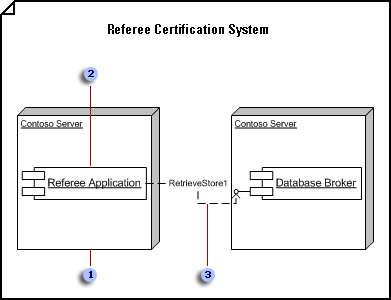
 V diagramu uvajanja lahko vozlišče predstavlja splošno vrsto ali določen primerek.
 Postavite primerke komponent in predmetov v primerek vozlišča, kar pomeni, da so komponente in predmeti v vozlišču.
 Odvisnosti povezujejo komponente, včasih prek vmesnikov. Za označevanje natančne odvisnosti lahko uporabite stereotip.
V TE000130250: V razdelku Kategorije predlog kliknite Programska oprema in nato diagram modela UML.
V drevesnem pogledu z desno tipko miške kliknite paket ali podsistem, v katerega želite vključiti diagram uvajanja, pokažite na Novo in kliknite Diagram uvajanja.
Prikaže se prazna stran, šablona uvajanja UML pa postane najbolj najvišja šablona. Delovni prostor prikaže »Uvajanje« kot vodni žig. Ikona, ki predstavlja diagram, je dodana v drevesni pogled.Opomba
Če drevesni pogled ni prikazan, pokažite na Pogled v meniju UML in nato kliknite Raziskovalec modela.
Povlecite obliko Vozlišče na stran za risanje. Povlecite oblike komponentin predmetov v vozlišče. Povlecite ročico za izbiranje na vozlišču, da spremenite njeno velikost.
Vsebujejo elemente znotraj vozlišča v diagramu uvajanjaV diagramu uvajanja povlecite obliko Vozlišče ali Primerek vozlišča iz šablone Uvajanje UML na stran za risanje.
Dvokliknite vozlišče, če želite dodati ime, atribute, operacije in druge vrednosti lastnosti.
Povlecite ročico za izbiranje v kotu, da spremenite velikost vozlišča, da bo lahko prostora za elemente, ki jih želite imeti.
Povlecite oblike Komponenta, Primerek komponente in Predmet na vrh oblike vozlišča in po potrebi povežite oblike z relacijami odvisnosti.
Naredite nekaj od tega:
Dvokliknite vsako vozlišče. V pogovornem oknu Lastnosti vozlišča UML kliknite Komponente. V razdelku Izberite komponente, uvedene s tem vozliščem izberite ustrezne komponente in nato kliknite V redu.
Dvokliknite vsako komponento. V pogovornem oknu Lastnosti komponente UML kliknite Vozlišča. V razdelku Izberite vozlišča, ki uvajajo to komponento izberite ustrezna vozlišča in kliknite V redu.
Opomba
Ne združite vozlišča in oblik, ki jih vsebuje. Če želite premakniti vozlišče in elemente v vozlišču, povlecite pravokotnik za izbiranje okrog vozlišča, da izberete vse oblike, nato pa jih povlecite na želeno mesto.
Ponavljajte 3. korak, dokler ne pridobite vseh vozlišč, ki jih potrebujete.
Po potrebi povlecite obliko Vmesnik na stran za risanje in prilepite končno točko brez kroga na komponentno obliko.
Dodajanje vmesnika za razred, komponento ali drug element- V komponenti statične strukture ali diagramu uvajanja povlecite obliko vmesnika lizike na stran za risanje.
- Prilepite končno točko brez kroga na sliko točke povezave Točka povezave
 na komponenti razreda ali drugem elementu.
 - Dvokliknite obliko Vmesnik, če želite dodati ime, operacije in druge vrednosti lastnosti.
Seznam namigov
Predstavljate lahko tudi vmesnik s pravokotnim vmesnikom oblike, ki je podobna razredu. To obliko uporabite, če želite prikazati seznam operacij vmesnika.
Če želite spremeniti vrsto oblike, ki se prikaže za vmesnik, z desno tipko miške kliknite obliko Vmesnik in nato kliknite Pokaži kot vmesnik, podoben razredu, ali Pokaži kot vmesnik Lollipop.
Če želite označiti relacije med vozlišči, uporabite možnost Komunicira oblike.
Označevanje povezave komunikacije med vozlišči v diagramu uvajanja- V diagramu uvajanja povlecite obliko Komuniciranje s šablone Uvajanje UML na stran za risanje.
- Prilepite eno končno točko oblike Komuniciranje na sliko točke povezave na prvem vozlišču.
- Prilepite drugo končno točko oblike Komuniciranje na točko povezave na drugem vozlišču.
- Dvokliknite obliko Komuniciranje, da dodate ime in druge vrednosti lastnosti elementu in na konec.
Uporabite oblike odvisnosti , če želite označiti relacije med komponentami in predmeti ter med komponentami in vmesniki drugih komponent.
Označevanje razmerja odvisnosti med elementi UMLPovlecite obliko Odvisnosti iz šablone UML Static Structure, UML Deployment ali Komponenta UML na stran za risanje in jo postavite blizu elementov, ki jih želite povezati.
Prilepite končno točko s puščico na sliko točke povezave Točka povezave
glede na element, od katerega je odvisen drugi element. Prilepite končno točko brez puščice na točko povezave na elementu, ki je odvisen od drugega elementa.Dvokliknite odvisnost, da dodate ime, stereotip in druge lastnosti.
Namig
Če želite označiti sledenje, natančnejšo opredelitev, uporabo ali odvisnost vezave, lahko uporabite oblike Sledenje, Natančnejšedoločanje, Uporaba ali Vezava iz šablone UML Static Structure.
Dvokliknite katero koli obliko, da odprete pogovorno okno Lastnosti UML , kamor lahko dodate ime, atribute, operacije in druge lastnosti.
Shranite diagram.