
Ustvarite lahko diagram uvajanja UML, da prikažete arhitekturo uvajanja artefaktov programske opreme v vozlišča. Najprej odprite predlogo uvajanja UML in izberite eno od štirih možnosti predloge. Nato se prikaže šablona uvajanja UML skupaj z oblikami, ki so skladne s standardom UML 2.5.

Začetek diagrama uvajanja UML
- Zaženite Visio. Če pa je datoteka že odprta, kliknite Nova>datoteka.
- Pojdite na Kategorije Software>and Database>UML Deployment.
- Izberite prazno predlogo ali enega od treh začetnih diagramov. Ko izberete želeno predlogo, kliknite Ustvari.
- Zraven diagrama bi moralo biti prikazano okno Oblike. Če ga ne vidite, pojdite v razdelek Ogled podoken>opravil in se prepričajte, da je izbrana možnost Oblike. Če ga še vedno ne vidite, kliknite gumb Razširi okno Oblike Razširi okno
 levi strani.
 - Na zavihku Pogled se prepričajte, da je potrjeno polje Točke povezave. Tako se prikažejo točke povezave, ko začnete povezovati oblike.
- Oblike, ki jih želite vključiti v diagram, povlecite iz okna Oblike na stran. Če želite preimenovati oznake z besedilom, jih dvokliknite.
Primerki vozlišč in artefakti
Kdaj jih uporabite
- Oblike primerka vozlišča uporabite, če želite določiti primerek računanja med izvajanjem ali fizične naprave.
- Vstavite oblike primerka artefaktov znotraj oblik primerka vozlišča za uvedbo artefaktov.

1. korak
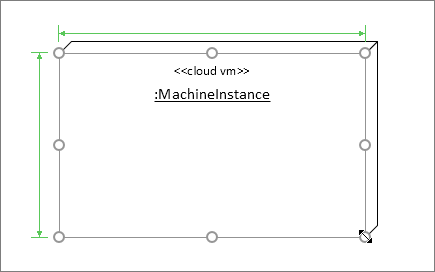
Najprej povlecite obliko Primerek vozlišča na stran in jo povečajte tako, da povlečete ročice oblike.
2. korak
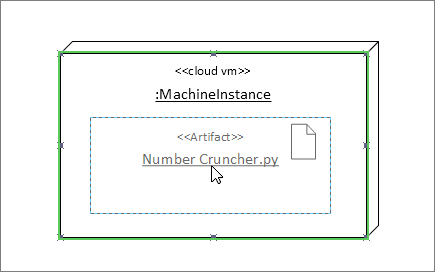
Povlecite obliko Primerek artefakta in jo postavite v obliko večjega vozlišča. Ko vidite zeleno oznako, to pomeni, da bo manjša oblika znotraj večje oblike vozlišča. Od te točke naprej, ko se oblika vozlišča premakne, se premakne tudi artefaktov v njem.
Druge oblike vsebnika
V šabloni UML Deployment (Uml Deployment) so na voljo tudi druge oblike vsebnika. Delujejo kot oblika primerka vozlišča. Ko oblike spustite na vrh, so oblike prilepljene in se premaknejo skupaj z vsebnikom. Tukaj je nekaj najbolj priljubljenih oblik vsebnika za diagrame uvajanja:
Hierarhična vozlišča
Ugnezdite oblike vozlišča druga v drugo, če jih želite hierarhično prikazati.

Pakiranje oblik
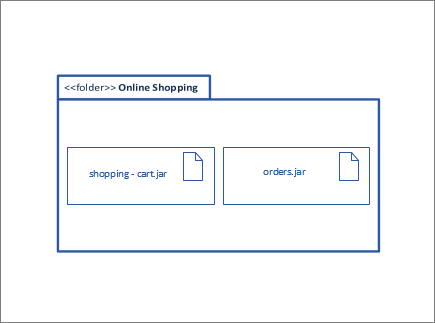
Uporabite oblike » Paket«, ko želite predstavljati elemente, kot je mapa.
Pregled diagrama
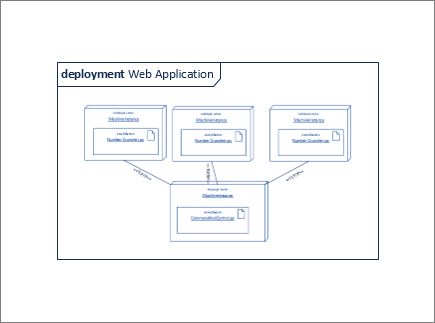
Obliko Pregled diagrama uporabite, ko želite obdati vse oblike z okvirjem.
Namigi za povezovalnike
Zravnajte povezovalnike
Če se povezovalnik prevečkrat obrne, ga kliknite z desno tipko miške in kliknite Raven povezovalnik.
Pokažite večkratnost
Po potrebi z desno tipko miške kliknite povezovalnik in izberite Pokaži večkratnost. Ko končate, se prikažejo štiri polja z besedilom, kamor lahko dodate podrobnosti. Če ne potrebujete vseh polj z besedilom, izbrišite tista, ki jih ne potrebujete.
Spremenite vrsto povezovalnika
Spremenite lahko vrsto povezovalnika. Lahko na primer spremenite iz povezave v usmerjeno povezavo. Z desno tipko miške kliknite povezovalnik, nato pa kliknite Nastavi vrsto povezovalnika.
Ustvarite dinamične povezave namesto točkovnih povezav
Če predvidevate veliko premikanje oblik, priporočamo, da namesto točkovne povezave ustvarite dinamično povezavo.
Premikanje ali vrtenje besedila v povezovalnikih
Verjetno boste morali besedilo vrteti ali premikati po črtah povezovalnikov. To naredite tako:
- Kliknite prazno območje na strani, da prekličete izbor morebitnih izbranih predmetov.
- On the Home tab, in the Tools group, click the Text Block tool

- Kliknite povezovalnik z besedilom, ki ga želite zavrteti ali premakneti.
- Povlecite blok besedila, da ga premaknete, ali ga zasukajte z ročico za sukanje Ročica

- Ko končate, kliknite gumb »Kazalec orodja

Ko preklopite nazaj na gumb Kazalec , besedilo ohrani enak položaj glede na obliko. Če besedilo povlečete z orodja, se bo premaknila tudi oblika. Če želite besedilo premakniti neodvisno od oblike, se vrnite na gumb Blok besedila v orodju .
Oblike komponent
Kdaj jih uporabite
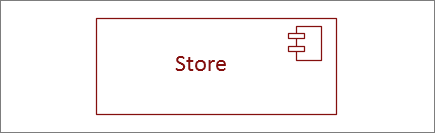
Oblike komponent uporabite za vsako funkcionalno enoto v sistemu ali aplikaciji.
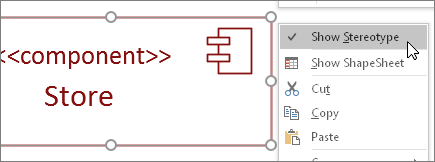
Prikazovanje ali skrivanje stereotipa
Z desno tipko miške kliknite obliko, da prikažete ali skrijete oznako stereotipa.
Oblike vmesnika
Kdaj jih uporabite
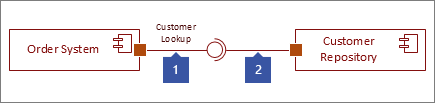
- Ko želite prikazati realizacijo razreda/vmesnika, uporabite obliko Navedeni vmesnik.
- Ko želite prikazati odvisnost od razreda/vmesnika, uporabite obliko Zahtevani vmesnik.
1. korak
Povlecite obliko Navedeni vmesnik na stran in poravnajte kvadrat vrat s točko povezave. Povezana je, ko se okrog točke povezave prikaže zelena oznaka.
2. korak
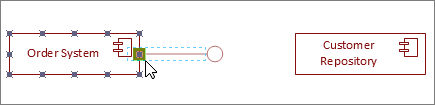
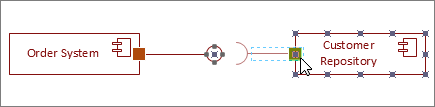
Povlecite obliko Zahtevani vmesnik na stran in poravnajte kvadrat vrat s točko povezave. Povezana je, ko se okrog točke povezave prikaže zelena oznaka.
3. korak
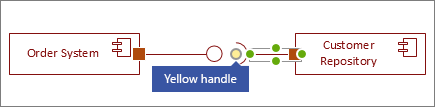
Če želite navedeni in zahtevani vmesnik povezati med seboj, najprej izberite obliko zahtevanega vmesnika. Poiščite rumeno ročico.
4. korak
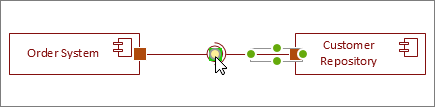
Povlecite rumeno ročico in jo povežite z navedenim vmesnikom.
Glejte tudi
Ustvarjanje diagrama sestavnih delov UML