
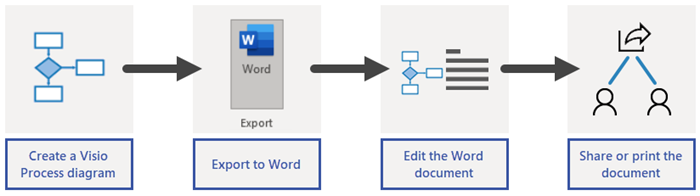
V Wordov dokument lahko s funkcijo Izvozi v Word samodejno dodate vsebino diagrama, vključno z oblikami in metapodatki. Nato uporabite dokument kot osnovo za smernice postopkov in navodila za uporabo. Na primer:
- Strokovnjak za podporo ima zemljevid procesa naročila storitve s podrobnostmi o oddelkih, lastnikih in razporedih opravil. Z Wordovim dokumentom ustvari navodila za uporabo.
- Delodajalec ima organigram z metapodatki oblike, kot so trenutno število zaposlenih, razpoložljiva delovna mesta in proračuni skupin. Z uporabo Wordovega dokumenta pošlje začasno poročilo.
- Poslovni analitik posodobi procesni diagram na osnovi uvoženih podatkov, kjer so ključni kazalniki učinkovitosti (KPI), kot so stroški, trajanje in stanje, prikazani kot grafični elementi s podatki. Vsak mesec prenese Wordov dokument v OneDrive in omogoči skupno rabo z zainteresiranimi skupinami.
Opomba
Ta funkcija je na voljo le uporabnikom z Visio (paket 2). Če niste prepričani, katero različico Visia uporabljate, kliknite Datote poštni>račun –>Visio – vizitka. Če ste strokovnjak za IT, ki upravlja postopek posodobitve za Microsoft 365, si oglejte stran z izdajami kanalov, kjer boste izvedeli, katere posodobitve so na voljo v posameznem kanalu.
Izvoz Visiovega diagrama v Wordov dokument
Zagotovite, da vaš diagram vključuje oblike z besedilom in da imajo nekatere oblike podatke oblike.
Če imate diagram z več stranmi, izberite želeno stran. S to funkcijo lahko izvozite le eno stran hkrati.
Na zavihku Postopek v skupini Izvozi izberite Word.
Dokument lahko tudi izvozite v Word tako, da kliknete Ustvari>izvoz datoteke>Word Dokument>Ustvari dokument.Če želite, lahko prilagodite Wordov dokument v podoknu Izvozi v Word.
PreviewTabČe želite izključiti obliko in njene metapodatke iz Wordovega dokumenta, z desno tipko miške kliknite izrezek in izberite Izključi iz rezultata.
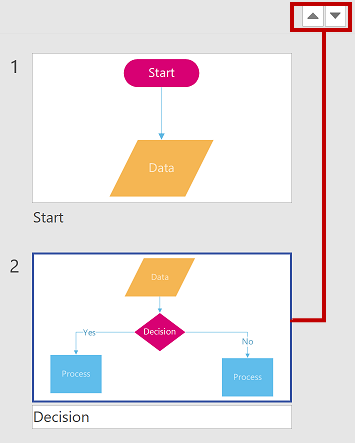
Če želite spremeniti vrstni red izrezka, ga izberite, nato pa izberite puščične tipke gor in dol. Izrezek je del diagrama, ki ga želite izvoziti v dokument.
Opomba
Ko izberete izrezek na zavihku Predogled, je oblika označena na diagramu. Ko izberete izrezek na diagramu, je izrezek označen na zavihku Predogled.
Zavihek »Nastavitve«
Lastnosti oblike
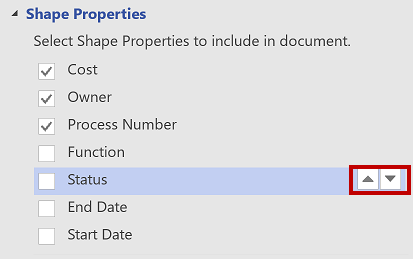
Če želite spremeniti vrstni red prikaza lastnosti v Wordovem dokumentu, izberite lastnost, nato pa izberite puščične tipke gor in dol.
Če želite dodati prazno vrstico tabele v Wordov dokument za posamezne lastnosti, izberite Vključi prazne lastnosti.
Če želite izvoziti hiperpovezave v lastnostih oblike v Wordov dokument, izberite Hiperpovezave.
Dodatne informacije si lahko ogledate v članku Dodajanje podatkov oblikam.
Izključitev oblike
- Če želite dodati povezovalnike oblike v Wordov dokument, počistite potrditveno polje Izključi povezovalnike.
- Če želite vključiti oblike brez besedila oblike, počistite potrditveno polje Izključi oblike brez besedila oblike.
- Če želite vključiti grafične elemente s podatki z izrezki, počistite potrditveno polje Izključi grafični element s podatki.
Če želite več informacij, glejte Pregled grafičnih elementov s podatki.
Prosojnost izrezka
- Če želite poudariti izrezek v izrezku, nastavite višjo raven prosojnosti za njegove povezave in povezane oblike.
Na vrhu podokna Izvozi v Word izberite Izvozi.
Rezultati Ustvarjen Word dokument. Prilagodite ga lahko tako, da bo ustrezal vašim potrebam. Priporočamo, da naredite to:
- Če želite samodejno posodobiti ime podjetja, naslov in podatke o avtorju,>> izberite Lastnosti informacij o datoteki, izberite puščico dol ob možnosti Lastnosti, izberite Dodatne lastnosti in nato uredite ustrezne informacije.
- Če želite posodobiti kazalo vsebine, postavite točko vstavljanja v razdelek Vsebina in izberite Posodobi kazalo.
Če želite več informacij, glejte Ustvarjanje kazala vsebine v Wordu.
Povratne informacije ali napake?
Povejte nam, na kakšen način naj izboljšamo funkcijo. Pošljite nam povratne informacije o dokumentih, ki jih Obdela Visio, v Word.