
V Visiu lahko oblike vključujejo povezane podatke, imenovane podatki oblike, ki so uporabni za zagotavljanje podrobnosti. Podatki oblike lahko na primer prikazujejo korake v procesu ali dele opreme v diagramu omrežja, ne da bi bil diagram napolnjen z besedilom.
Podatke lahko dodate neposredno v obliko ali (če uporabljate Visio Professional) povežete podatke iz zunanjega podatkovnega vira z obliko. V tem članku je opisano, kako dodati podatke neposredno v oblike.
V teh člankih je opisano, kako delati z zunanjimi viri podatkov:
Ogled podatkov oblike
Če si želite ogledati podatke oblike za kateri koli Visiov predmet:
- Z desno tipko miške kliknite obliko in nato izberite»Podatki oblike Podatki>«.
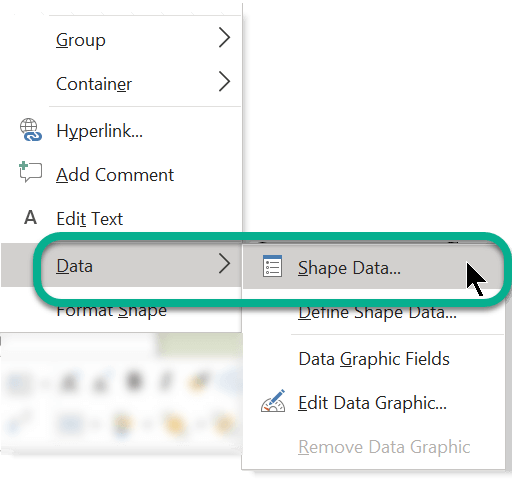
Odpre se okno »Lastnosti oblike «.
Dodajanje podatkov v izbrane oblike
Če želite dodati potke v izbrane oblike, ki jih že imate v risbi, najprej oblikam dodajte podatkovna polja in nato dodajte vrednosti.
Dodajanje podatkovnih polj v izbrane oblike
Na zavihku Pogled v skupini Pokaži kliknite Podokna opravil in nato Podatki oblike.
S tem preklopite zaslon podokna opravil Podatki oblike.Izberite obliko ali oblike, ki jim želite dodati lastnosti.
Z desno tipko miške kliknite izbor, v priročnem meniju pokažite na Podatki in nato kliknite Določi lastnosti oblike.
V pogovornem oknu Določi lastnosti oblike kliknite Novo in nato naredite naslednje:
- V polje Oznaka vnesite ime novega polja.
- Na seznamu Vrsta izberite vrsto podatkov, ki jih bo vsebovalo novo polje.
- Na seznamu Oblika zapisa izberite obliko za prikaz podatkov. Možnosti oblike se spremenijo glede na izbrano vrsto podatkov.
- Če želite zagotoviti besedilni poziv za nekoga, ki dodaja podatke v polje, v polju Pozivnik vnesite želeno besedilo. Besedilo se prikaže, ko je kazalec miške postavite nad polje v oknu Lastnosti oblike.
Kliknite V redu.
Dodajanje vrednosti podatkovnim poljem
- Vsako obliko izberite posebej in vrednosti vnesite v podatkovna polja v oknu Lastnosti oblike.
Vsebina okna Lastnosti oblike prikaže le podatke za izbrano obliko.
Ustvarjanje nabora podatkovnih polj za vnovično uporabo
Podatkovnih polj ni potrebno ustvariti za vsako obliko posebej – ustvarite lahko niz podatkovnih polj in jih uporabite pri vseh izbranih oblikah v risbi in oblikah, ki jih v risbo vnesete kasneje.
Ustvarjanje nabora podatkovnih polj za ponovno uporabo
- Na zavihku Pogled v skupini Pokaži kliknite Podokna opravil in nato Podatki oblike.
S tem preklopite zaslon podokna opravil Podatki oblike. - Z desno tipko miške kliknite kjer koli v podoknu opravil Lastnosti oblike in nato kliknite Nabori z lastnostmi oblike.
- V podoknu opravil Nabori lastnosti oblike kliknite Dodaj.
- V pogovorno okno Dodajanje nabora lastnosti oblike vnesite ime množice podatkov.
- Izberite Ustvari nov nabor in kliknite V redu.
Prikaže se nabor podatkov v stolpcu Ime v oknu Nabori z lastnostmi oblike. - Izberite nov nabor podatkov in nato kliknite Določi.
- V pogovornem oknu Določi lastnosti oblike določite polja za nabor z lastnostmi oblike.
- Če želite ustvariti drugo polje, kliknite Novo.
- Ko so vsa podatkovna polja določena, kliknite V redu.
- Če želite nabor podatkov uporabiti za izbrane oblike na risbi, izberite nabor v podoknu opravil Nabori z lastnostmi oblike in nato kliknite Uporabi.
Če želite nova polja videti v eni od oblik, pri kateri ste jih uporabili, izberite obliko in nato poglejte v okno Lastnosti oblike.
Dodajanje podatkovnih polj v matrico oblike
Če želite dodati isti nabor lastnosti oblike vedno, kadar boste uporabili določeno obliko, lahko prihranite čas, če dodate podatkovna polja v kopijo matrice oblike. Dodate lahko na primer podatkovna polja, kot sta ime in številka zaposlenega, v matrico oblike osebe.
Ustvarjanje kopije oblike v šabloni po meri
V oknu Oblike z desno tipko miške kliknite matrico oblike, pokažite na Dodaj mojim oblikam in storite nekaj od naslednjega:
- Če želite dodati matrico oblike v novo šablono po meri, kliknite Dodaj novi šabloni.
- Če želite dodati matrico oblike v obstoječo šablono po meri, kliknite Dodaj obstoječi šabloni.
V pogovornem oknu Shrani kot vnesite ime nove šablone in kliknite Shrani.
V oknu Oblike kliknite možnost Več oblik, pokažite na Moje oblike in nato kliknite šablono, ki vsebuje kopijo matrice oblike.
Urejanje nove matrice v šabloni po meri
- Z desno tipko miške kliknite naslovno vrstico nove šablone in nato kliknite Uredi šablono v priročnem meniju.
- Z desno tipko miške kliknite obliko, ki ste jo ravno dodali šabloni, pokažite na Uredi matrico in nato kliknite Uredi matrico oblike.
- V oknu za urejanje oblike z desno tipko miške kliknite obliko, pokažite na Podatki in nato kliknite Določi lastnosti oblike.
- V pogovorno okno Določi lastnosti oblike vnesite ime polja in vse ostale želene podatke. Morda boste želeli na primer spremeniti vrsto podatkov ali tokrat dodati poziv oblike.
- Če želite ustvariti drugo polje, kliknite Novo in ponovite prejšnji korak.
- Ko končate z določanjem podatkovnih polj, kliknite V redu.
- Če želite zapreti okno za urejanje matrice oblike, na zavihku Pogled v skupini Okno kliknite Kaskada, ¸izberite okno za matrico oblik in nato kliknite gumb Zapri (X) v zgornjem kotu.
- Ko boste videli sporočilo, ki vas bo vprašalo, ali želite posodobiti obliko, kliknite Da.
- V oknu Oblike z desno tipko miške kliknite šablono in nato kliknite Shrani.
Brisanje podatkovnega polja
- Izberite obliko s podatkovnim poljem, ki ga želite izbrisati.
- Z desno tipko miške kliknite nekam v okno Lastnosti oblike in kliknite Določi lastnosti oblike .
- V pogovornem oknu Določi lastnosti oblike v razdelku Lastnosti izberite podatkovno polje, ki ga želite izbrisati, kliknite Izbriši in nato kliknite V redu.