
Visio ni vključen v zbirko Microsoft 365. Na prodaj je kot samostojna aplikacija. Če nimate Visia, ga lahko kupite ali preskusite zdaj. Začnite tukaj:
Katero različico Visia imate?
Preden nadaljujete, morate vedeti, katero različico Visia boste uporabljali: namizno različico ali različico spletne aplikacije. Namizni program vključuje le nekatere različice Visia.
- Če imate Visio (paket 2) ali različico brez naročnine, kot je Visio Professional ali Visio Standard 2024, 2021 ali 2019, lahko namestite in uporabljate namizno aplikacijo.
- Če imate Visio (paket 1), lahko do Visia dostopate le prek spletne različice programa. Če želite izvedeti, kako dostopate do Visia na ta način, izberite spodnji spletni zavihek.
Namig
Če uporabljate Visio v službi ali šoli in niste prepričani, ali imate licenco za Visio (paket 1) ali Visio (paket 2), se obrnite na skrbnika za IT.
Namig
Če ste lastnik majhnega podjetja, ki išče več informacij o tem, kako nastaviti Microsoft 365, obiščite spletno mesto s pomočjo za mala podjetja & učenjem.
Glede na vašo različico izberite ustrezen zavihek spodaj (za Windows ali splet) za dostop do Visia.
Namestite Visio (Visio (paket 2) ali Visio Professional)
Spodaj so navodila za namestitev namizne aplikacije, ki je vključena v Visio (paket 2), in različice brez naročnine programa Visio Professional ali Visio Standard 2024, 2021, 2019 ali 2016. Če imate Visio (paket 1), si oglejte korake na zavihku »Splet«.
1. korak: Povežite Visio s svojim računom
Če želite namestiti Visio, mora biti licenca povezana z vašim Microsoftovim računom ali službenim ali šolskim računom. Kateri račun boste uporabili, je odvisno od tega, katero različico Visia imate.
Visio Professional (ali Standard)
Različica brez naročnine

Prevzem ključa izdelka
Ali ga niste dobili?
Če je vaš ključ izdelka že povezan z vašim Microsoftovim računom, pojdite na 2. korak.
- Pojdite na office.com/setup.
- Vpišite se z obstoječim ali novim Microsoftovim računom in vnesite ključ izdelka.
Ko je Visio povezan z vašim Microsoftovim računom, ključa izdelka ne potrebujete več. Vedno bo povezana z vašim računom, aplikacijo pa lahko znova prenesete ali upravljate svojo licenco v account.microsoft.com.
Visio (paket 2)
Naročniška različica
Vaš službeni ali šolski račun že mora imeti dodeljeno licenco za Visio (paket 2). Nadaljujte z 2. korakom.
Če ne morete dokončati 2. koraka, se obrnite na skrbnika za IT, da vam dodeli licenco za Visio (paket 2).
Opomba
Če ste skrbnik okolja Microsoft 365, odgovoren za dodeljevanje licenc, glejte Dodeljevanje licenc uporabnikom in Vodnik za uvajanje Visia.
2. korak: vpišite se in prenesite Visio
Preden začnete Preverite, ali vaš računalnik izpolnjuje sistemske zahteve.
S katerim računom se vpišete, je odvisno od tega, katero različico Visia imate. Upoštevajte navodila za vašo različico.
Visio Professional (ali Standard)
Različice brez naročnine
- Pojdite na microsoft365.com in, če še niste vpisani, izberite » Vpis«.
- Vpišite se z Microsoftovim računom, ki je povezan z različico Visia za enkratni nakup.
Opomba
Če ste že vpisani v microsoft365.com s službenim ali šolskim računom, se boste morali izpisati in se nato znova vpisati s svojim Microsoftovim računom ali pa z desno tipko miške kliknite brskalnik v opravilni vrstici, da začnete zasebno sejo brskanja ali brez zasebno sejo brez beleženja zgodovine.
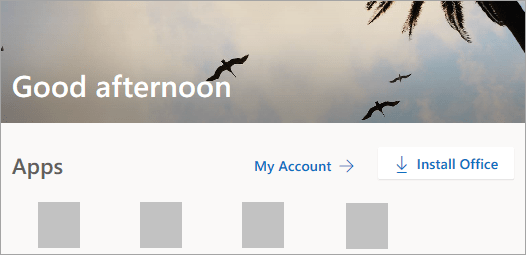
Ali ste pozabili podrobnosti o svojem računu? Glejte Pozabil sem uporabniško ime ali geslo za račun, ki ga uporabljam za Office. 3. Na domači strani okolja Microsoft 365 izberite »Namesti Office«.
- V portalu za account.microsoft.com v glavi izberite »Naročnine«.
- Poiščite različico programa Visio, ki ga želite namestiti, in izberite Namesti. Če imate več izdelkov okolja Microsoft 365, se boste morda morali pomakniti po seznamu izdelkov, ki so povezani s tem Microsoftovim računom.
Namig
Če želite namestiti Visio v drugem jeziku ali namestiti 64-bitno različico, izberite Druge možnosti. Izberite želeni jezik in bitno različico ter nato izberite Namesti.
Visio (paket 2)
Naročniška različica
- Pojdite na microsoft365.com in, če še niste vpisani, izberite » Vpis«.
- Vpišite se s šolskim ali službenim računom, ki ste ga povezali s to različico programa Visio.
Opomba
Če ste že vpisani z Microsoftovim računom, se boste morali izpisati in se nato vpisati s službenim ali šolskim računom, ki ga uporabljate za naročnino, ali pa z desno tipko miške kliknite brskalnik v opravilni vrstici, da začnete zasebno sejo brskanja ali brez zasebno sejo brez beleženja zgodovine.
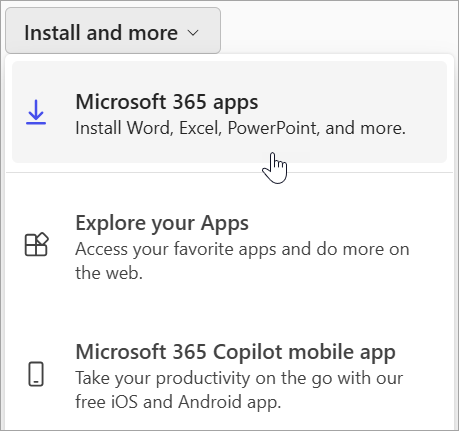
Ali ste pozabili podrobnosti o svojem računu? Glejte Pozabil sem uporabniško ime ali geslo za račun, ki ga uporabljam za Office. 3. Na domači strani okolja Microsoft 365 izberite »Namesti aplikacije«. (Ali pa boste morali v levem podoknu za krmarjenje izbrati » Programi « in nato » Namesti programe«.)
- Na spustnem seznamu aplikacij izberite Visio .
Namig
Če Visia ni na seznamu, to najbrž pomeni, da nimate licence. Obrnite se na skrbnika in prosite, da vam ga dodeli.
- Izberite svoj jezik.
- Izberite Namesti.
Visio bi se moral začeti prenašati. Sledite pozivom v 3. koraku: Namestite Visio , da dokončate namestitev.
3. korak: namestite Visio
- Odvisno od brskalnika izberite Odpri (v brskalniku Edge ali Chrome). Ali pa pojdite na mesto, kamor je OfficeSetup.exe prenesen, in ga odprite.
Če se prikaže poziv Upravljalca uporabniškega računa s sporočilom Ali želite tej aplikaciji dovoliti spreminjanje vaše naprave?, kliknite Da.
Namestitev se začne.
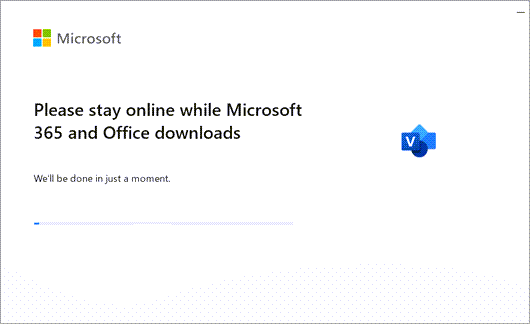
- Namestitev je končana, ko se prikaže sporočilo » Vse je pripravljeno«.
- Izberite Zapri.
Nimam ključa izdelka za enkratni nakup Visia
Če ste pridobili Visio Professional ali Standard prek ene od spodnjih storitev, morda nimate ključa izdelka ali povezanega računa. Če želite namestiti svojo različico Visia, si oglejte te korake.
- Microsoft HUP: če ste kupili Visio za osebno uporabo prek ugodnosti programa HUP pri podjetju in imate ključ izdelka, glejte Namestitev Officea prek programa HUP (Ta navodila veljajo za vse samostojne izdelke Microsoft 365, kupljene prek programa HUP.)
- Različice s količinskim licenciranjem: oddelki za IT v organizacijah pogosto uporabljajo različne načine za namestitev izdaj Visia s količinskimi licencami. Za pomoč se obrnite na oddelek za IT.
- Neodvisnega prodajalca: Visio ste kupili pri neodvisnem prodajalcu, vendar imate težave s ključem izdelka.